告别应用商店!国产电脑软件安装与卸载命令操作指南(小白轻松学)
- 2026-03-29 02:27:55
随着国内信创产业推进,多数政企已全面启用国产终端——搭载统信UOS、银河麒麟等自主操作系统。在此背景下,国产系统上的软件安装与卸载,已成政企人员高频刚需的基础操作。
此前我们讲过应用商店的可视化操作方法,但特殊场景下,命令操作更灵活高效。本文聚焦最易上手的方式,手把手教你用命令完成软件安装与卸载。
为什么要学习使用命令安装软件?
对于刚接触Linux的用户来说,可能会觉得使用命令行安装软件很复杂。但实际上,命令安装有以下优势:
更快速直接,不需要点击图形界面 可以批量安装软件 能够精确查看安装和卸载过程信息(出现保报错能精准分析或反馈原厂) 缺少软件依赖时会显示出所需包名,方便后续补全
所需工具:终端
在输入命令行之前,你需要打开"终端"程序,例如在桌面空白处右击鼠标,选择"打开终端",或者使用快捷键:Ctrl + Alt + T
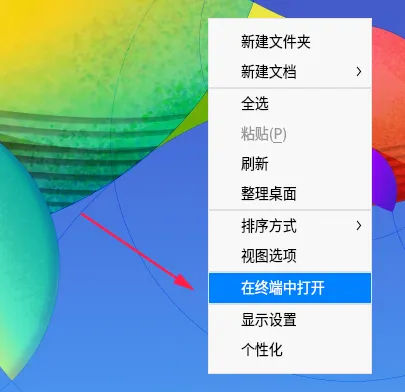
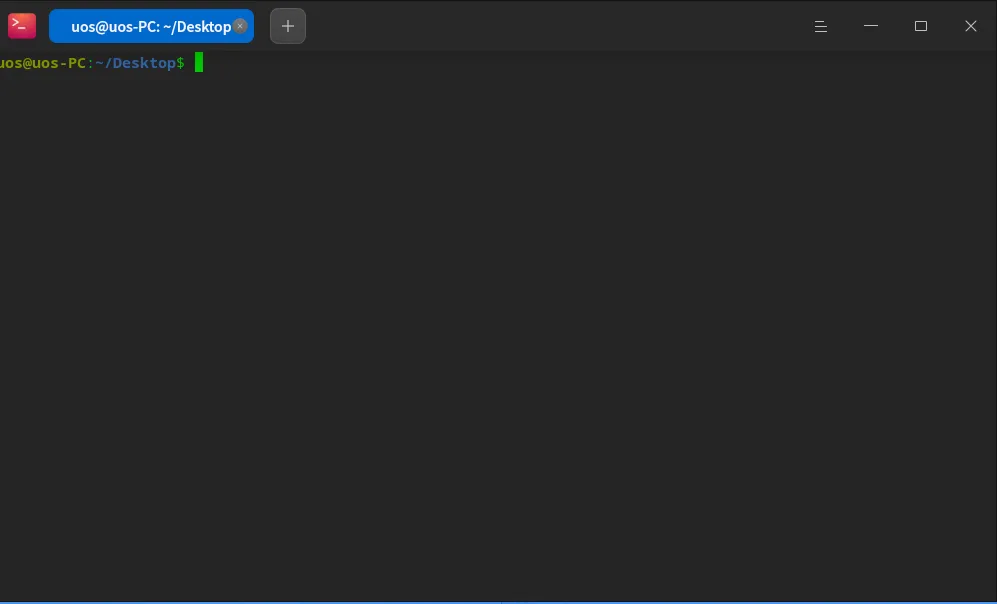
软件安装
1. 已获取安装包,需进行本地安装
首先需要明确:国产系统常用的安装包格式为 .deb 文件。若你获取的是 .exe 后缀文件,则为 Windows 专用格式,无法在国产系统中直接运行。
获取某软件的安装包之后,可以在该安装包同一目录下(或者说同一个文件夹内)的空白处鼠标右击——打开终端,如下图:
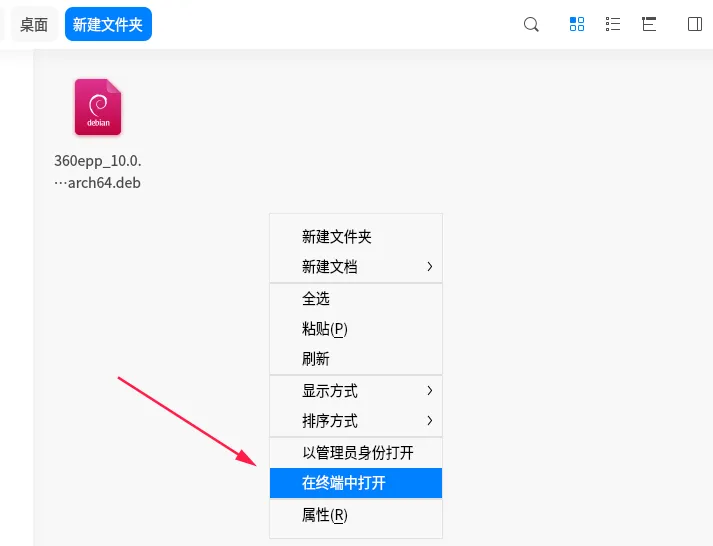
终端打开后按照以下格式输入命令:
sudo dpkg -i 软件包名称
假设你下载了360杀毒的安装包,包名为:“360epp_10.0.0.2316_uos_desktop_loongarch64”,那么可以在安装包附近的空白处鼠标右击-打开终端,输入:
sudo dpkg -i 360epp_10.0.0.2316_uos_desktop_loongarch64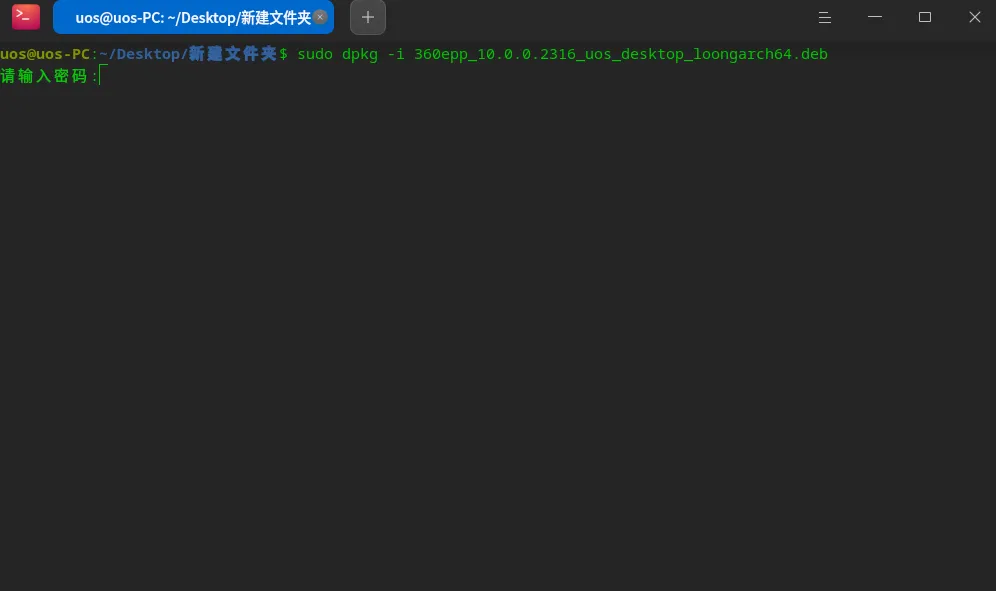
小技巧:
1.使用tab键自动补全命令
文件名太长导致输入过程太耗时,我们可以仅输入前几个字母,然后按下TAB键(大写键上方),系统可自行将软件包名称补全。
2.使用通配符
如果你不想输入安装包名称,或者想要同时对多个软件安装包进行安装,可以使用“*”通配符。
操作方法:将一个或多个安装包统一放在一个文件夹中,在文件夹空白处鼠标右击——打开终端,输入以下命令:
# 安装当前目录下所有.deb文件sudo dpkg -i *.deb
# 或者加一个限制条件,仅安装以360开头的.deb文件sudo dpkg -i 360*.deb
我们用第一种方式进行演示,使用通配符会默认安装当前目录下的所有安装包:
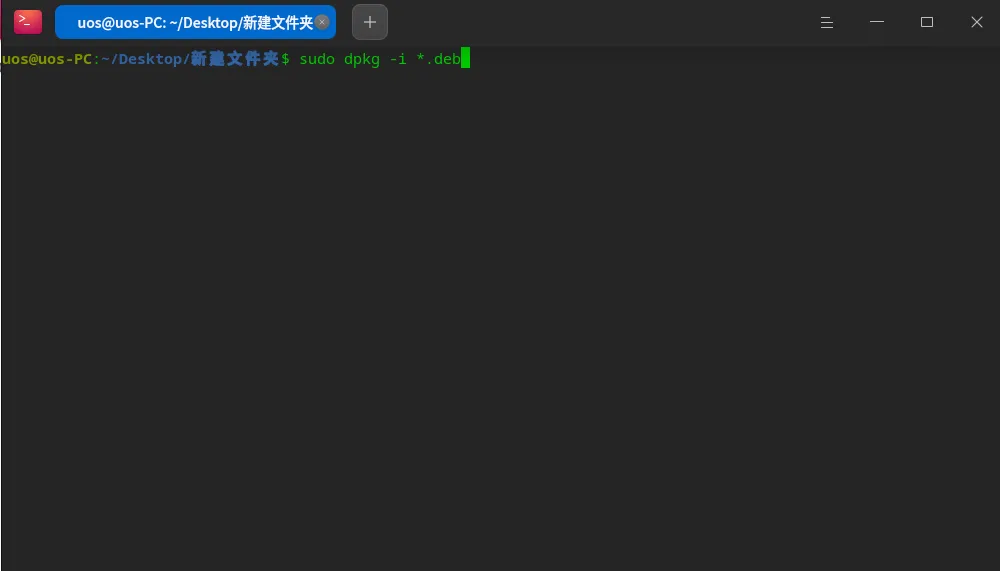
提示输入密码时,同样输入开机密码并回车确认。
待光标重新开始闪烁时代表已安装完成,一般成功安装后,过程信息中会提示“install success”(安装成功)。
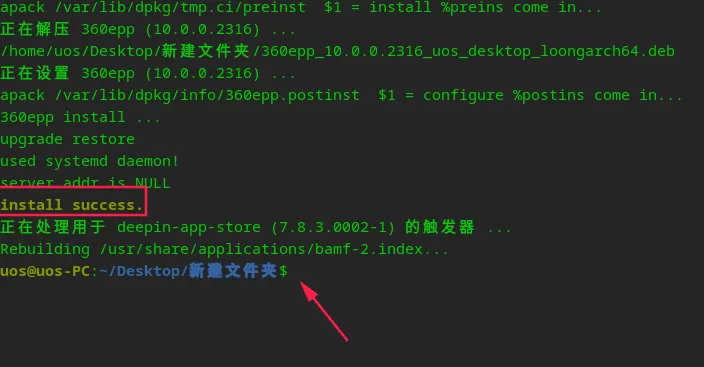
2. 无软件安装包,需要在线安装
如果我们没有目标软件的安装包,可使用命令进行在线安装:
命令格式:
sudo apt install 软件包名称
# 安装VLC媒体播放器sudo apt install vlc
# 安装GIMP图像编辑软件sudo apt install gimp
# 安装Firefox浏览器sudo apt install firefox
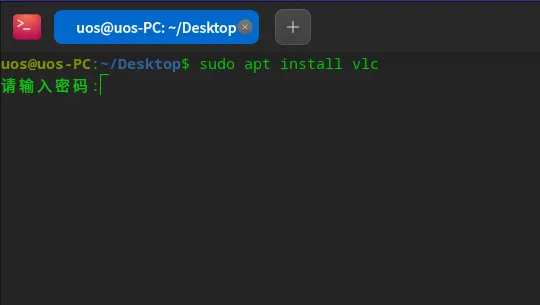
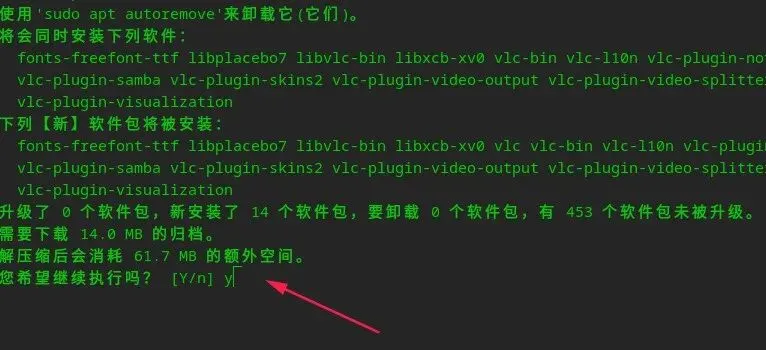
重要提醒:在线安装需要提前获取软件包的名称,往期文章国产电脑无网络时,如何跳过应用商店实现软件安装?使用命令可能更简单中有详细讲解。
软件卸载
方法一:彻底卸载已安装的软件
命令格式:
sudo dpkg -P 软件包名称
假设要彻底卸载已安装的微信,可以在桌面打开终端,输入以下命令:
sudo dpkg -P com.tencent.wechat
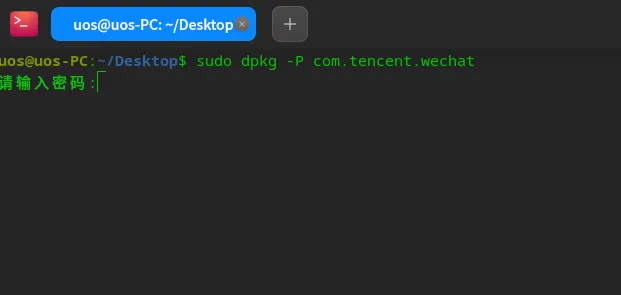
注意: 不同操作系统、不同版本软件安装包名称不同,需提前确认安装包的名称再行卸载。
方法二:仅卸载软件,但保留依赖
大多数情况下建议大家彻底卸载软件及其依赖,除非是内网环境下为方便后续重新安装软件,或已知某依赖同时为软件A和软件B工作。
命令格式:
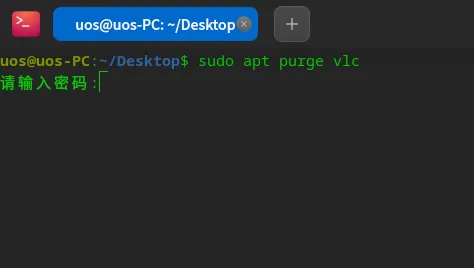
sudo apt purge 软件包名称
# 例如卸载vlc播放器
sudo apt purge vlc
实用技巧
1. 更新软件源列表
特别是在线安装软件时,建议先更新软件源信息,确保能连接到最新的资源库。
我们可以在安装软件之前,在桌面打开终端,输入以下指令以更新软件源:
sudo apt update
2. 解决依赖问题
如果安装过程中出现依赖错误,可以运行:
sudo apt -f install
这个命令会自动安装缺失的依赖包。往期文章国产电脑在安装软件时提示缺少依赖怎么办?中有详细的讲解。
总结表格
sudo dpkg -i 包名 | sudo dpkg -i chrome.deb | |
sudo apt install 包名 | sudo apt install vlc | |
sudo dpkg -P 包名 | sudo dpkg -P wechat | |
sudo apt purge 包名 | sudo apt purge vlc |


