
软件简介:
IDEA 全称IntelliJ IDEA,是java语言开发的集成环境,在业界被公认为最好的java开发工具之一,尤其在智能代码助手、代码自动提示、重构、J2EE支持、各类版本工具(git、svn等)、JUnit、CVS整合、代码分析、 创新的GUI设计等方面的功能可以说是非常不错的,也是AES算法标准的主要竞争者,其安全性已经在国际密码年会上被证明。(本教程仅供学习交流使用)
安装前须知:
1.安装全程须断网,防止安装不成功;
2.解压和安装前先关闭360、电脑管家等所有杀毒软件,防止误杀补丁,导致安装失败;
3.IDEA2019适用于Win7/8.1/10(64位)系统,亲测可用!
4.IDEA安装教程较复杂,建议先浏览一遍后再进行安装,此教程仅适用于首次安装。
IDEA2019 64位安装步骤:
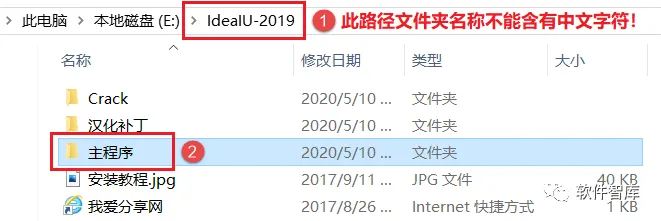
1.先使用“百度网盘客户端”下载IDEA_2019_x64软件安装包到电脑磁盘英文路径文件夹下,并解压缩,安装前先断开电脑网络,然后双击打开主程序文件夹
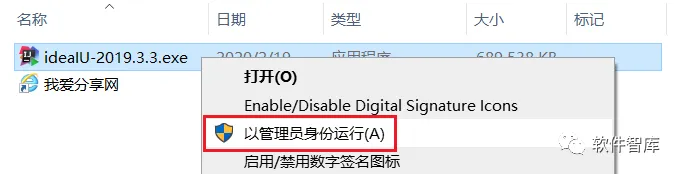
2.找到ideaIU-2019.3.3.exe,鼠标右击选择【以管理员身份运行】
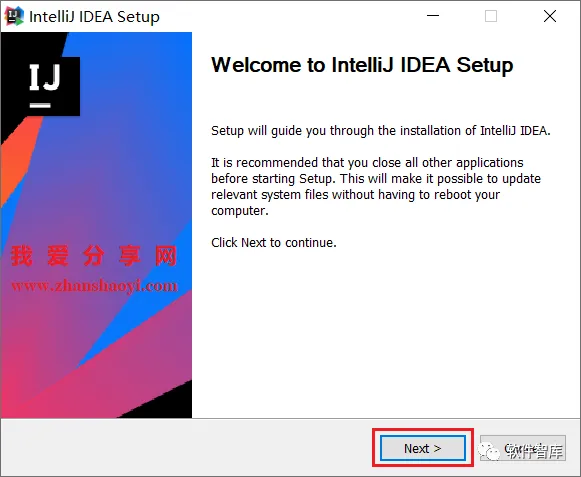
3.点击【Next】
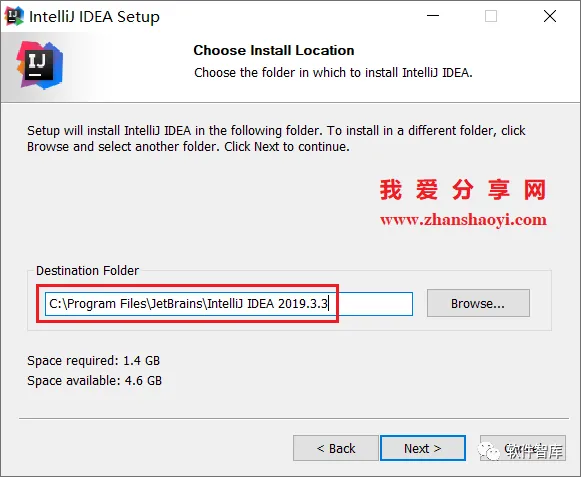
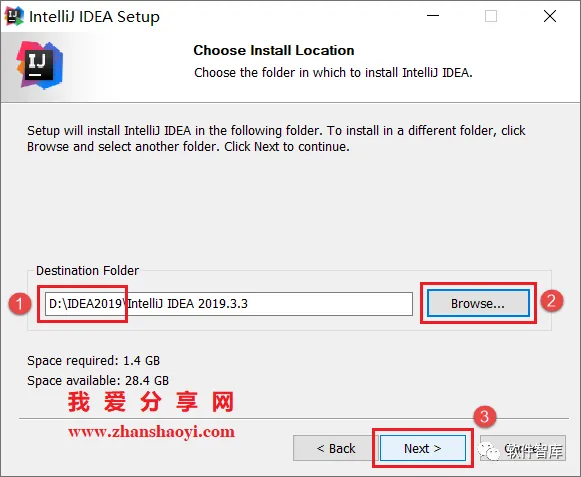
4.选择软件安装路径,默认安装在C盘,点击【Browse】可修改软件安装路径,注意:安装路径文件夹名称不能含有中文字符!小编这里将软件安装在D盘IDEA2019文件夹下,然后点击【Next】
温馨提示:请记住软件安装路径,后续操作步骤需要用到。
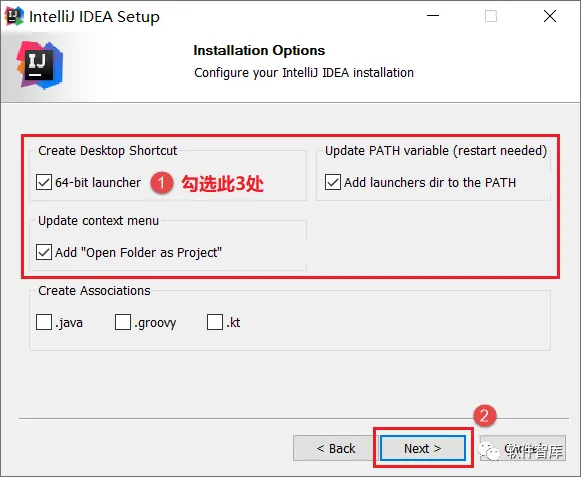
5.勾选图示3处选项,然后点击【Next】
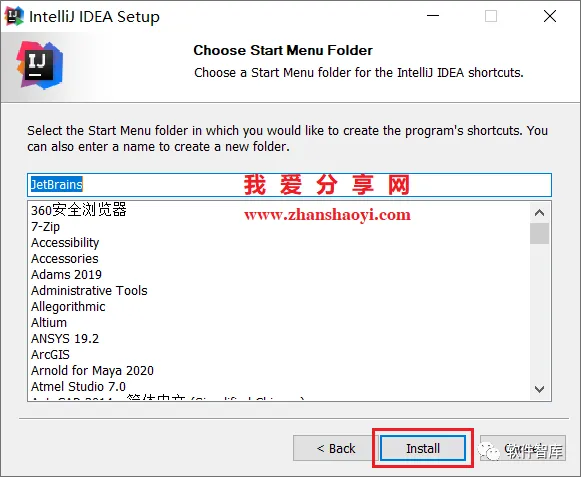
6.默认,点击【Next】
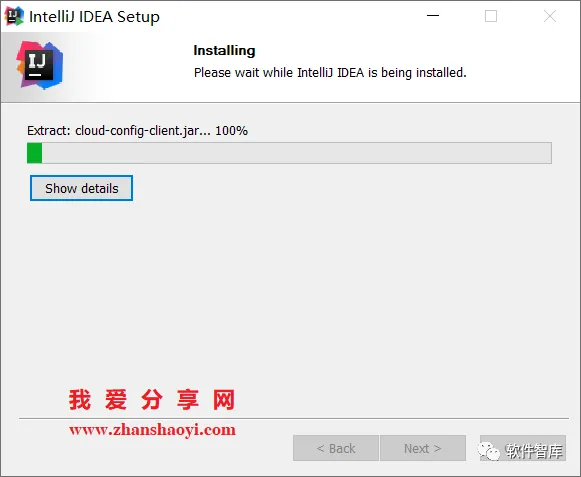
7.正在安装中,这个过程大概需要10分钟左右的时间,请耐心等待…
8.安装完成,默认,点击【Finish】
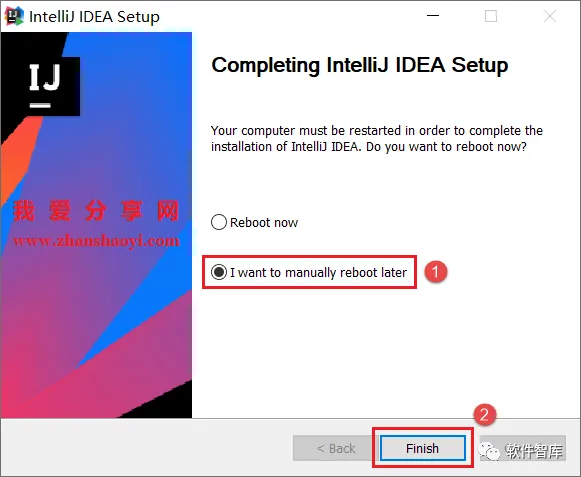
9.返回软件初始安装包,双击打开Crack文件夹
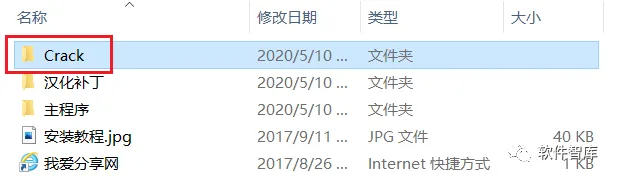
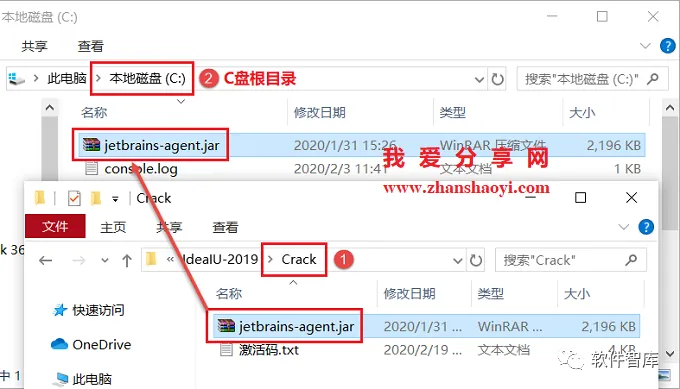
10.找到jetbrains-agent.jar,将其复制粘贴到C盘根目录下
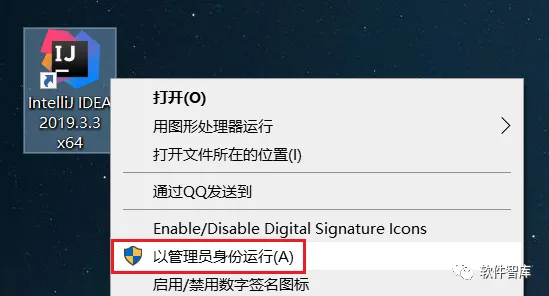
11.返回电脑桌面,找到IDEA2019图标,鼠标右击选择【以管理员身份运行】
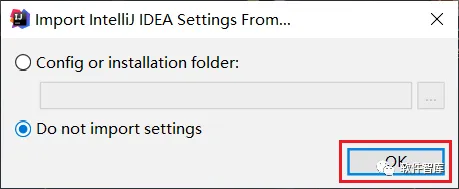
12.默认,点击【OK】按钮
13.软件启动中,稍等片刻

14.首次安装会弹出许可协协议,先勾选“I comfirm that…”,然后点击【Continue】

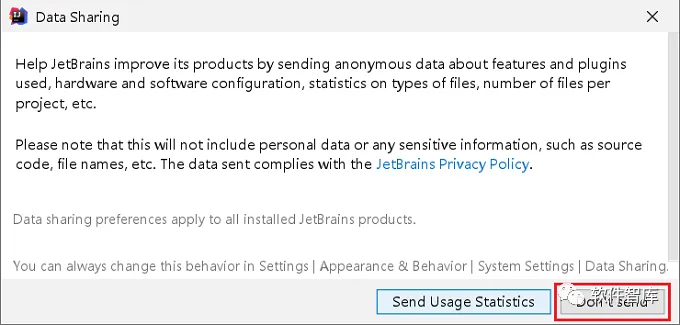
15.弹出Data Sharing界面,点击【don’t send】
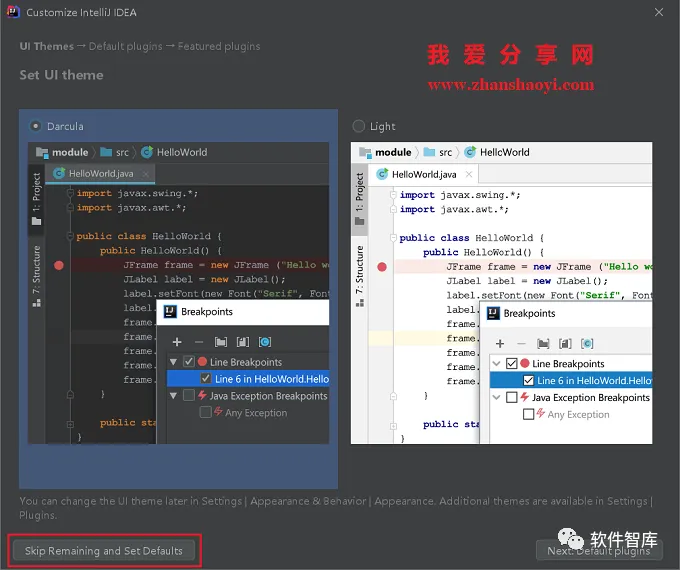
16.点击左下角【Skip Remaining and set Defaults】
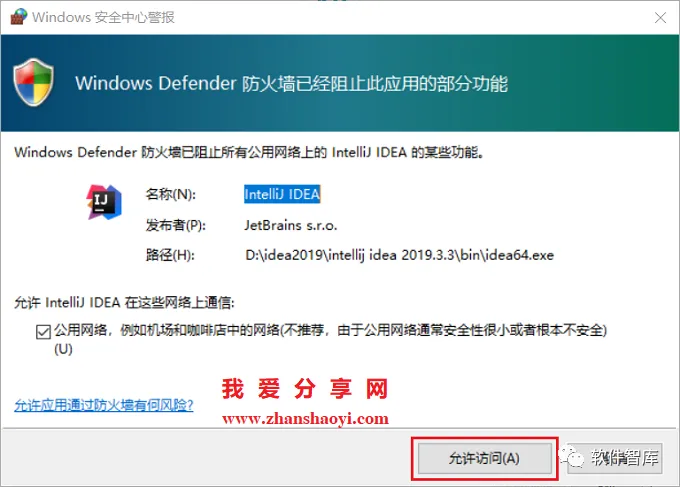
17.一般会弹出很对类似于下面的窗口,都点击【允许访问】即可
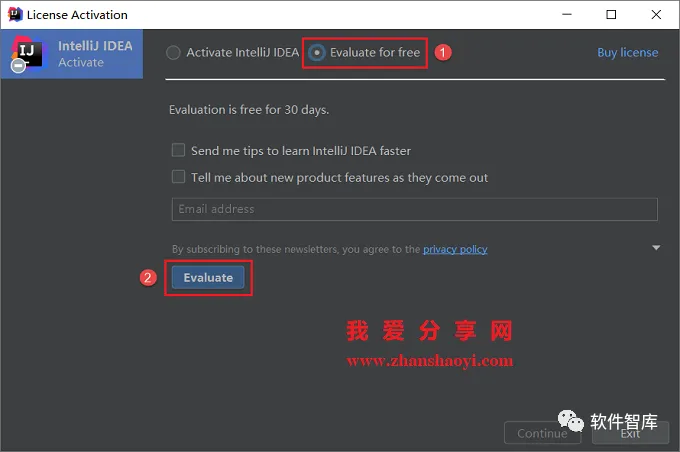
18.先勾选【Evaluate for free】,然后点击【Evaluate】
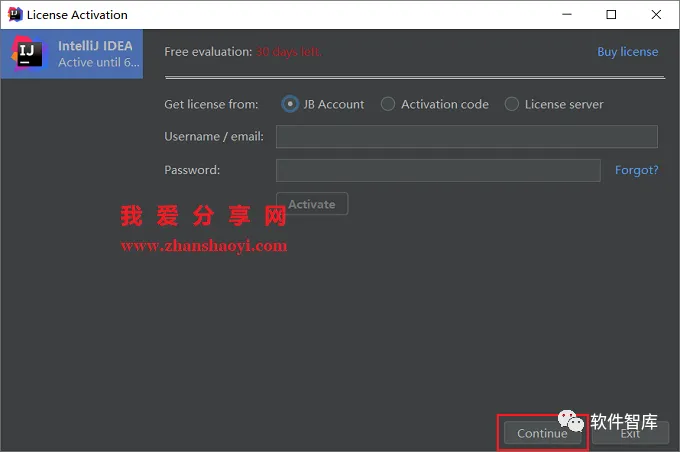
19.默认,点击【Continue】
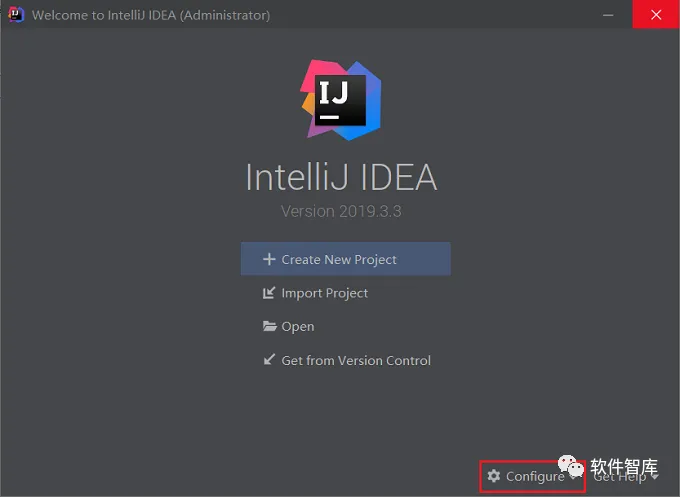
20.软件继续加载,稍等片刻进入首页,点击【Configure】
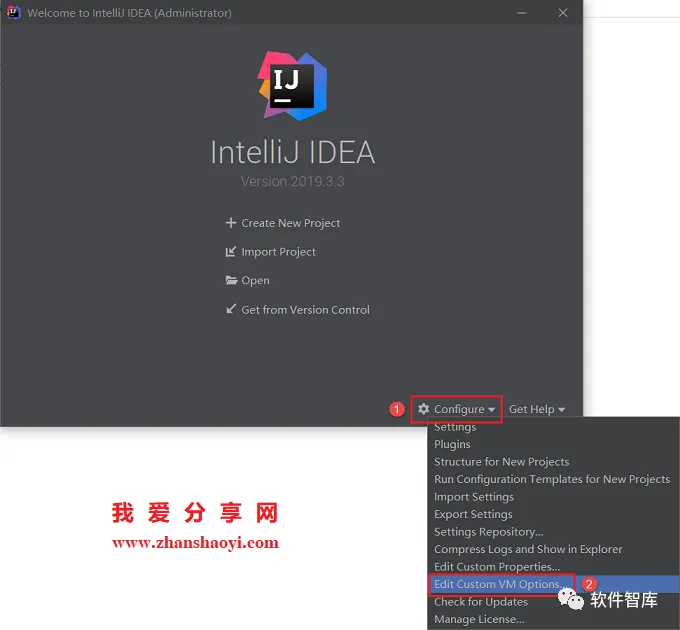
21.在下拉列表中单击【Edit Custom VM Options…】
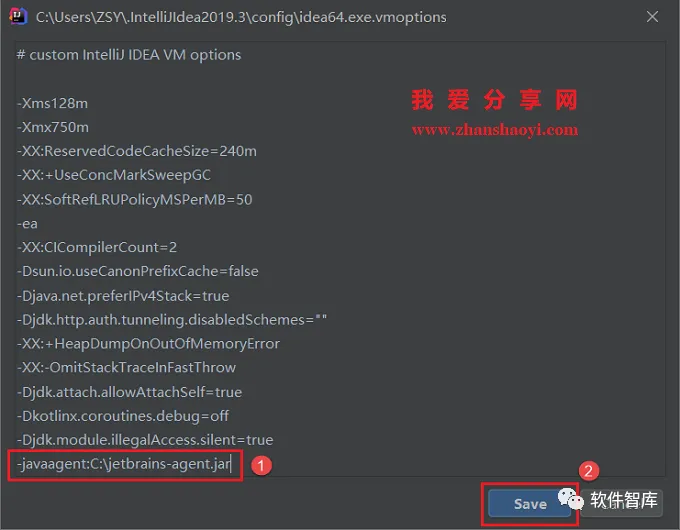
22.复制-javaagent:C:\jetbrains-agent.jar(不要遗漏前面的“-”符号),并粘贴到最后一行,然后点击【Save】
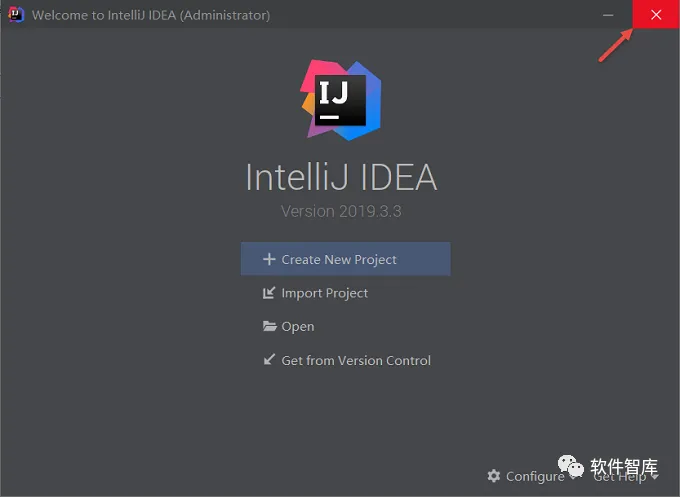
23.点击右上角【×】关闭软件
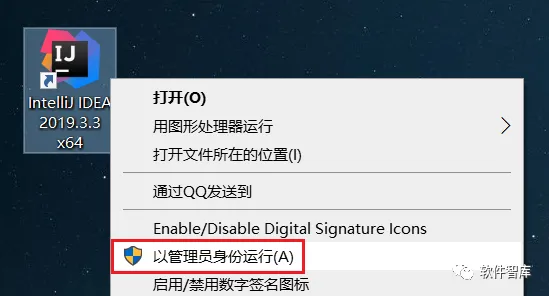
24.返回电脑桌面,找到IDEA2019图标,鼠标右击选择【以管理员身份运行】重新打开软件
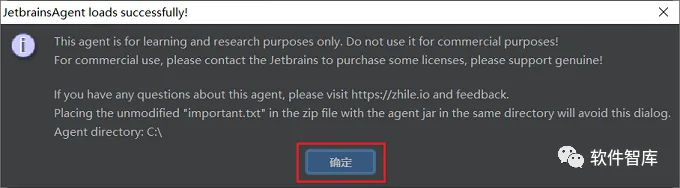
25.点击【确定】

26.点击【确定】
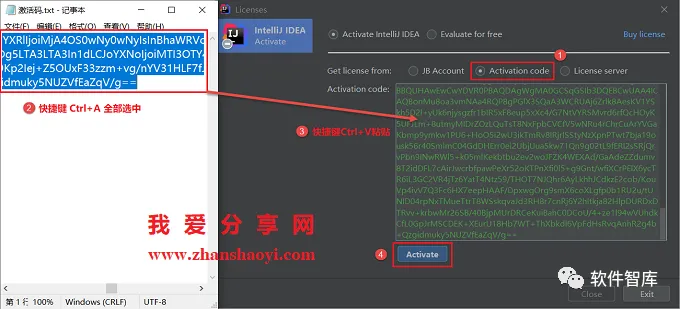
27.自动打开Licenses界面,不要关闭,先放在一边,返回软件初始安装包文件夹,双击打开“激活码.txt”

28.先点击【Activation code】, 然后将“激活码”全部复制粘贴到安装界面框内,点击【Activate】,注意:复制粘贴推荐使用快捷键Ctrl+C、Ctrl+V
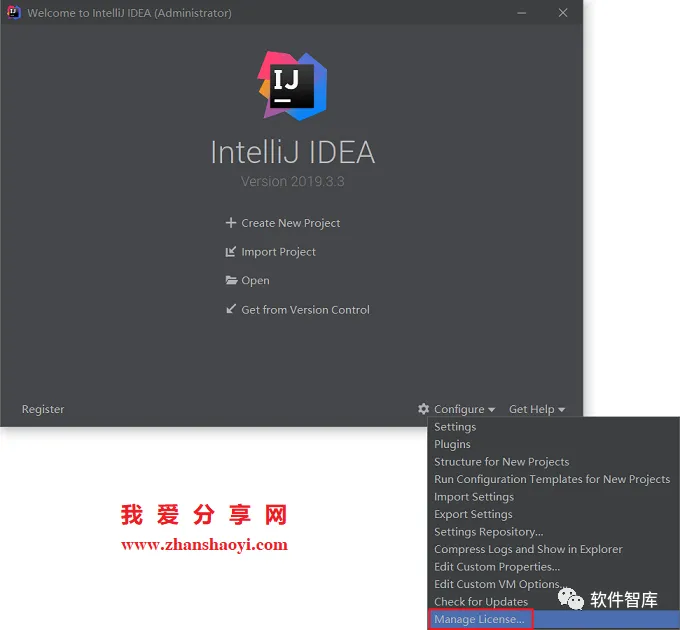
若未自动打开Licenses界面,点击【Configure】,然后在下拉列表中点击【Manage License】即可
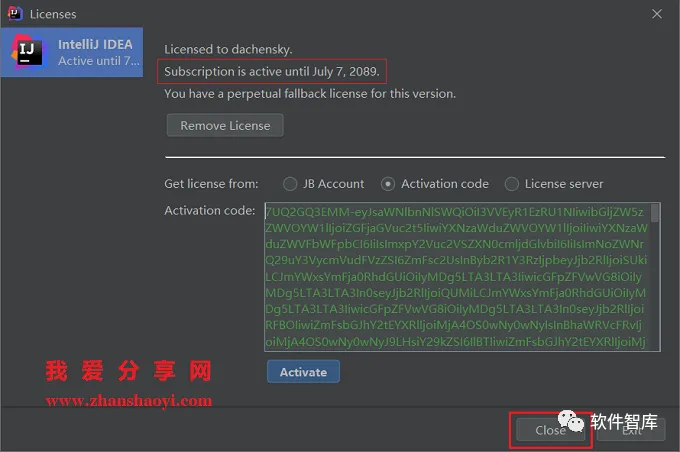
29.安装完成,点击【Close】关闭
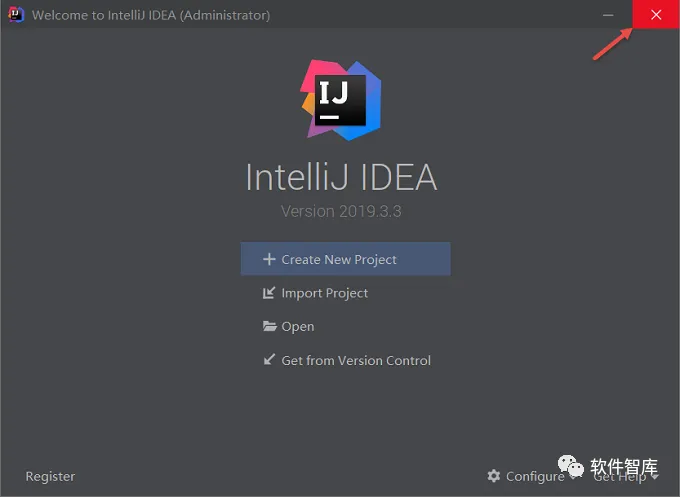
30.点击右上角【×】关闭软件
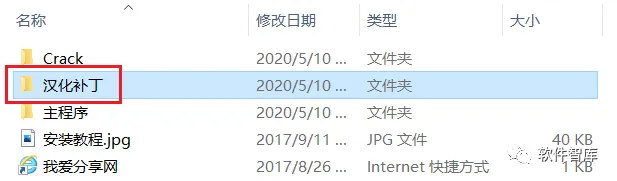
31.下面开始汉化,返回软件初始安装包,双击打开“汉化补丁”文件夹
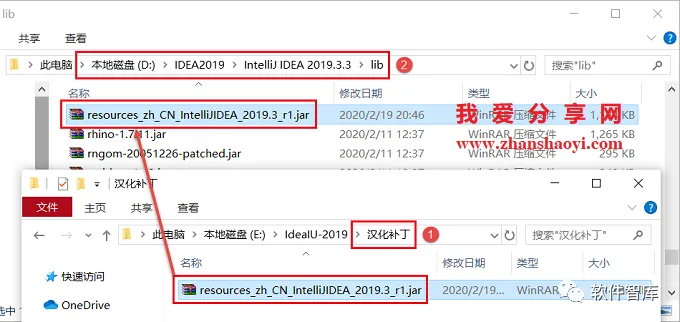
32.在文件夹内找到resources_zh_CN_IntelliJIDEA_2019.3_r1.jar,将其复制粘贴到软件安装目录(见第4步)中IntelliJ IDEA2019.3.3\lib文件夹下,汉化完成
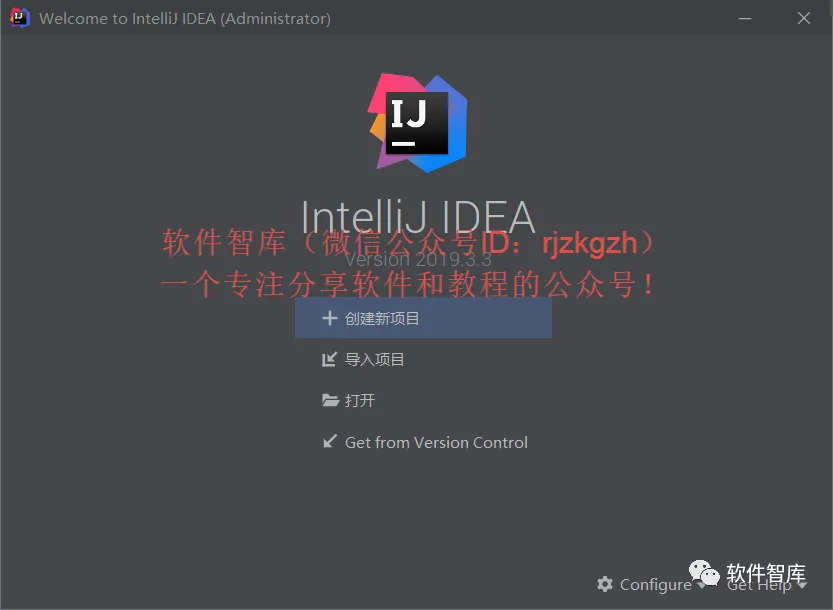
33.重新打开IDEA2019,中文版界面如下:
END
如果觉得好用欢迎大家分享给身边的小伙伴!

软 件 智 库
安装 · 学习 · 技术 · 创新

·↑长按此二维码可关注 ↑·
微信号:rjzkgzh
 点此进入我爱分享网获取更多资源
 10个月宝宝每天需要喝多少奶粉?

