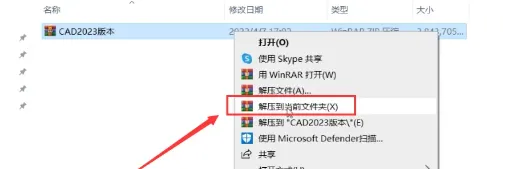
1.下载好的安装包,右键解压到当前文件夹;
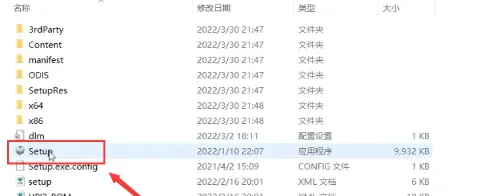
2.打开解压好的文件,选择安装包里的setup程序,启动软件安装;
3.等读条结束后,进入到用户协议界面,选择我同意,并点击下一步;
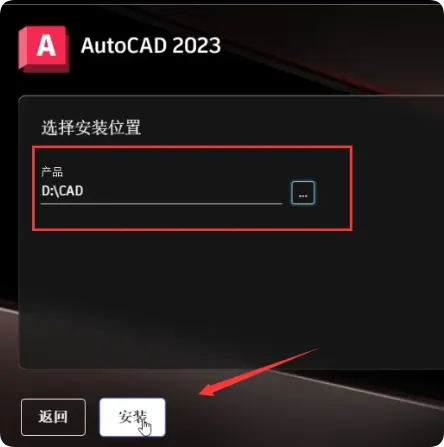
4.选择好安装位置后,点击安装;
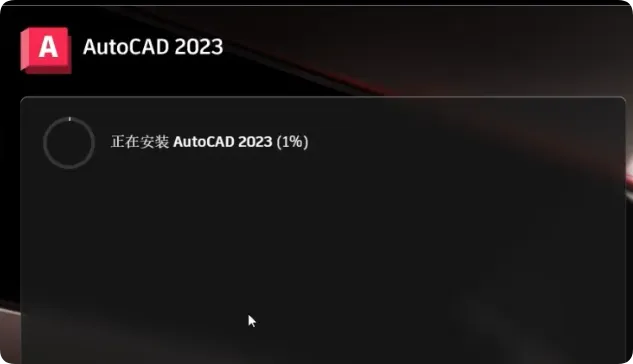
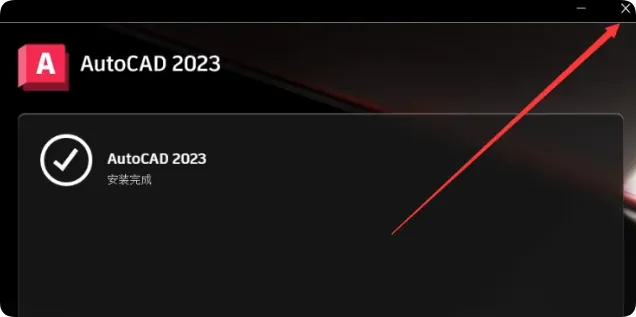
5.耐心等待软件安装完成;
6.安装完成后,关掉安装界面;
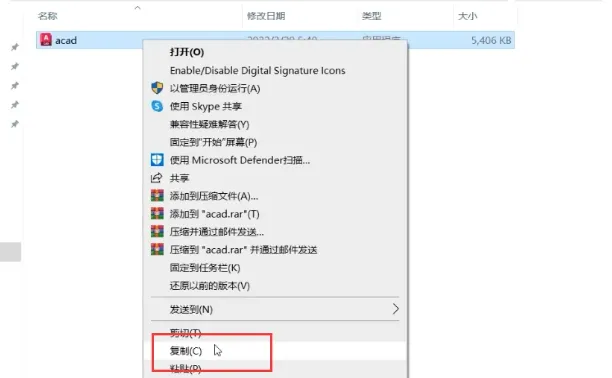
7.返回到安装包里,打开激活补丁,右击补丁选择复制;
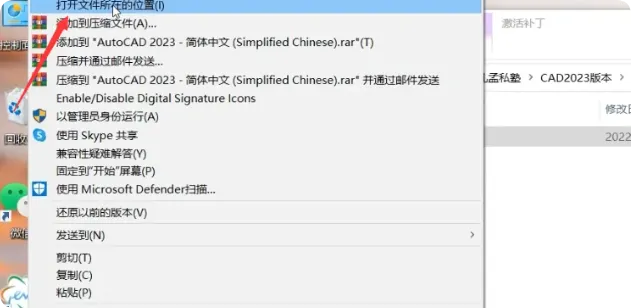
8.右击桌面的CAD启动图标,点击打开文件位置;
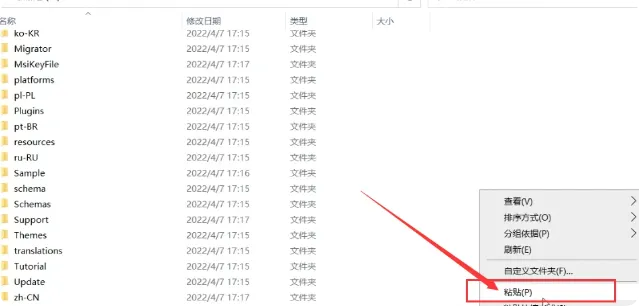
9.右击空白位置,选择粘贴;
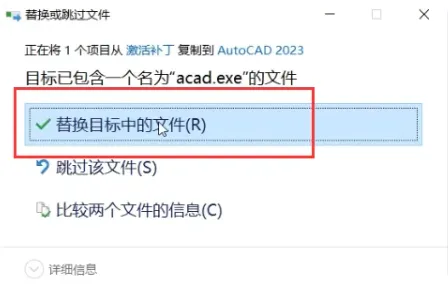
10.选择替换目标中的文件;
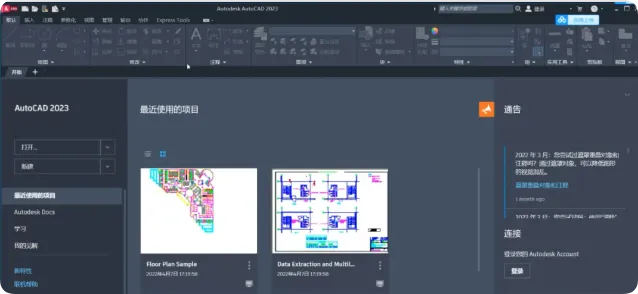
11.替换成功后,打开软件,就可以使用了.
1、操作系统
64 位 Microsoft Windows 11 和 Windows 10 版本 1809 或更高版本。
2、处理器
基本要求:2.5-2.9 GHz 处理器(基础版),不支持 ARM 处理器。
建议:3+ GHz 处理器(基础版),4+ GHz(Turbo 版)
3、内存
基本要求:8 GB
建议:16 GB
4、显示器分辨率
传统显示器:
1920 x 1080 真彩色显示器
高分辨率和 4K 显示器:
支持高达 3840 x 2160 的分辨率(使用支持的显卡)
5、显卡
基本要求:1 GB GPU,具有 29 GB/s 带宽并兼容 DirectX 11
建议:4 GB GPU,具有 106 GB/s 带宽并兼容 DirectX 12
“着色(快速)”和“带边着色(快速)”视觉样式需要具有功能级别为 12_0 的 DirectX 12。请务必使用来自显卡制造商网站的最新显卡驱动程序。
6、磁盘空间:10.0 GB(建议使用 SSD)
7、.NET Framework:.NET Framework 版本 4.8 或更高版本
【二维草图、图形和注释】
1、文本设定:创建单行或多行文字 (mtext) 作为单个文本对象。格式化文本、列和边界
2、尺寸标注:自动创建尺寸标注。将光标悬停在选定对象上以获取预览,然后再进行创建
3、引线:创建带各种资源的引线,包括文本或块。轻松设置引线格式,并定义样式
4、阵列:以环形或矩形阵列或沿着路径创建和修改对象
5、表格:创建数据和符号分别在行和列中的表格、应用公式,并链接到 Microsoft Excel 电子表格
6、视图:按名称保存视图,轻松返回到特定视图以便快速参考或应用到布局视口
7、布局:指定图纸大小、添加标题栏、显示模型的多个视图
8、字段:使用文本对象中的字段来显示字段值更改时可自动更新的文本
9、修订云:为图形中的最新更改绘制修订云,从而快速识别更新内容
10、动态块:添加灵活性和智能到块参照,包括更改形状、大小或配置
11、数据链接:通过在 Microsoft Excel 电子表格和图形中的表格之间创建实时链接来启用同步更新
12、数据提取:从对象中提取信息、块和属性,包括图形信息
13、参数化约束:应用几何约束和尺寸约束,从而保持几何图形之间的关系
14、Express Tools:借助一系列生产效率工具扩展 AutoCAD 的功能
15、中心线和中心标记:创建和编辑移动关联的对象时自动移动的中心线和中心标记
【三维建模和可视化】
1、实体、曲面和网格建模:使用实体、曲面和网格建模工具的组合创建设计的逼真三维模型
2、视觉样式:应用视觉样式,控制边的显示、照明和三维模型的着色
3、截面平面:使用实体、曲面、网格或区域创建截面平面以显示横截面视图
4、渲染:应用照明和材质,为三维模型提供真实外观,以便清晰展示您的设计效果
5、云渲染:在线渲染 3D 模型,而不会消耗本地计算机的处理能力或磁盘空间
6、点云:附加由 3D 激光扫描仪或其他技术获取的点云文件,用作设计的起点
7、模型文档:从三维模型生成二维图形,包括基本视图、投影视图、截面视图和局部视图
8、三维导航(动态观察、ViewCube、控制盘):使用三维查看和导航工具动态观察、回旋、漫游和围绕三维模型飞行来展示您的设计
【协作】
1、PDF 文件:通过导入、导出或附加为参考底图,来共享和重复使用 PDF 文件中的数据
2、DGN 文件:通过导入、导出或附加为参考底图,来共享和重复使用 DGN 文件中的数据
3、DWG 参照:将 DWG 文件附加到当前图形作为外部参照文件
4、图像参照:将图像文件附加到当前图形作为外部参照文件
5、图纸集:查看、访问、管理和绘制多个图形作为图纸集
6、参照和导入模型:将 navisworks 模型作为参考底图附加到图形,然后从其他应用程序导入模型
7、地理位置和联机地图:将地理位置信息插入到图形中,并通过联机地图服务在图形中显示地图