SAS.9.4 中文版软件下载及安装教程
- 2026-05-14 04:06:05


软件介绍
| SAS是一款面向企业级应用的数据分析软件。它具备强大的性能和可扩展性,可以在大规模数据和复杂计算环境下运行。SAS还提供了丰富的工具和解决方案,帮助企业构建数据分析平台、实现数据驱动的决策以及进行风险管理和合规性分析。它提供了完善的用户权限管理和数据保护机制,确保数据的安全性和机密性。SAS的稳定性得到了广泛认可,即使在复杂的分析任务和多用户环境下,也能保持高效稳定的性能。无论是在学术研究、商业分析还是其他领域,SAS都是一款不可或缺的工具。 | |
| 语言:中文/英文 | 大小:23.19G |
| 安装环境:windows7及以上 | |
| 配置要求:CPU@2+GHz,内存@4G(或更高) | |
| 百度网盘下载地址(复制到浏览器打开): | |
https://pan.baidu.com/s/1cNK2wkTxt5cu7XuNAIkxow?pwd=4pba提取码: 4pba | |
| 其他说明:注:软件使用时间范围为21年7月至22年8月,电脑时间一定要在这个范围内使用。 |
压缩解压工具下载>点此处下载
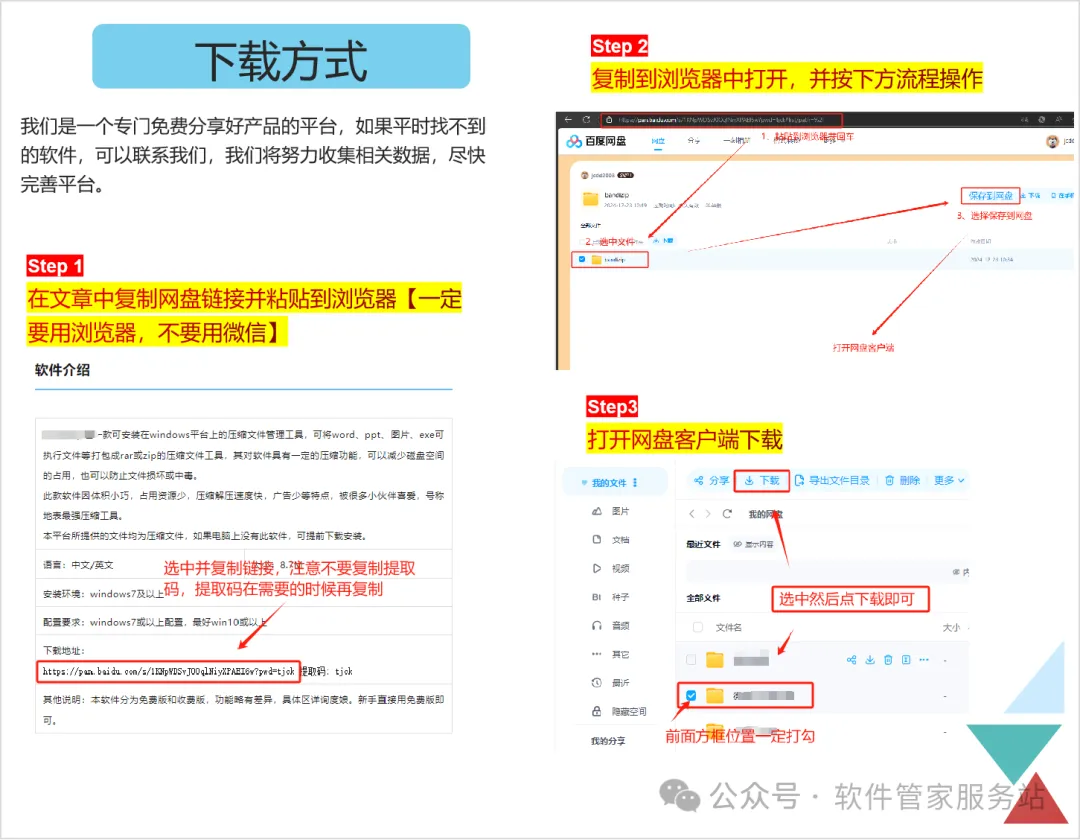
如何下载软件?>点此处查看
安装失败处理方式>点此处查看
为避免链接失效,先转存到自己的网盘再下载!!
安装说明
第一步:下载软件,为避免链接失效,先转存到自己的网盘再下载。(注:网盘扩容:使用手机APP注册并登录网盘,送100G网盘空间。)
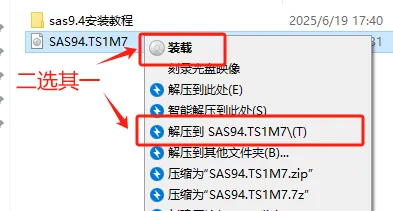
第二步:选中【SAS94.TS1M7】,右击选择装载或解压。
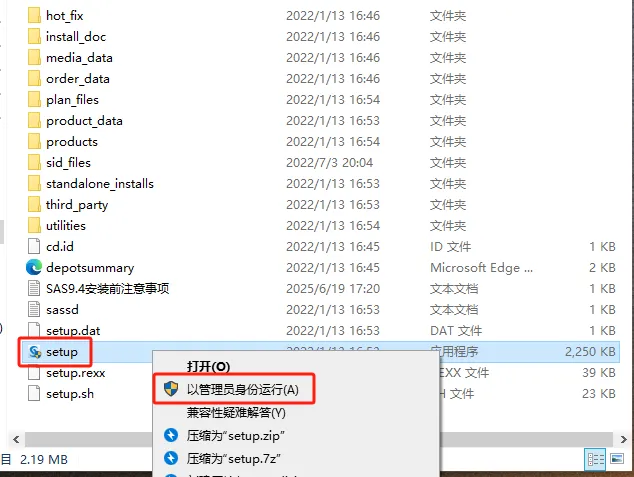
第三步:选中装载或解压出来的文件夹,找到【setup】,右击以管理员身份运行。
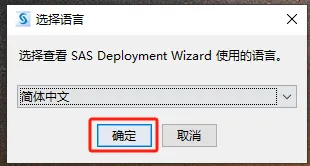
第四步:点【确定】。
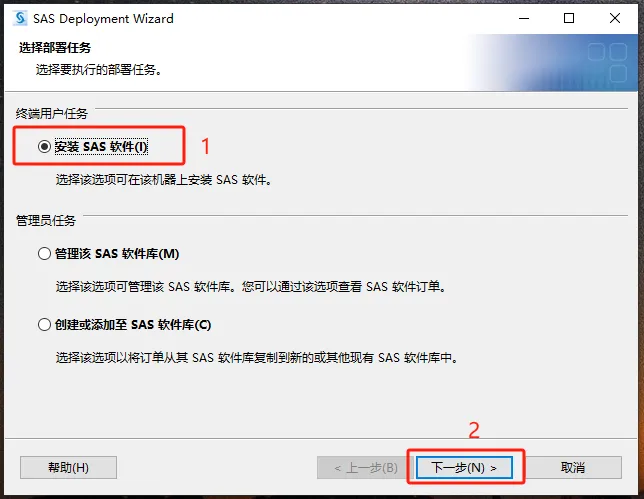
第五步:选择【安装SAS软件】,然后点【下一步】。
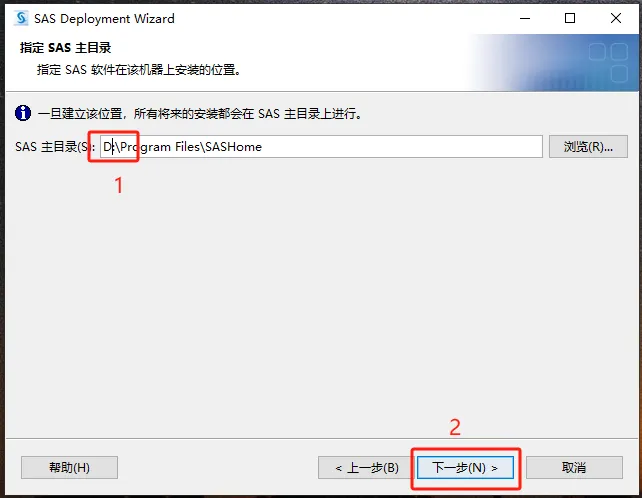
第六步:安装位置改为D盘,然后点【下一步】。安装路径中不要有中文。
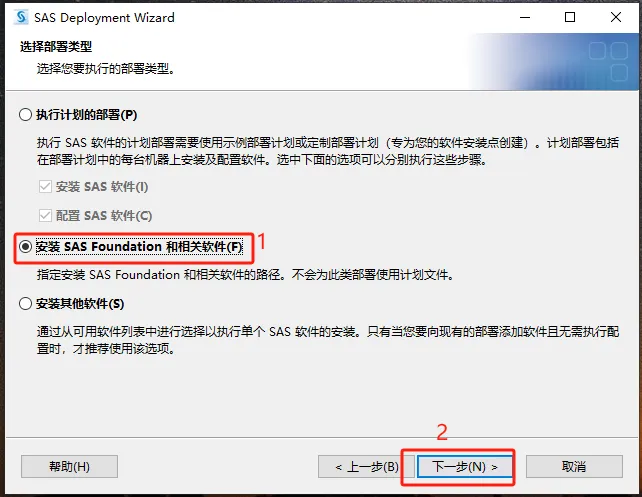
第七步:选择【安装 SAS Foundation 和相关软件】,然后点击【下一步】。
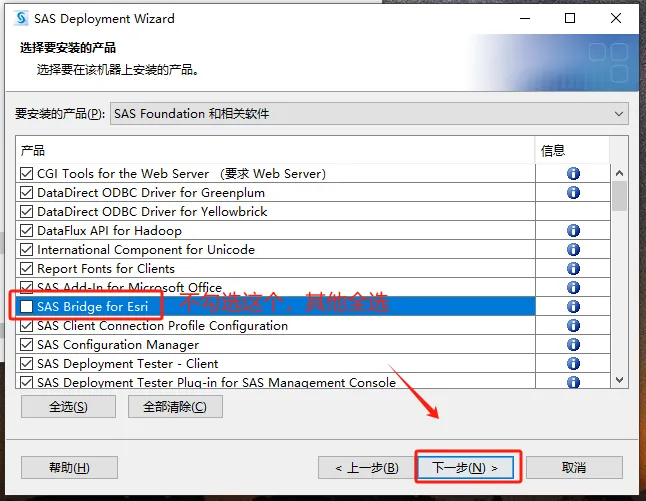
第八步:点【全选】后,取消【SAS Bridge for Esri】的勾选,然后点下一步。
第九步:根据自己的电脑选择64位或32位,然后点【下一步】。
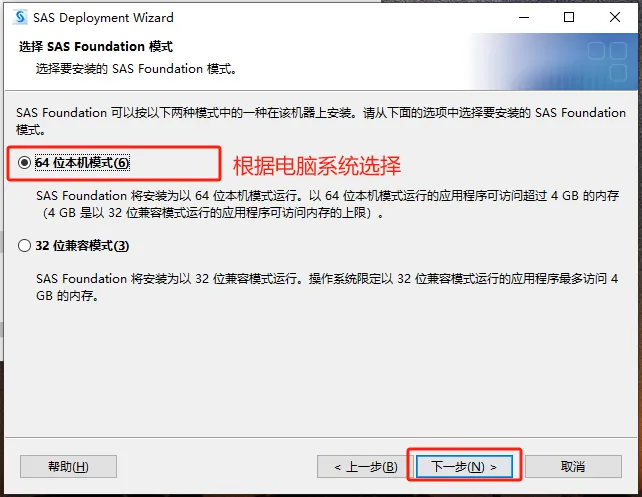
第十步:默认,点击【下一步】。
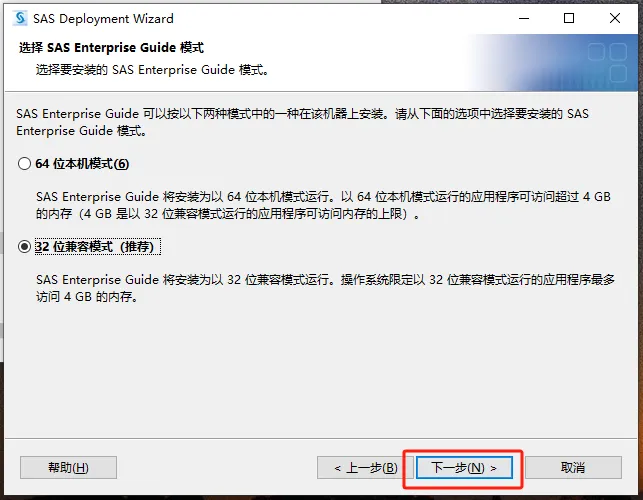
第十一步:点【下一步】。
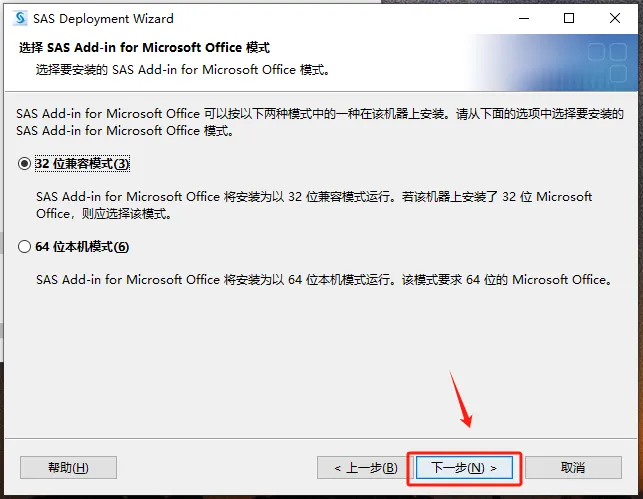
第十二步:点【全选】,然后点【下一步】。
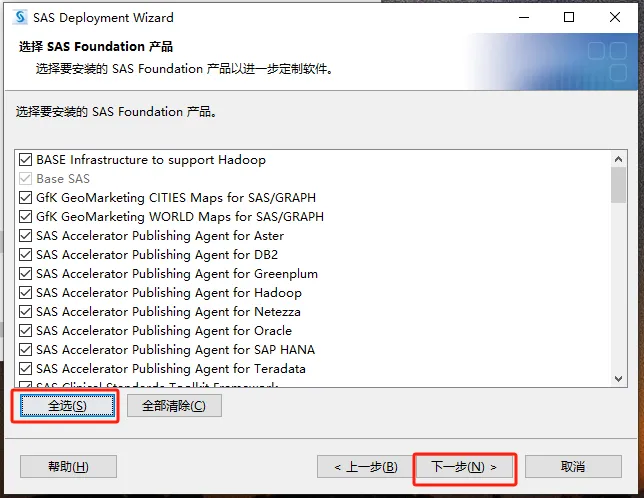
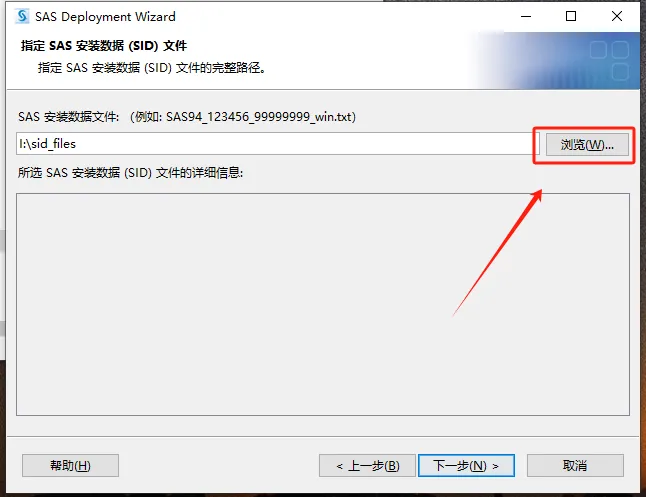
第十三步:点【浏览】。
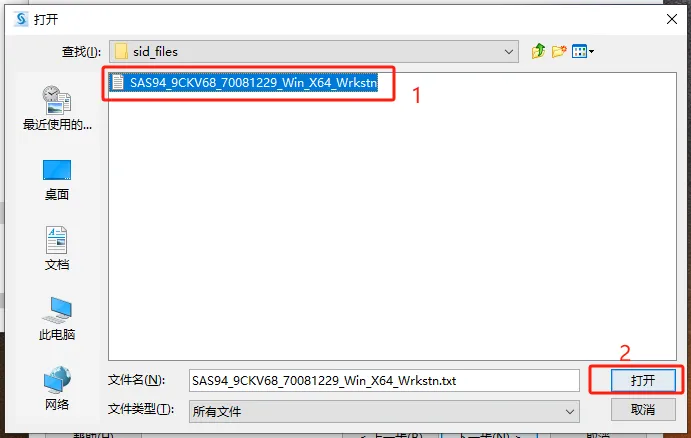
第十四步:点击【SAS94....Wrkstn】并选中,点击【打开】。
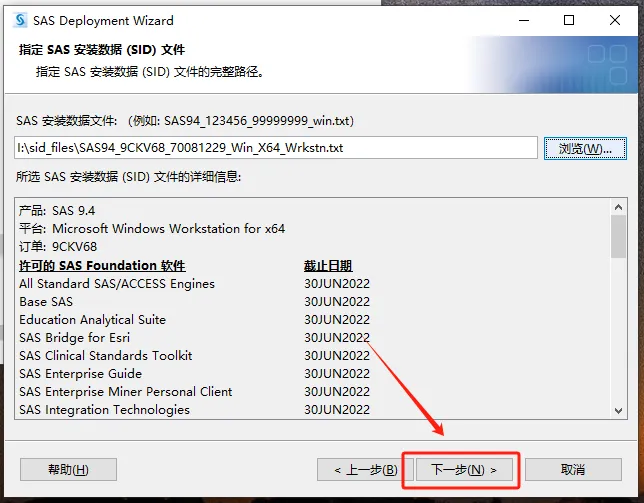
第十五步:点【下一步】。
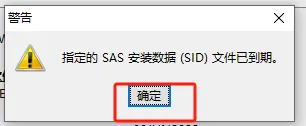
第十六步:点【确定】。
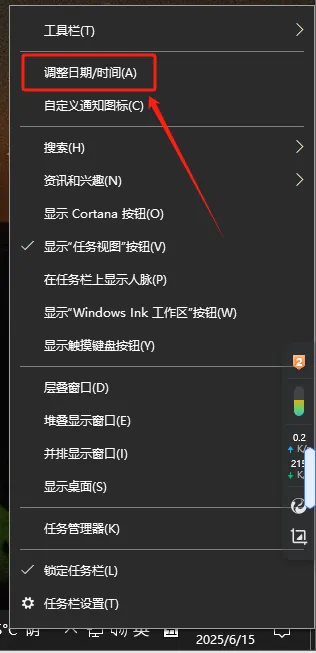
第十七步:右下载电脑时间日期位置,右击,选择【调整日期/时间】。
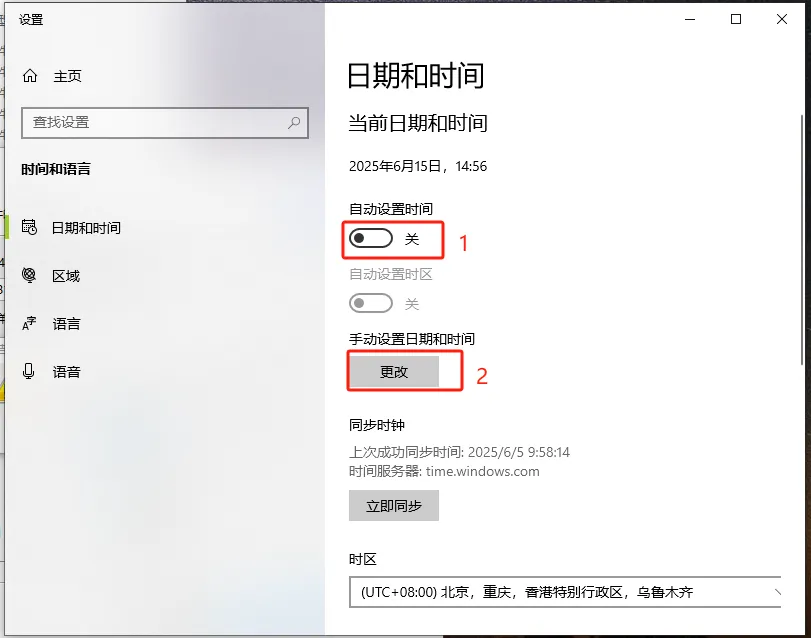
第十八步:将自动设置时间关闭,然后点【更改】。
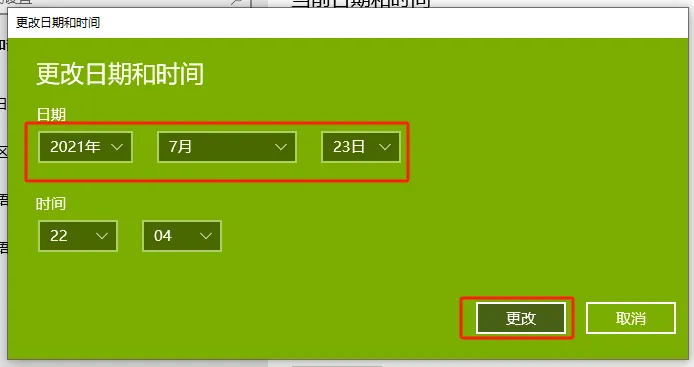
第十九步:将电脑日期调整为2021年7月23日,然后点更改。
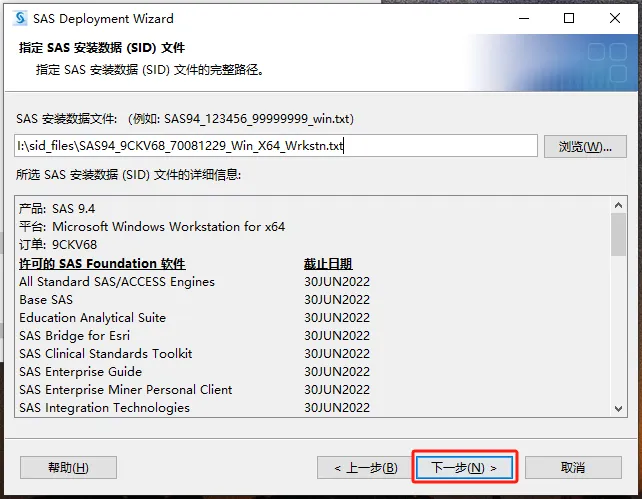
第二十步:确定电脑右下角时间已经更改,然后点下一步。
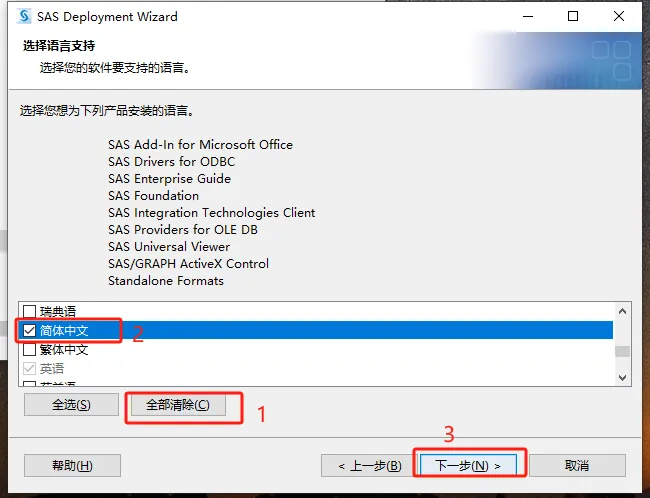
第二十一步:选择【全部清除】,然后只勾选【简体中文】,然后点【下一步】。
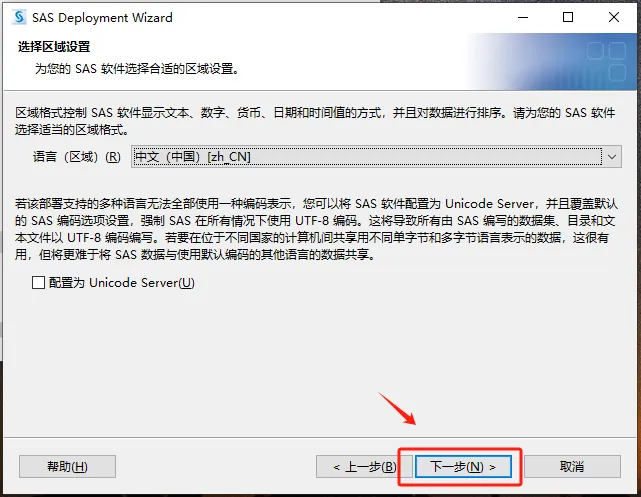
第二十二步:点【下一步】。
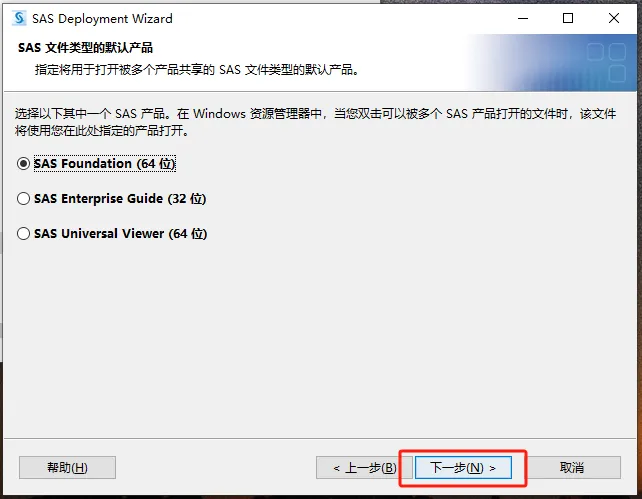
第二十三步:点【下一步】。
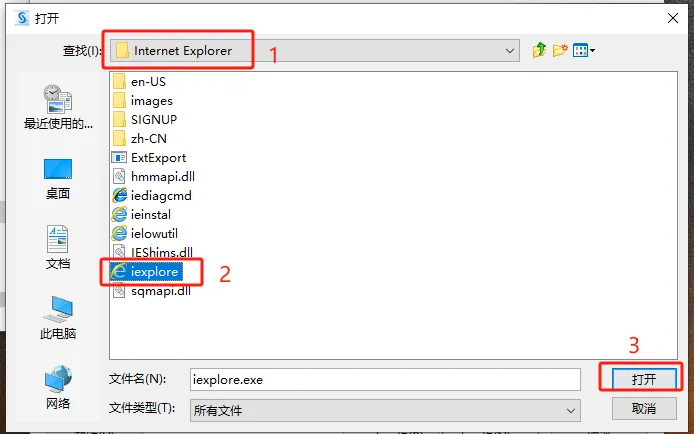
第二十四步:点【浏览】。
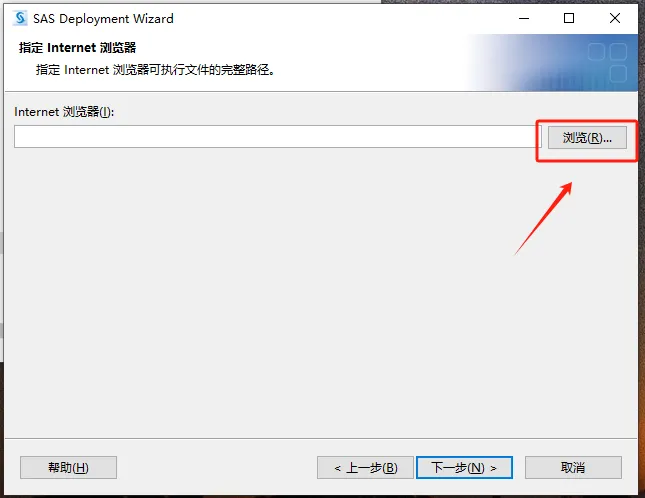
第二十五步:打开路径【C:\Program Files\Internet Explorer】,点击【iexplore】并选中,点击【打开】。
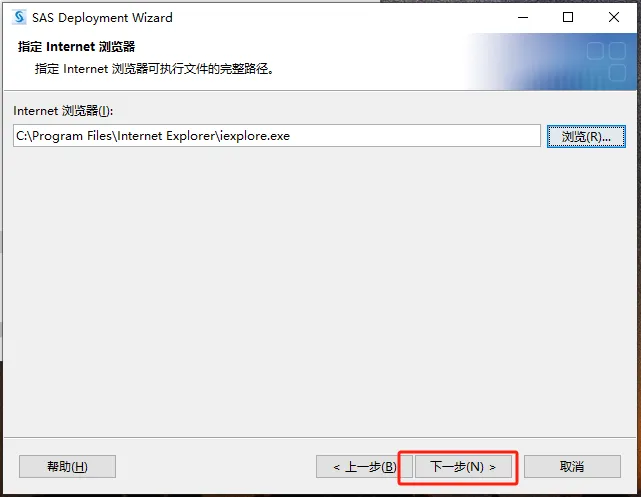
第二十六步:点【下一步】。
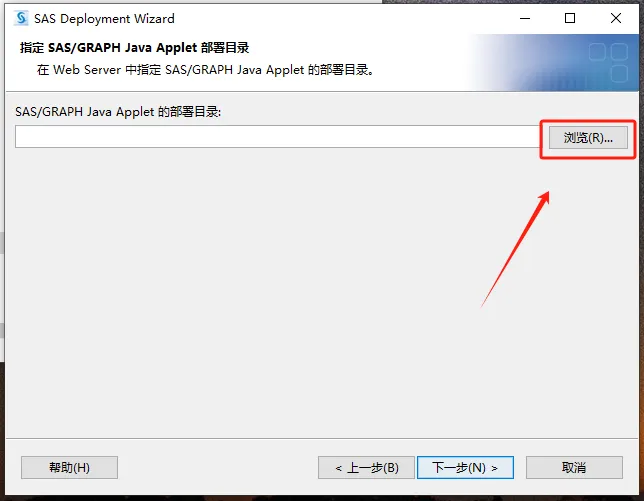
第二十七步:点【浏览】。
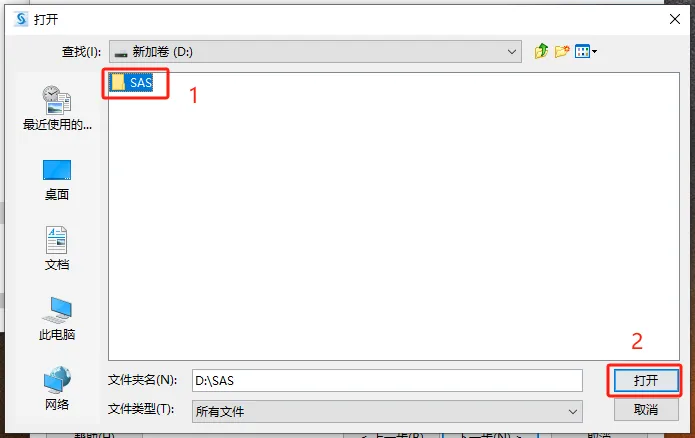
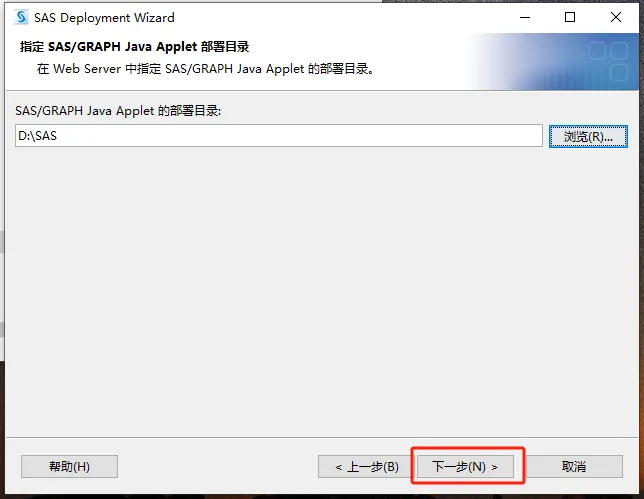
第二十八步:选择软件要安装的磁盘(如:D盘);鼠标右键空白处新建一个【SAS】文件夹并选中;点击【打开】。
第二十九步:点【下一步】。
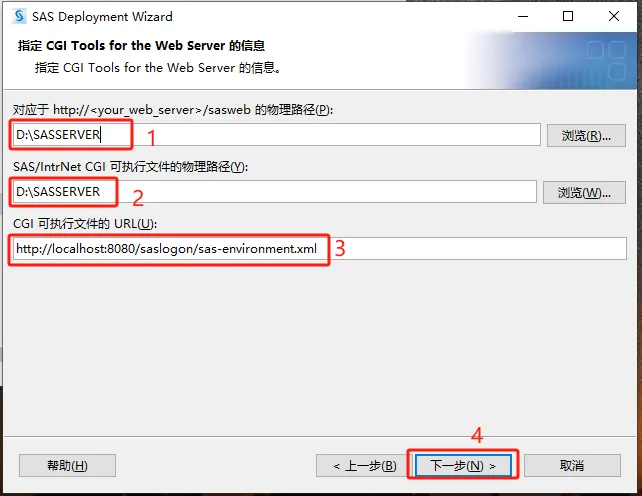
第三十步:点浏览,在D盘建一个名为【SASSERVER】的文件夹,并选择,【URL处填写:http://localhost:8080/saslogon/sas-environment.xml】。然后点【下一步】。
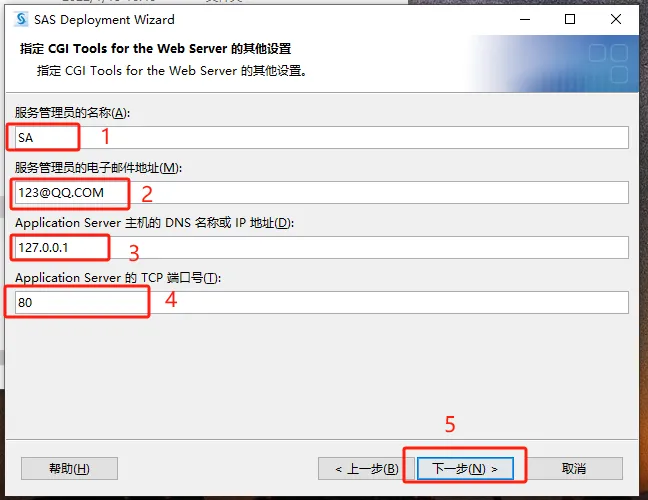
第三十一步:服务管理员和电子邮件随意填写,但是要记住,服务器ip填写【127.0.0.1】,端口写【80】。
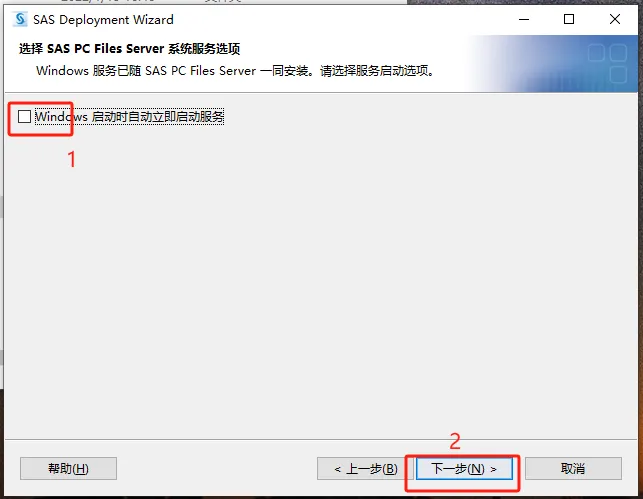
第三十二步:取消勾选【windows……】,然后点【下一步】。
第三十三步:点【下一步】。
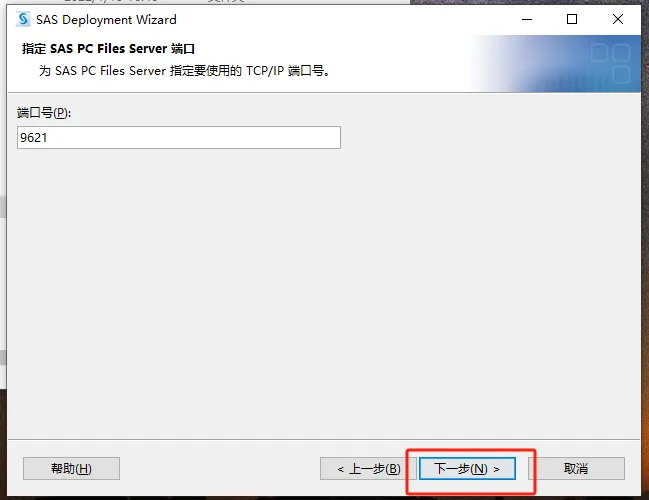
第三十四步:点【下一步】。
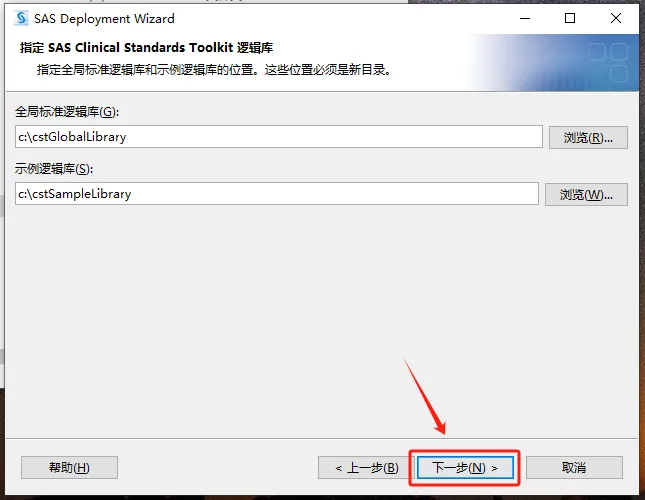
第三十五步:【URL处填写:http://localhost:8080/saslogon/sas-environment.xml】,然后点【下一步】。
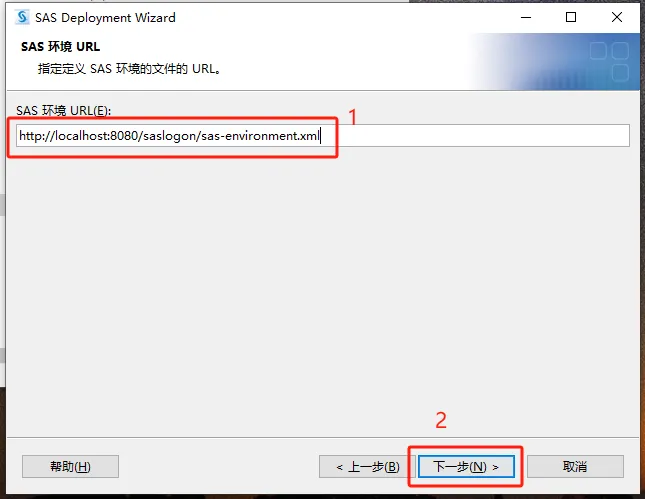
第三十六步:点【下一步】。
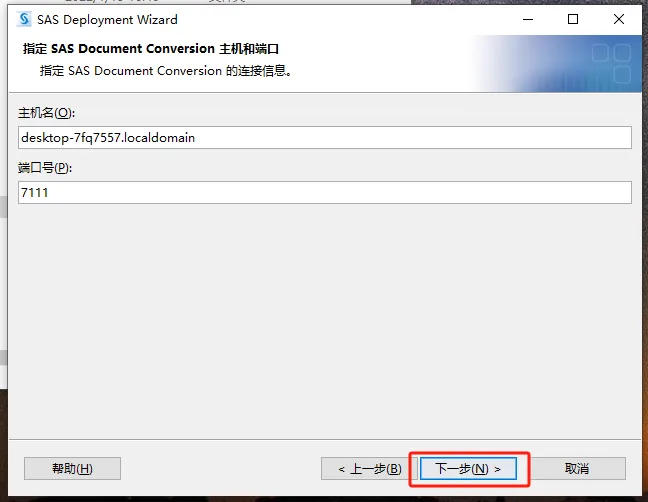
第三十七步:取消勾选【配置……】,然后点【下一步】。
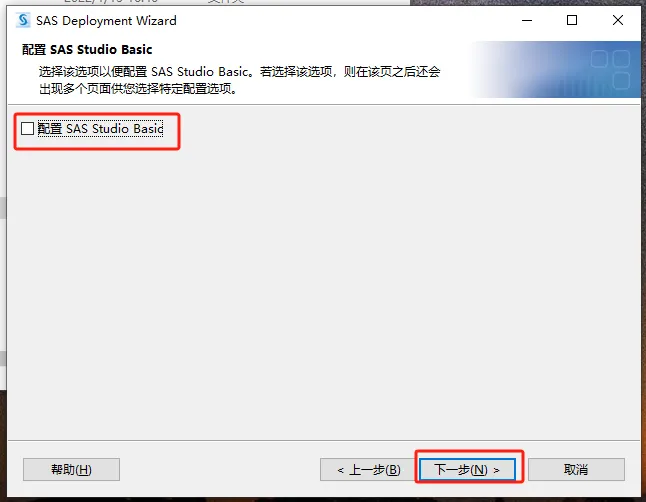
第三十八步:取消勾选【配置……】,然后点【下一步】。
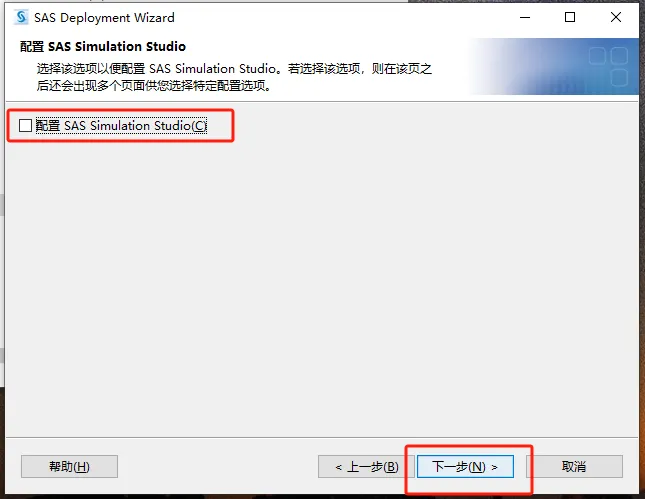
第三十九步:等待安装……
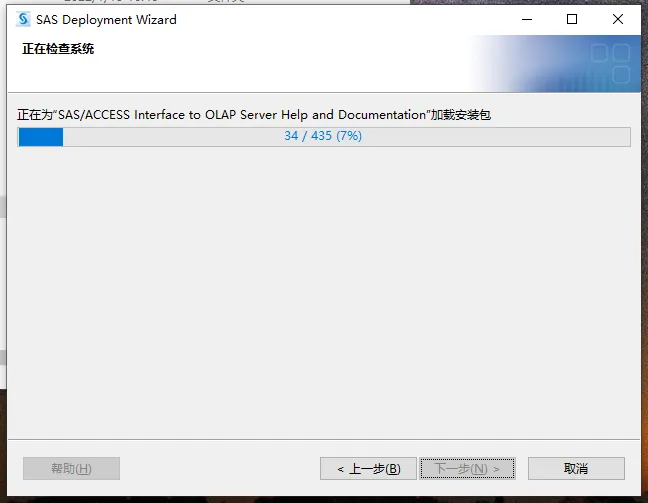
第四十步:点击【下一步】。
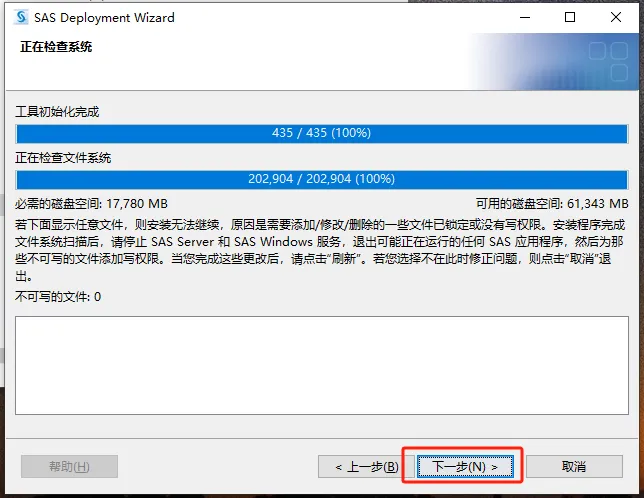
第四十一步:点击【开始】。
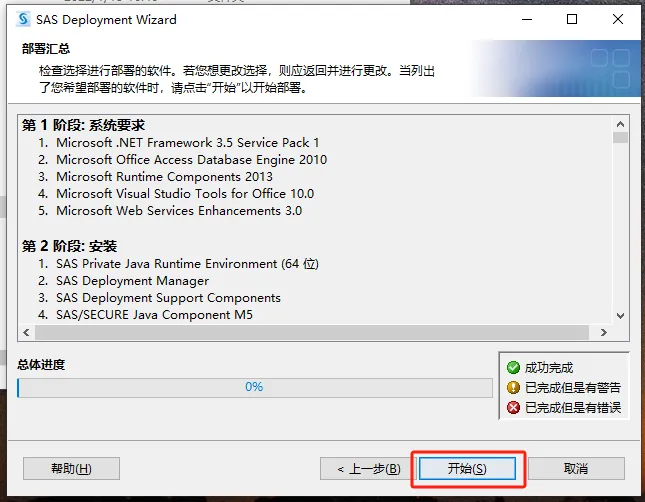
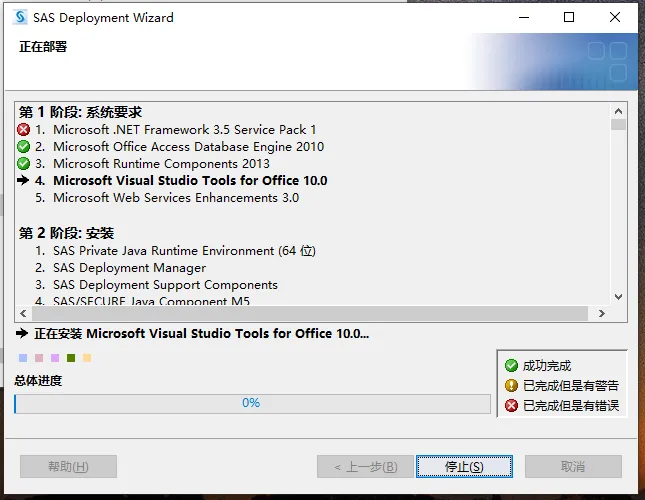
第四十二步:等待安装
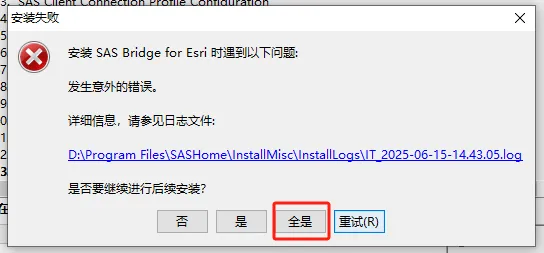
第四十三步:选择【全是】。
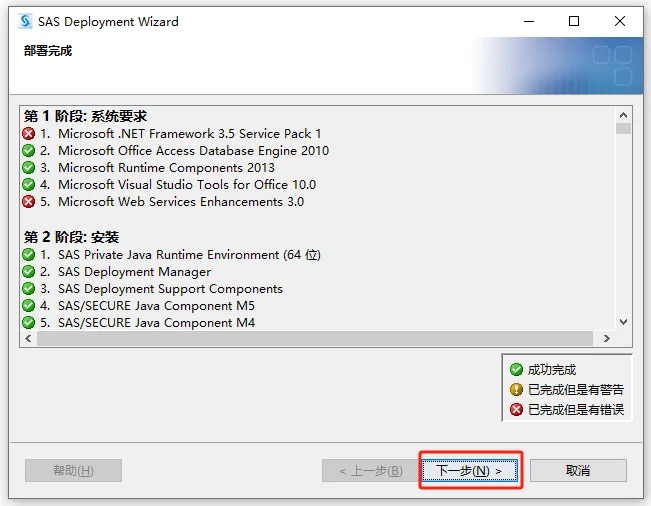
第四十四步:点【下一步】。
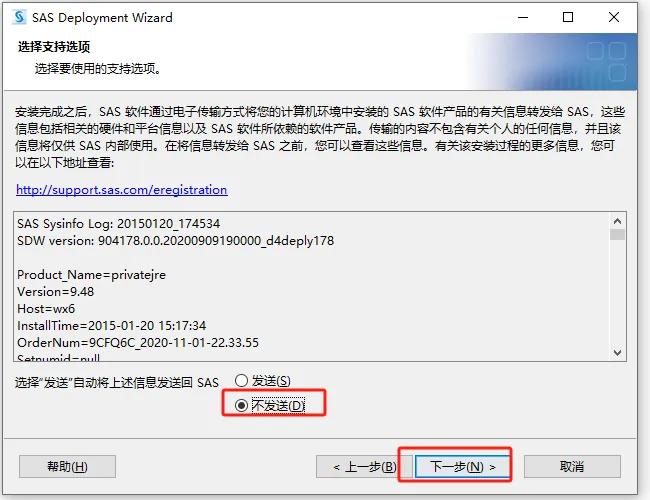
第四十五步:选择【不发送】,然后点击【下一步】。
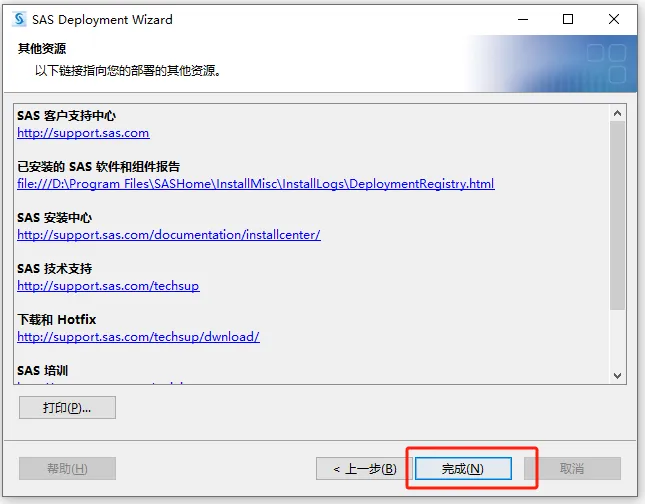
第四十六步:点【完成】。
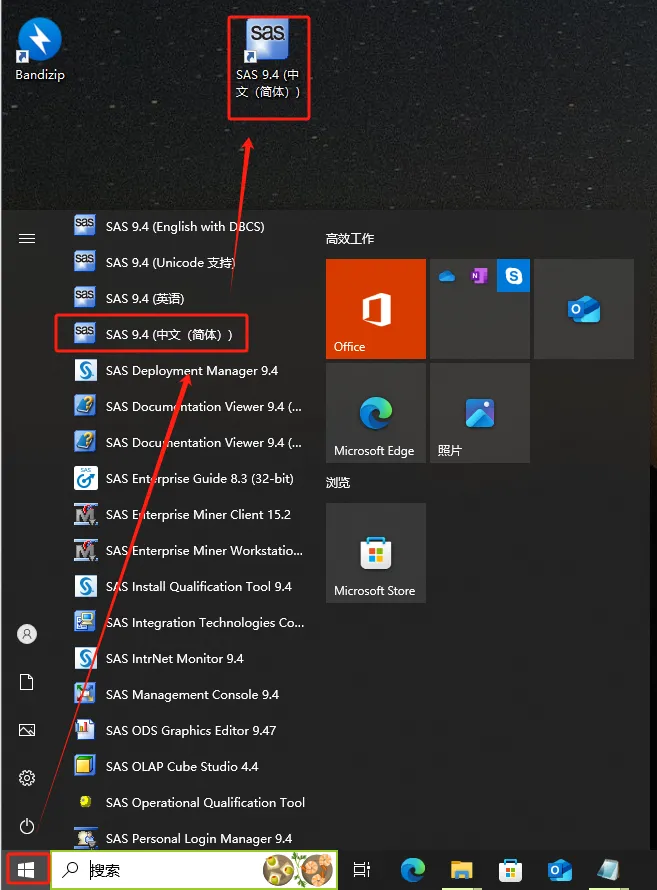
第四十七步:点【开始】,找到【sas中文】,将其拖到桌面。
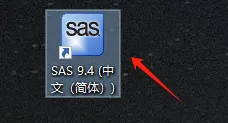
第四十八步:后期通过桌面图标打开软件即可。
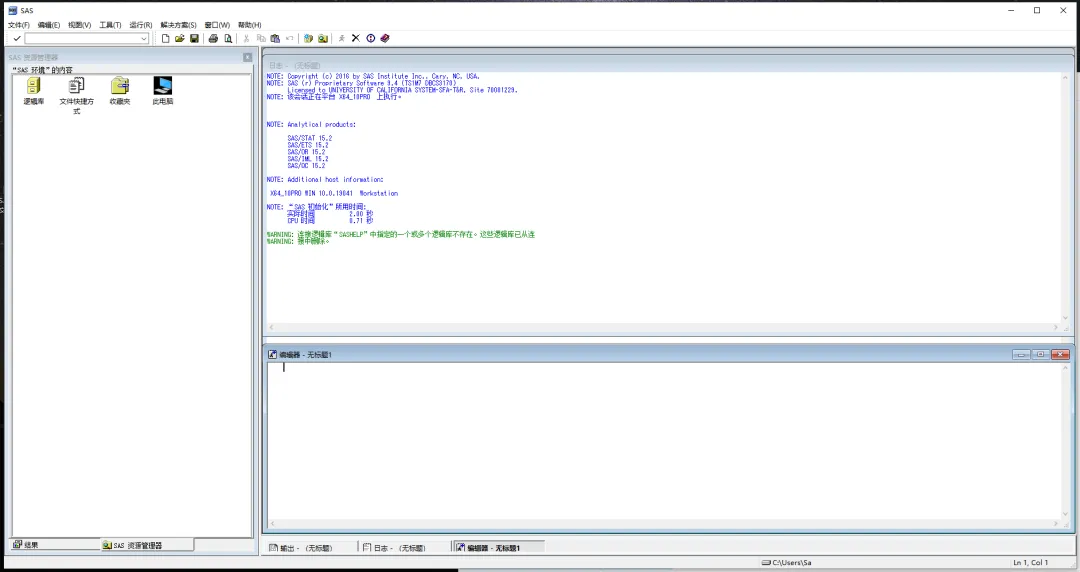
第四十九步:软件可以正常使用了。(注:软件使用时间范围为21年7月至22年8月,电脑时间一定要在这个范围内使用。)

随机文章
-
 10个月宝宝每天需要喝多少奶粉?
- 什么?小白学习stm32被卡在软件下载环节了,没事!我可以帮你.
- CATIA P3 V5-6R2022软件下载及安装教程
- AutoCAD2024 软件安装包下载及详细安装教程(附全部版本安装包)
- CATIA P3 V5-6R2019软件下载及安装教程
- 哪些软件能免费下载手机主题,各有什么特色,怎么用?
- AutoCAD 2022 软件安装包下载+永久激活教程(附全部版本安装包)
- SketchUp 2024 软件安装包下载及安装教程(附全部版本安装包)
- CATIA P3 V5-6R2021软件下载及安装教程
- 天正T20天正建筑v8.0软件下载安装教程
- CATIA P3 V5-6R2017软件下载及安装教程

