ANSYS 2023 R2 软件安装包下载及安装教程
- 2026-05-15 04:41:09


软件介绍
| ANSYS 是一款集成了结构、流体、电磁场、声场和耦合场分析的大型通用有限元分析软件,被广泛应用于工程科学的各个领域,包括电磁学、静电学、电子学、固体和流体力学、热传递和动力学等。它能与多数CAD软件接口,实现数据的共享和交换,如Pro/Engineer、 NASTRAN、 Alogor、 I-DEAS, AutoCAD等, 是现代产品设计中的高级CAE工具之一。 | |
| 语言:中文/英文 | 大小:16.9G |
| 安装环境:Windows10及以上 | |
| 配置要求:CPU@2.5+GHz,内存@16G(或更高) | |
| 百度网盘下载地址(复制到浏览器打开): | |
| 其他说明: |
压缩解压工具下载>点此处下载
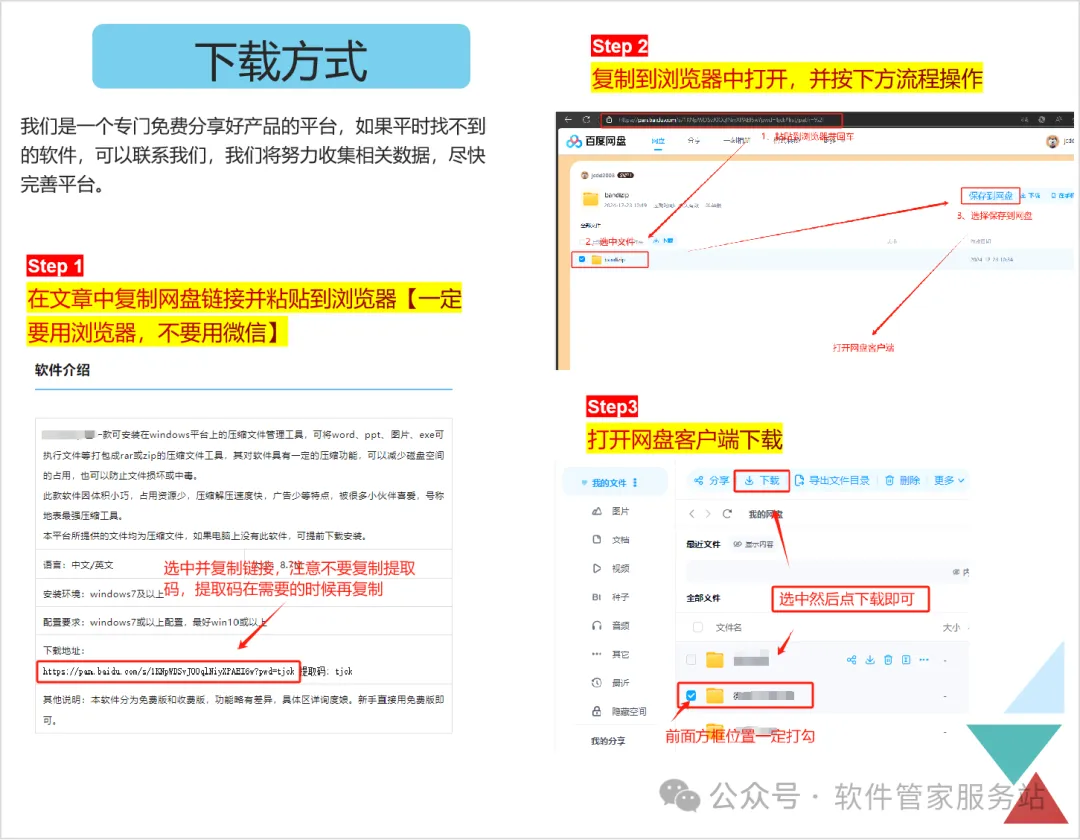
如何下载软件?>点此处查看
安装失败处理方式>点此处查看
为避免链接失效,先转存到自己的网盘再下载!!
安装说明
第一步:下载软件,为避免链接失效,先转存到自己的网盘再下载。(注:网盘扩容:使用手机APP注册并登录网盘,送100G网盘空间。)
安装前注意事项,避免安装失败:①安装前需关闭电脑杀毒软件、防火墙,避免文件被误删;②本机电脑计算机名称、安装包存储路径、安装路径不得有中文字符,若带有中文字符需修改后再进行安装;③建议在专业版系统上安装此软件。
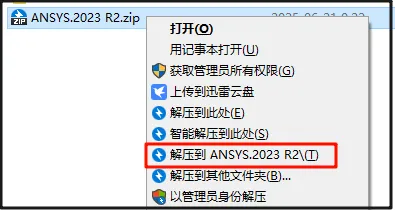
第二步:将下载好的文件选中,右击,解压到……
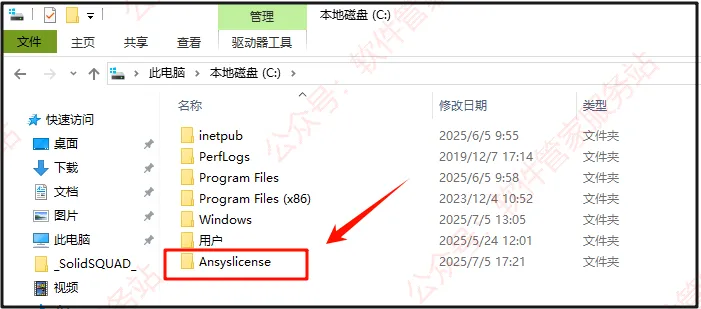
第三步:在C盘建一个【Ansyslicense】的文件夹,用来保存授权文件。
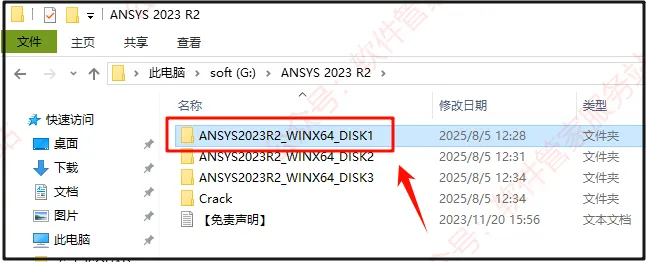
第四步:打开解压后的文件夹,找到【ANSYS2023R2_WINX64_DISK1】文件夹并打开。
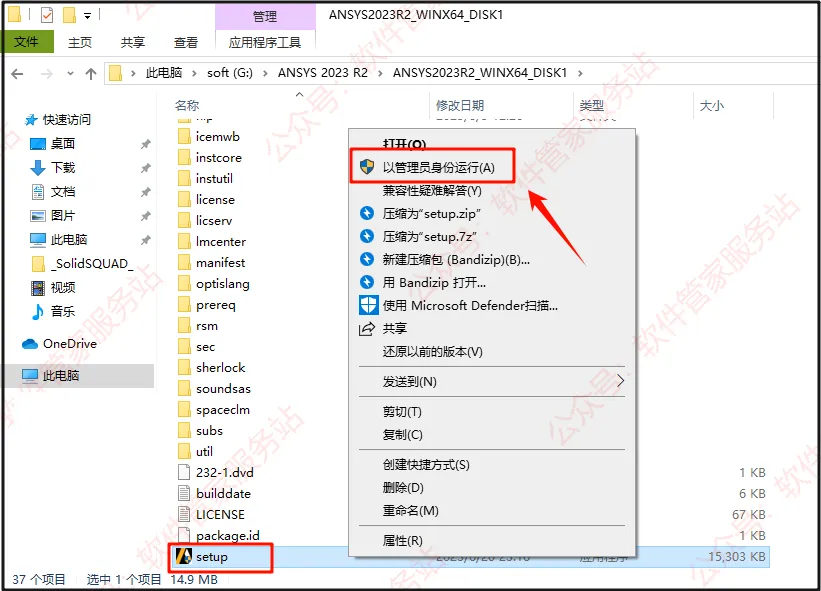
第五步:选中【setup】安装程序,右击选择【以管理员身份运行】。
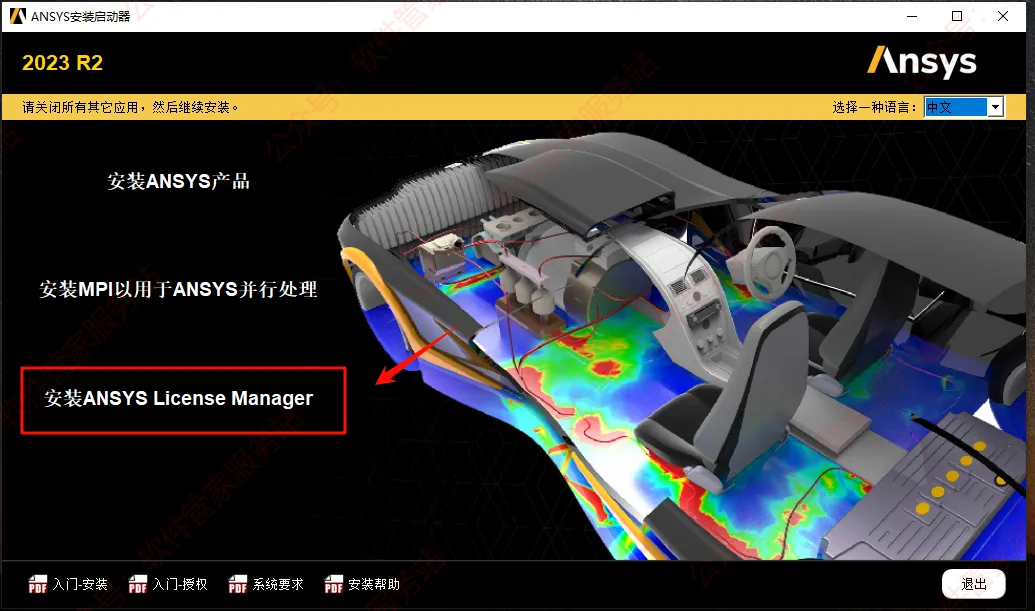
第六步:选择【安装Ansys许可证管理器】。
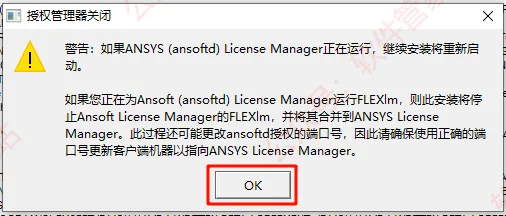
第七步:点【ok】。
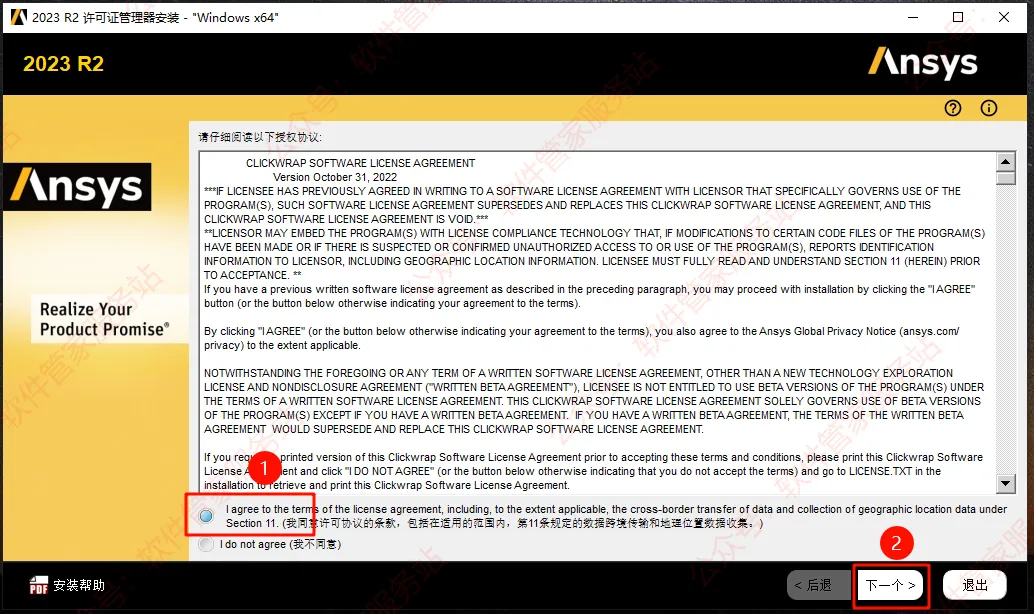
第八步:选择【I agree to……】然后点【下一个】。
第九步:通过点【浏览】,选择第三步【C:\Ansyslicense】文件夹,然后点【下一个】。
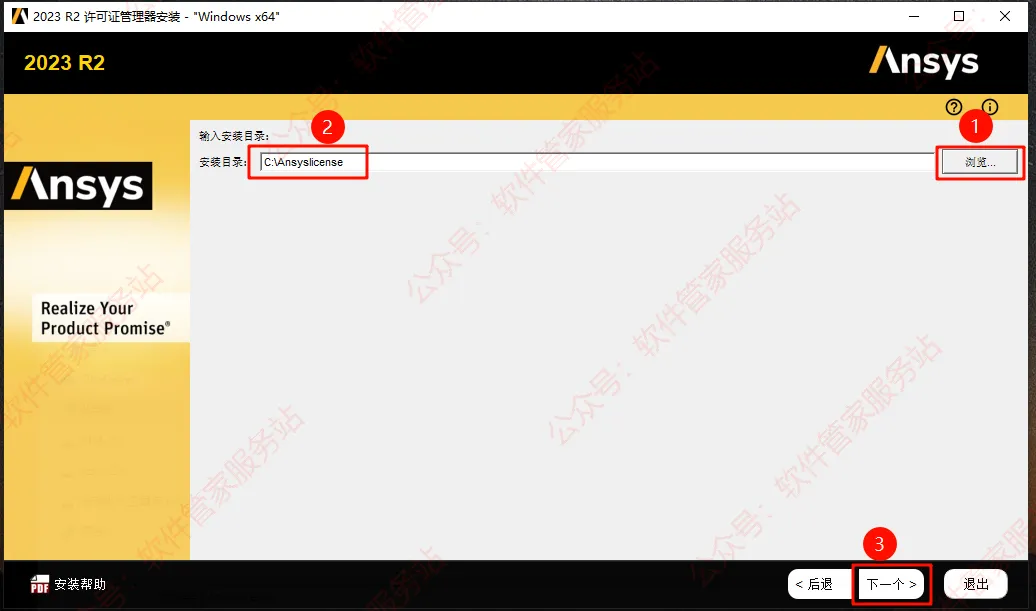
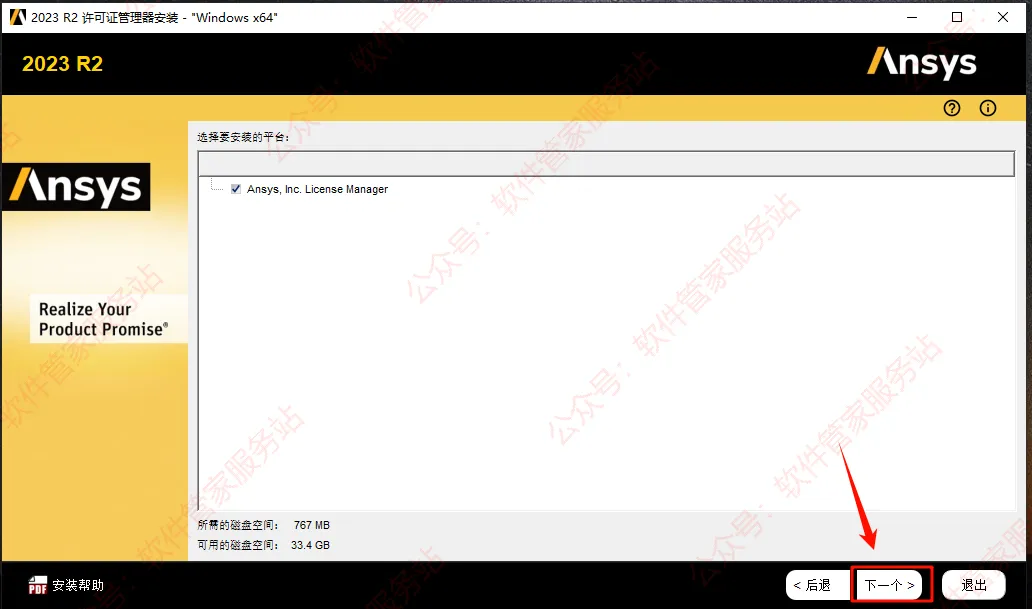
第十一步:点【下一个】。
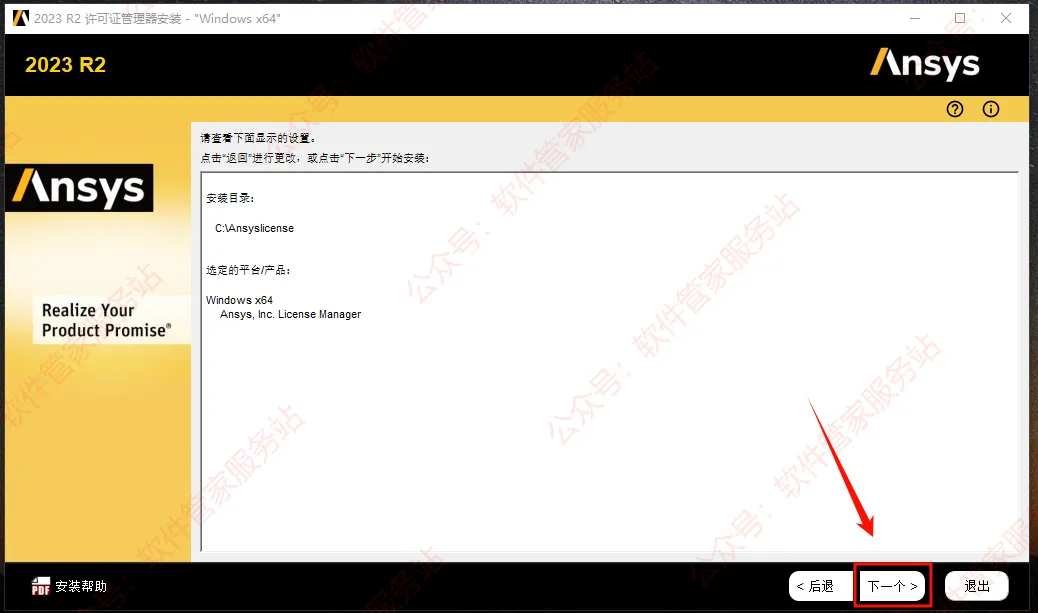
第十二步:安装中……
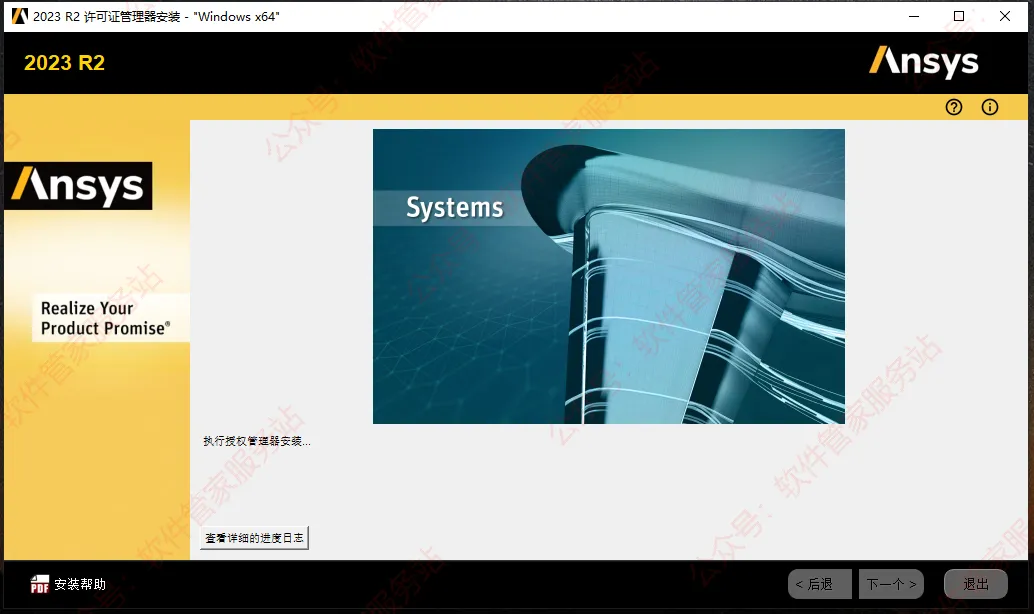
第十三步:点【下一个】。
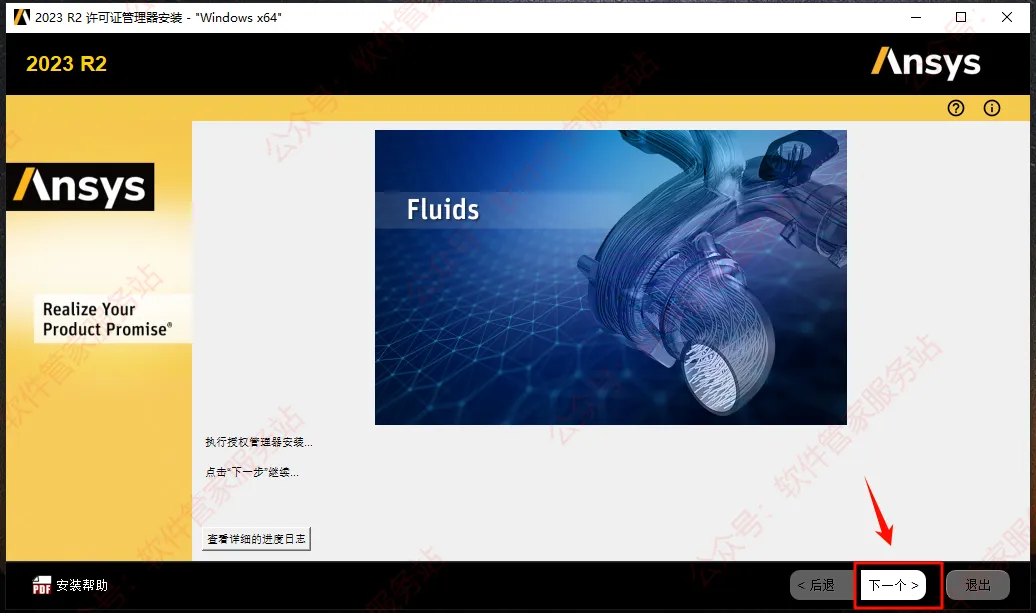
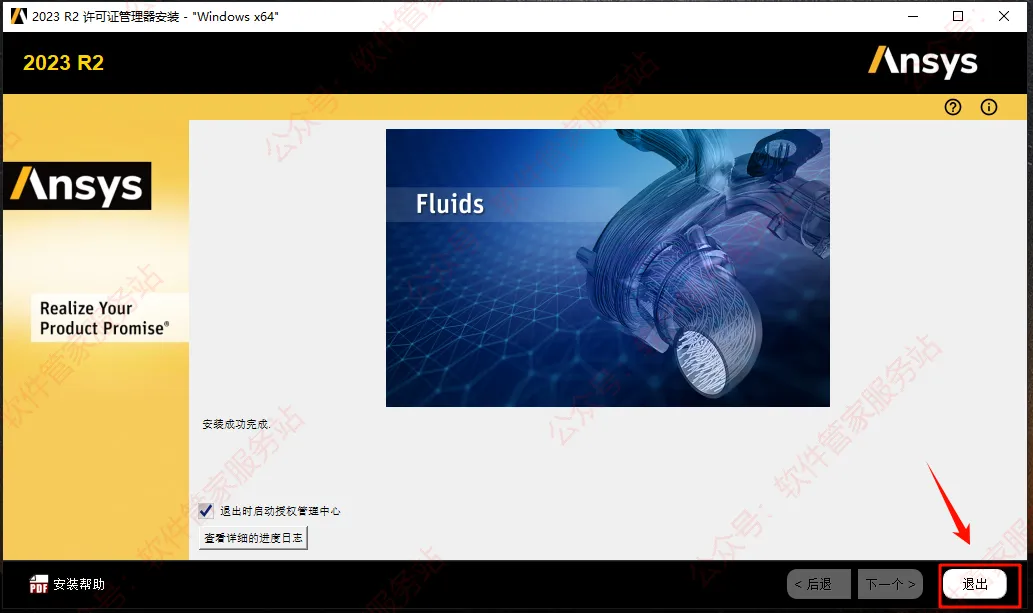
第十四步:点【退出】。
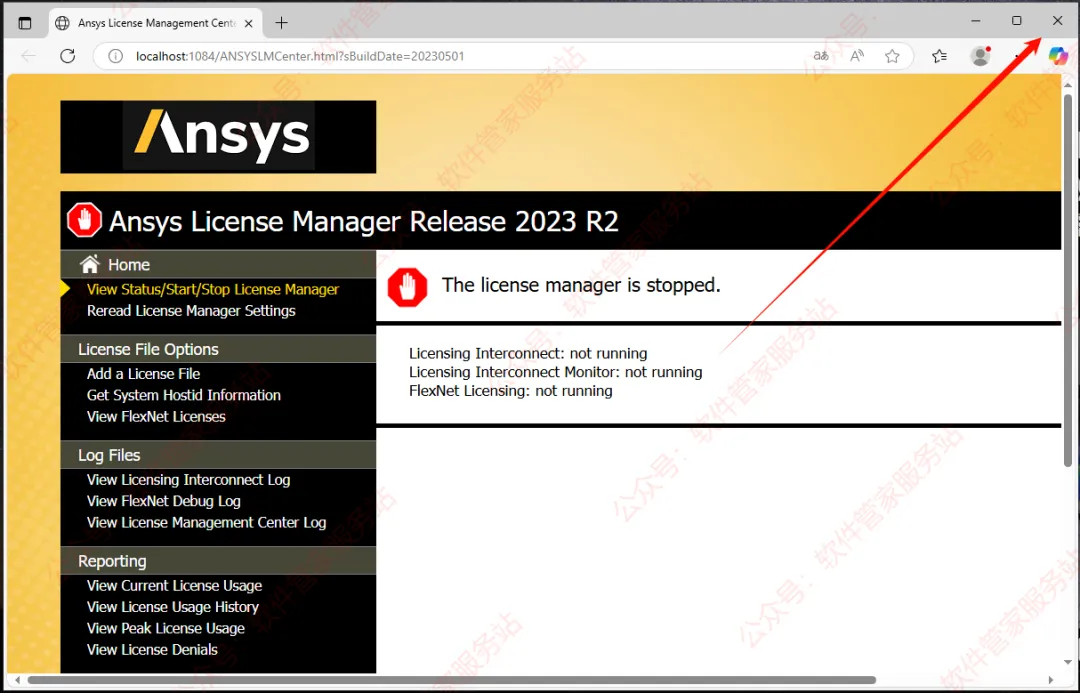
第十五步:此界面直接关闭即可。
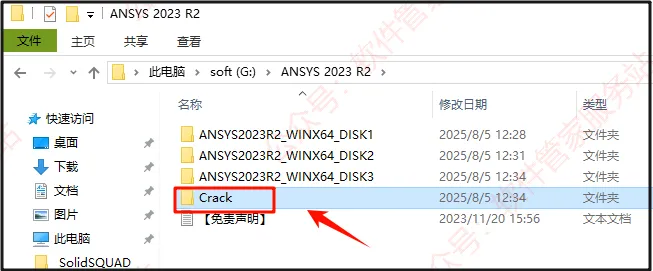
第十六步:选择第二步解压的文件夹,找到【Crack】文件夹并打开。
第十七步:再次打开【ANSYS Inc】文件夹,复制里面的所有文件夹。
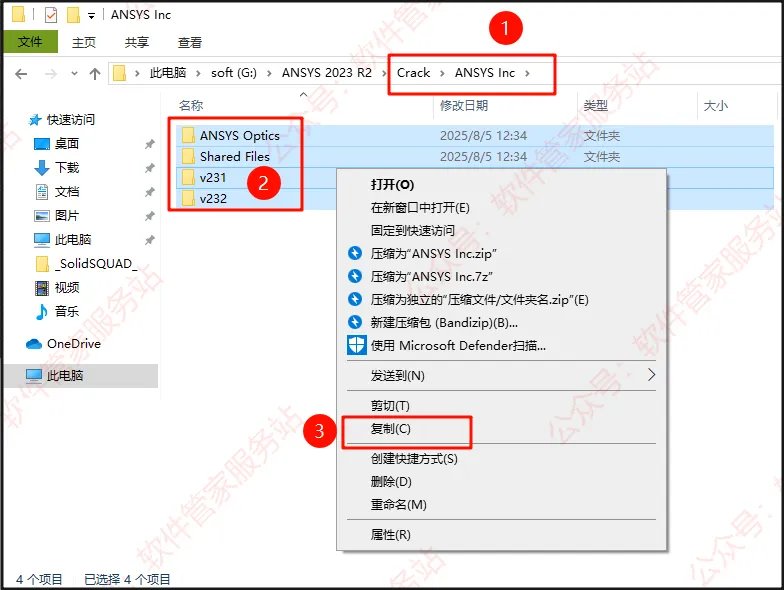
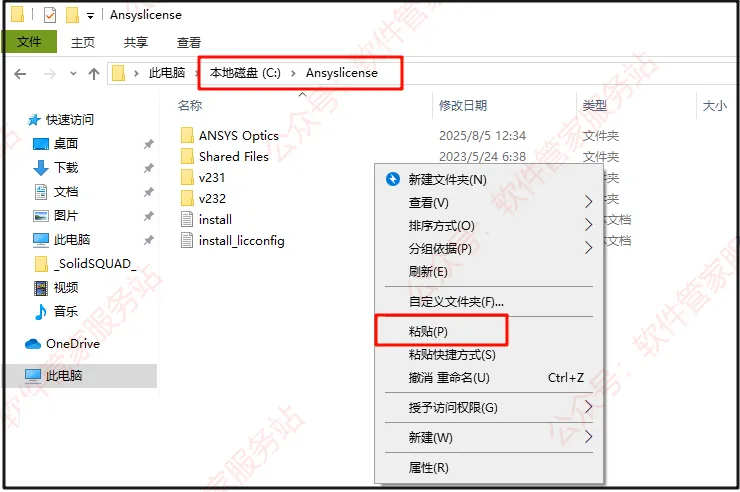
第十八步:打开【C:\Ansyslicense】目录,将刚刚复制的文件夹,粘贴在此处。
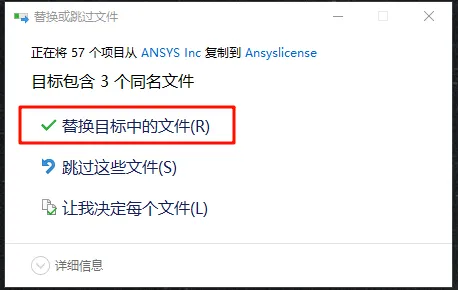
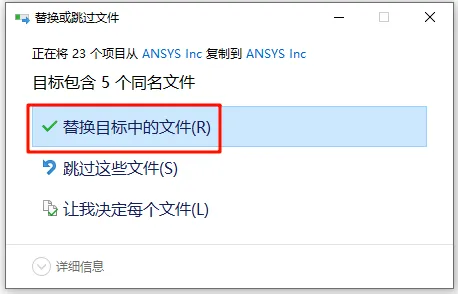
第十九步:选择【替换目标中的文件】。
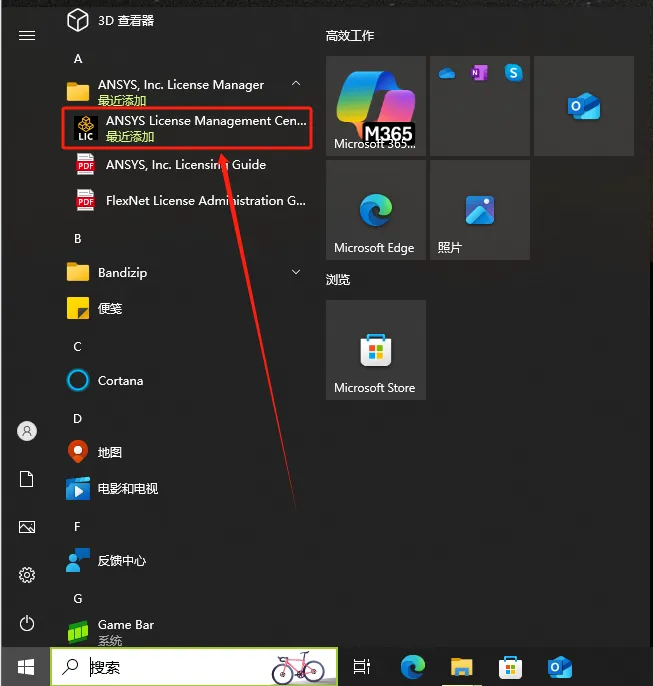
第二十步:点开始,找到【ANSYS】,选择【ANSYS License Management Center】。
第二十一步:选择【Get System Hostid Information】。
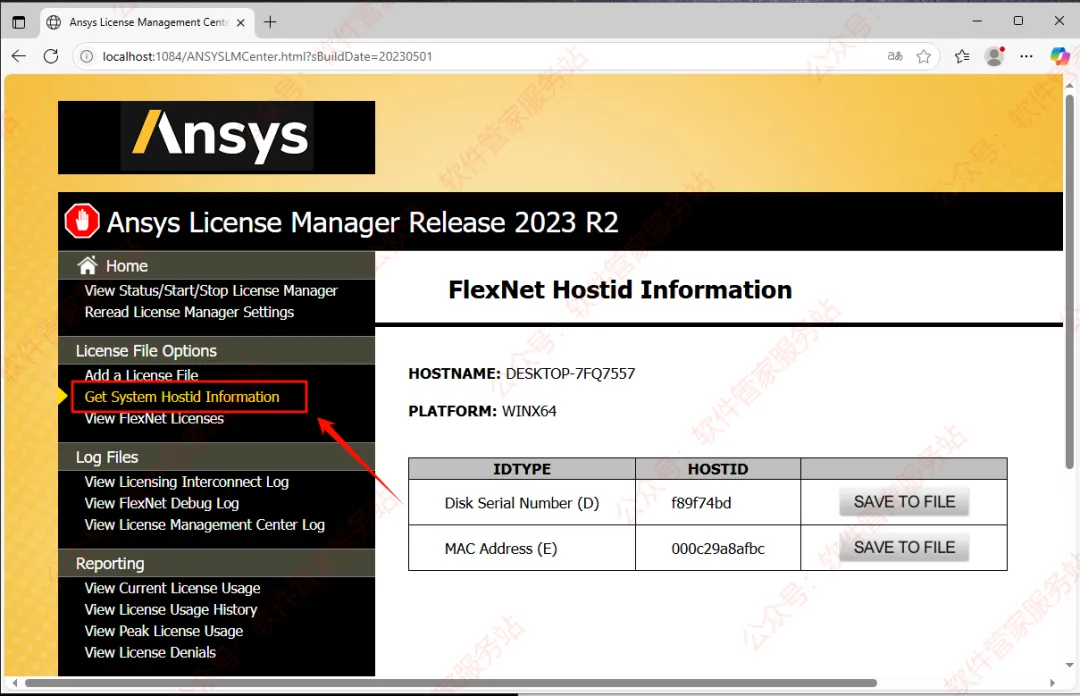
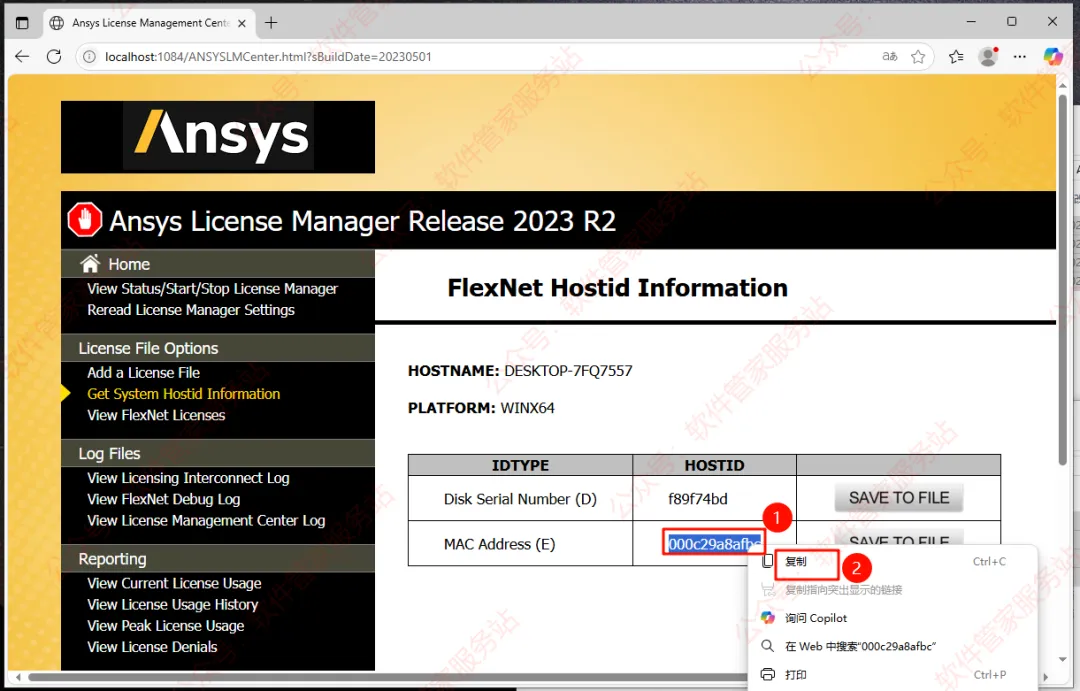
第二十二步:复制【mac】行的【hostid】数值,如下图。
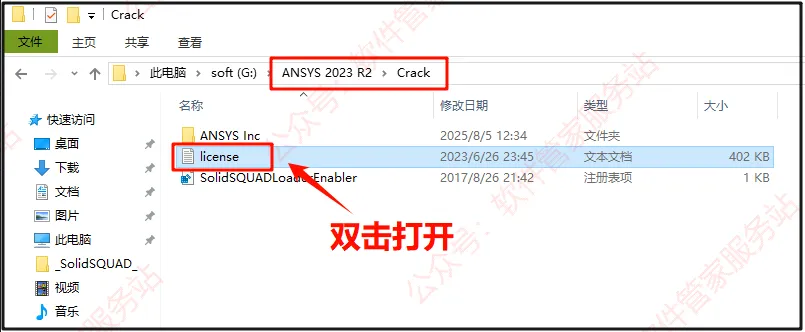
第二十三步:返回第二步解压的文件夹,并打开【Crack_】文件夹,选中【license】文件双击或右击打开,如果电脑不能直接打开,选择以记事本打开即可。
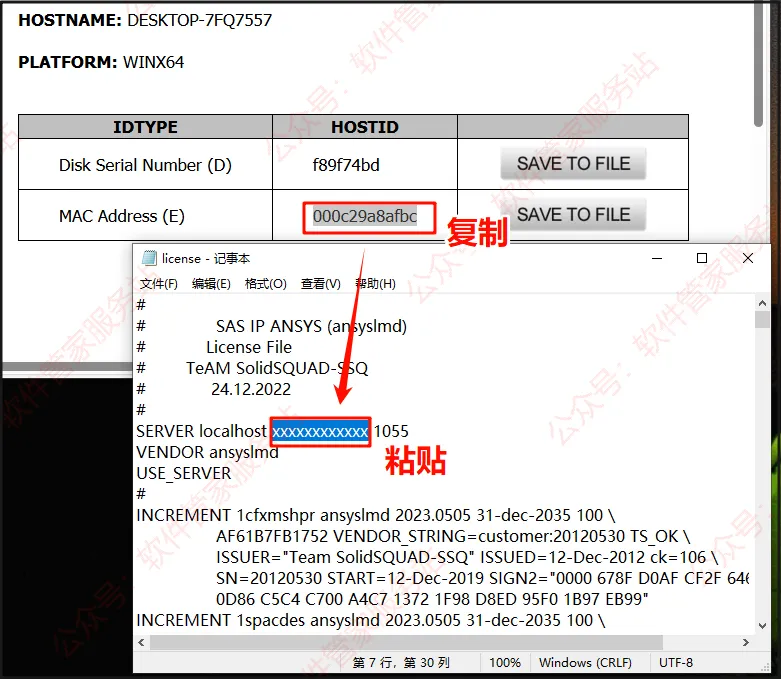
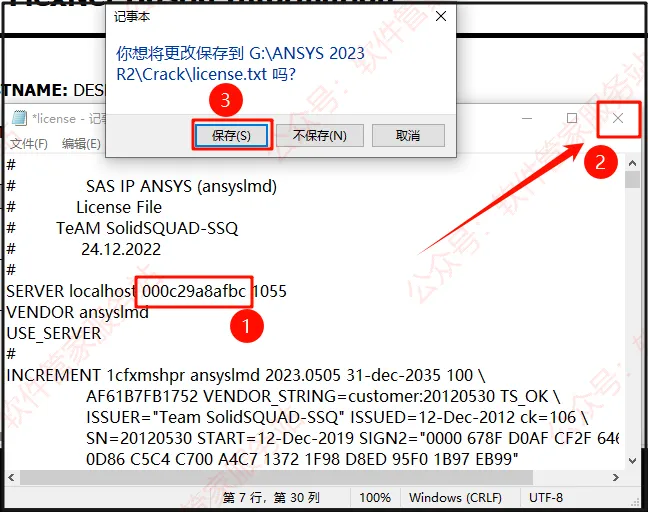
第二十四步:找到【XXXXXXXXXXXX】内容框,把刚刚复制的MACR的数值粘贴在此处并替换【XXXXXXXXXXXX】如下图操作。(技术好的大侠,也可以直接把xxxxx处删除,然后把刚刚复制的数值粘贴在此处)
第二十五步:复制并替换成功后,点右上角关闭,然后点【保存】。
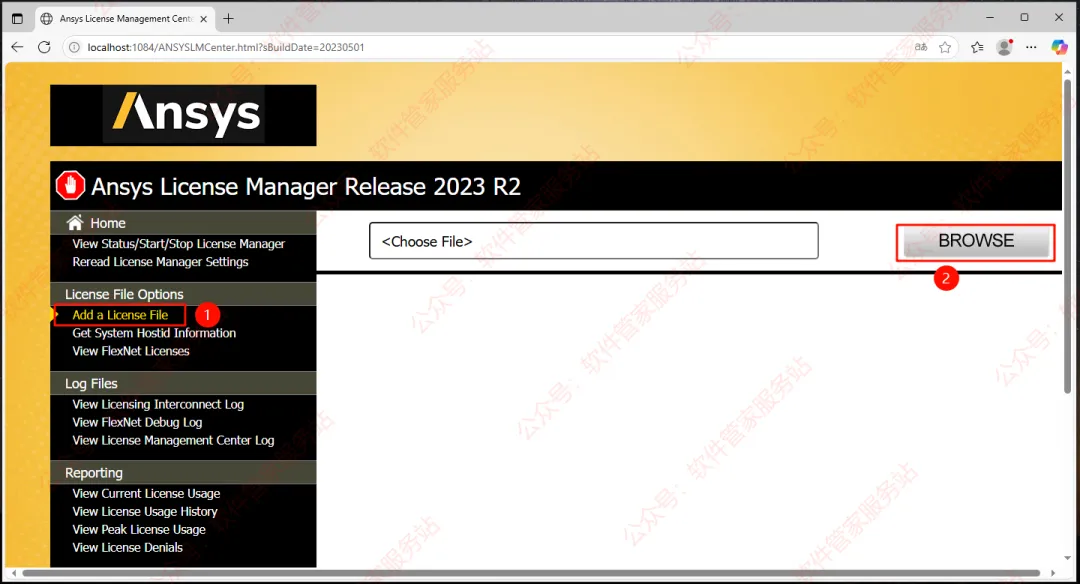
第二十六步:返回第21步的操作界面,点【Add a License File】,然后点【BROWSE】。
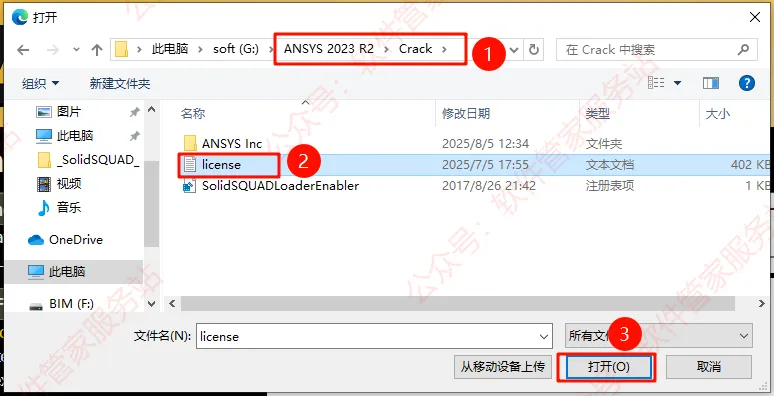
第二十七步:选择刚刚【Crack】文件夹中更改并保存的【license】文件。
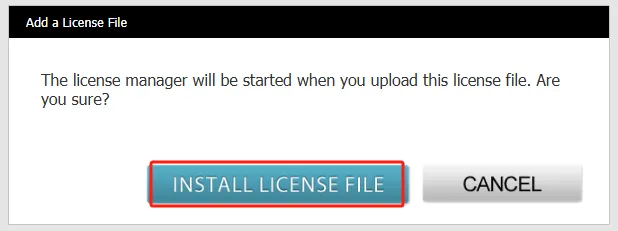
第二十八步:点【INSTALL LICENSE FILE】。
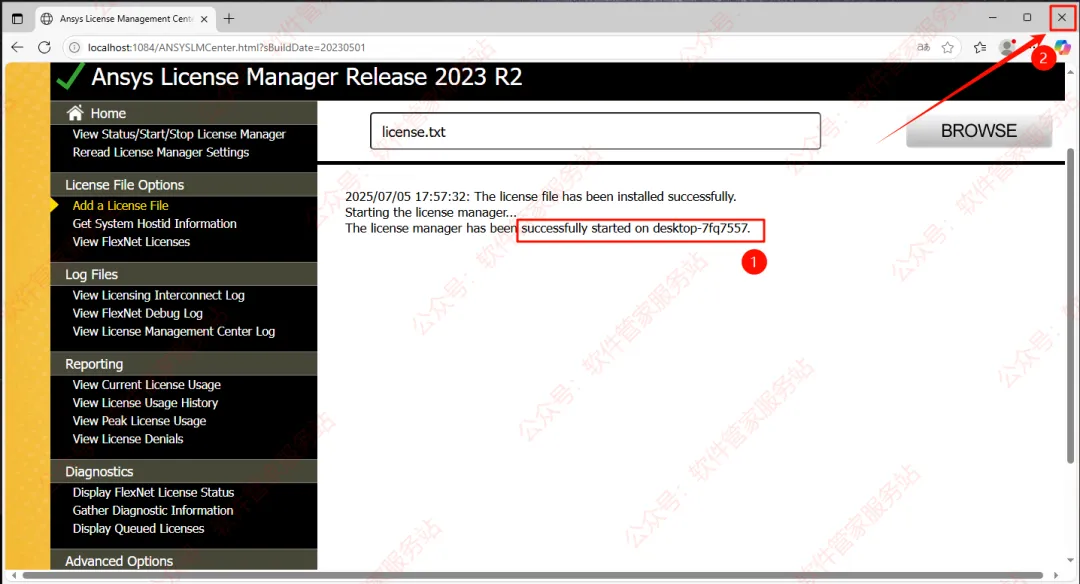
第二十九步:如下图提示,说明安装成功,然后点右上角关闭即可。
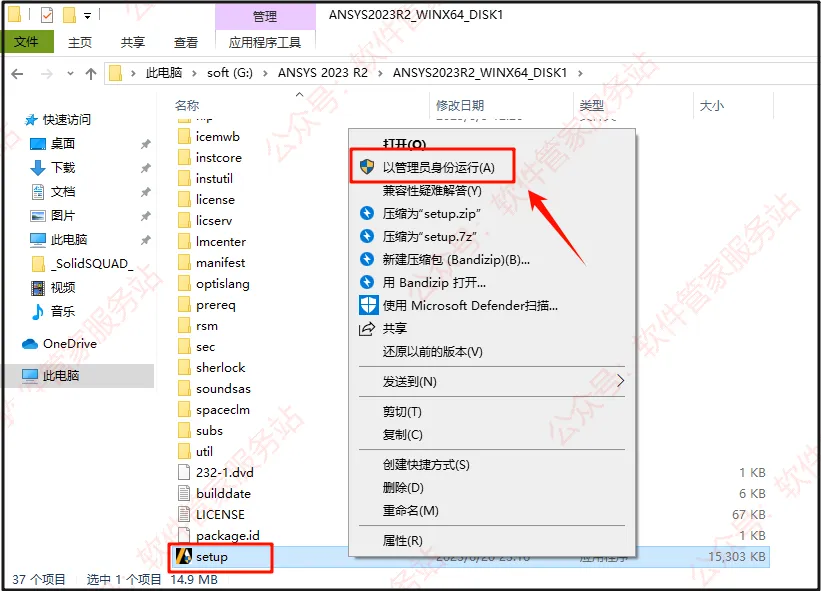
第三十步:再次打开解压后的【ANSYS2023R2_WINX64_DISK1】文件夹,找到【setup】安装程序,右击【以管理员身份运行】。
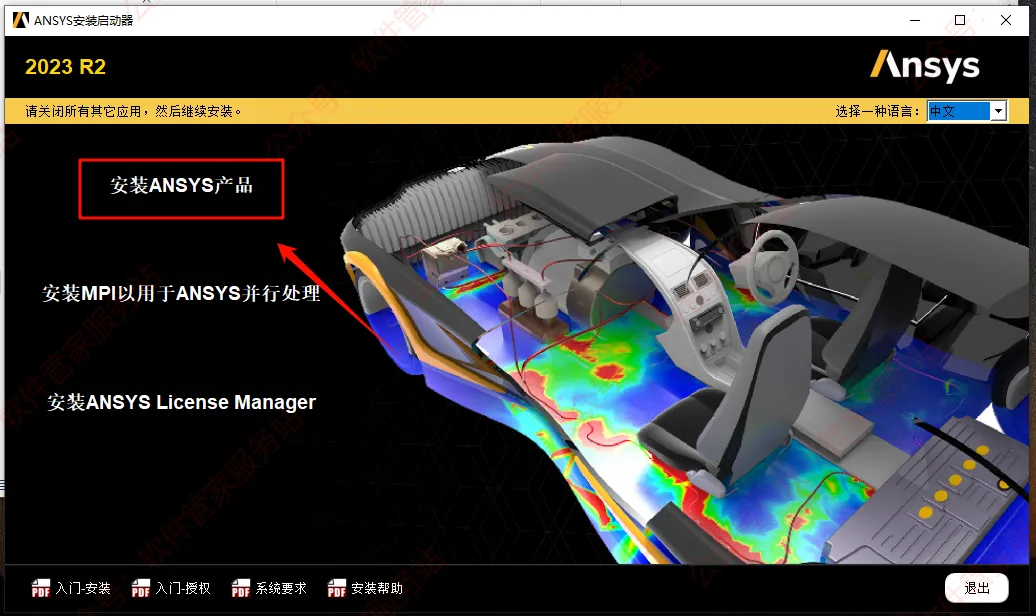
第三十一步:选择【安装Ansys产品】。
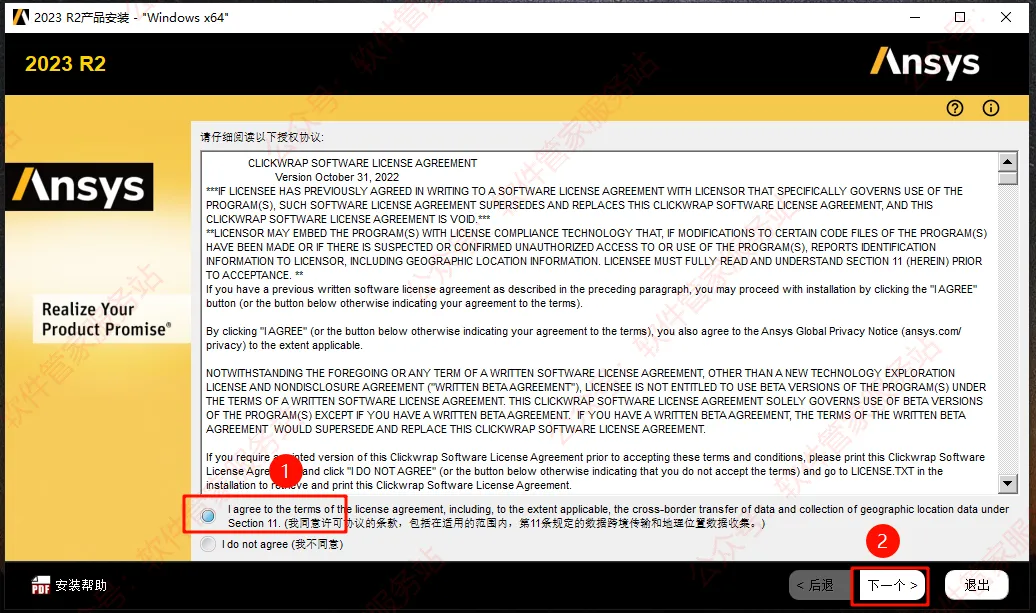
第三十二步:勾选【I agree to……】,然后点【下一步】。
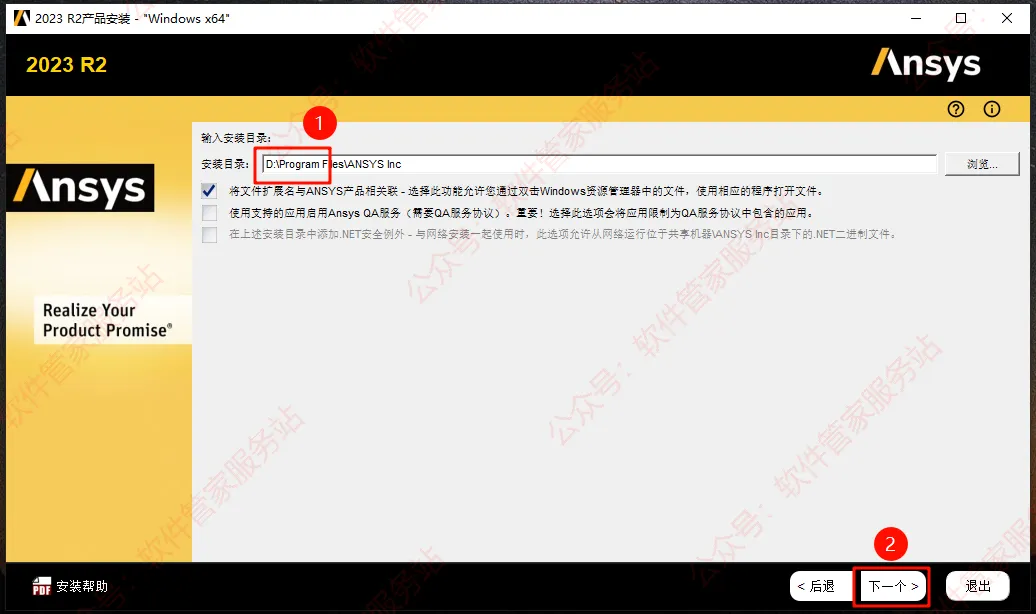
第三十三步:将安装位置改为D盘,不要改其它安装路径,点【下一步】。
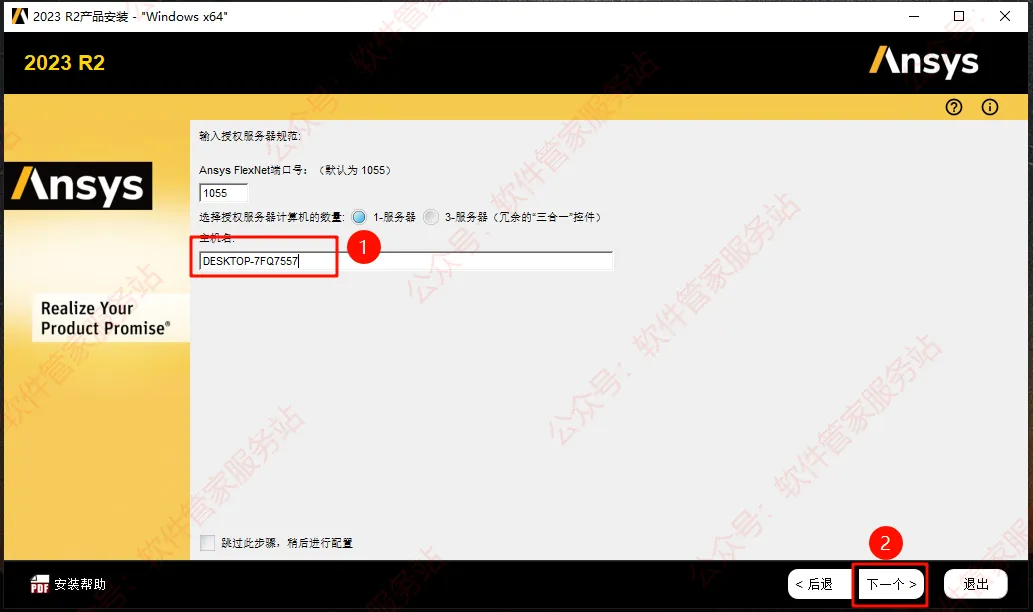
第三十四步:输入主机名,然后点【下一个】。
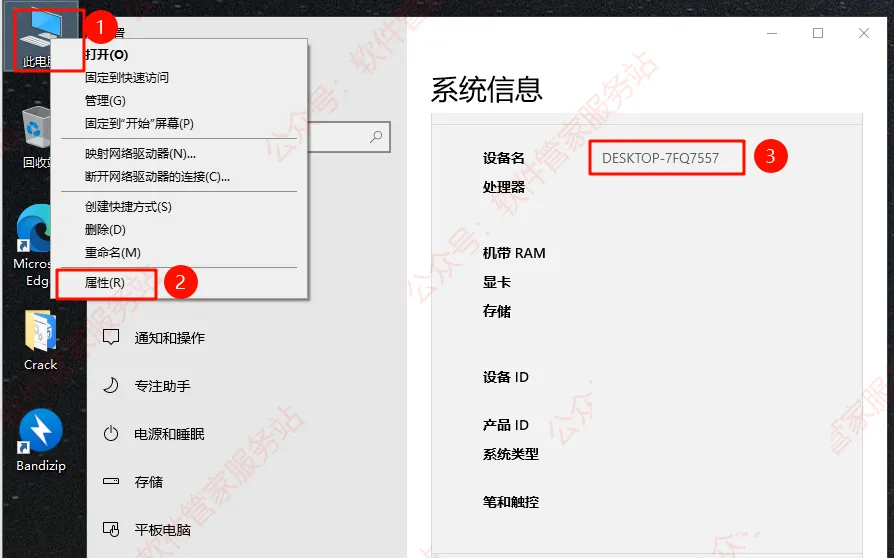
附:查看主机名的方法:此电脑,右击属性,设备名称,就是计算机名。
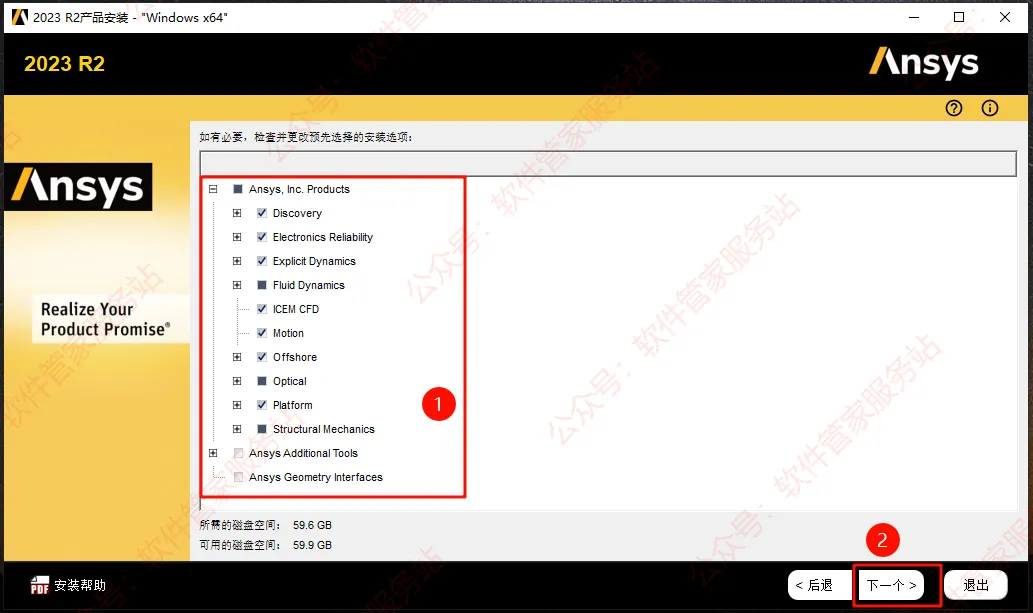
第三十五步:选择要安装的产品,如不熟悉,默认安装即可,注意磁盘空间要足够,然后点【下一步】。
第三十六步:点【下一步】。
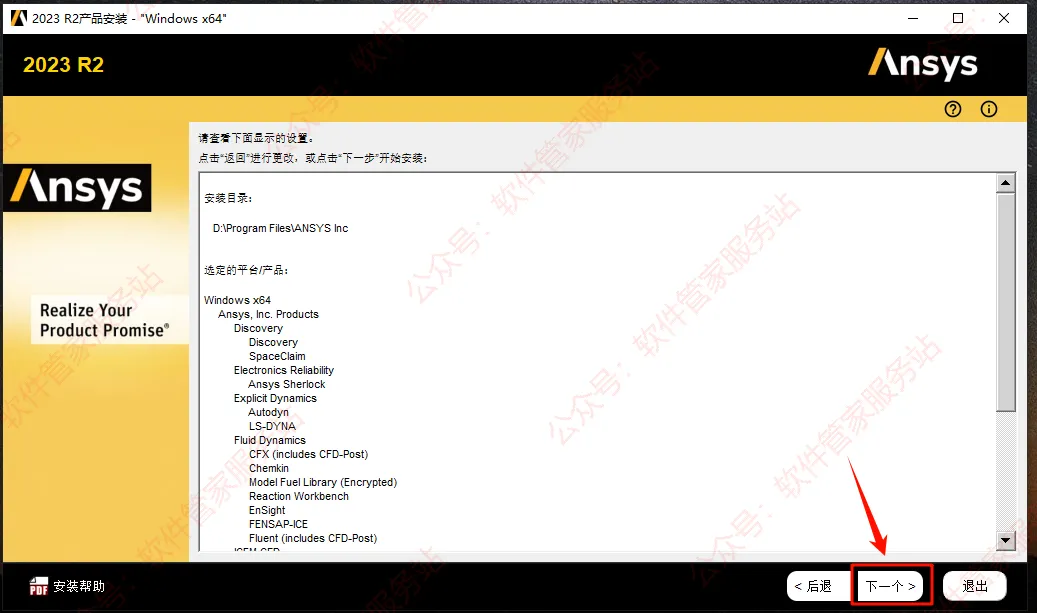
第三十七步:软件安装中……
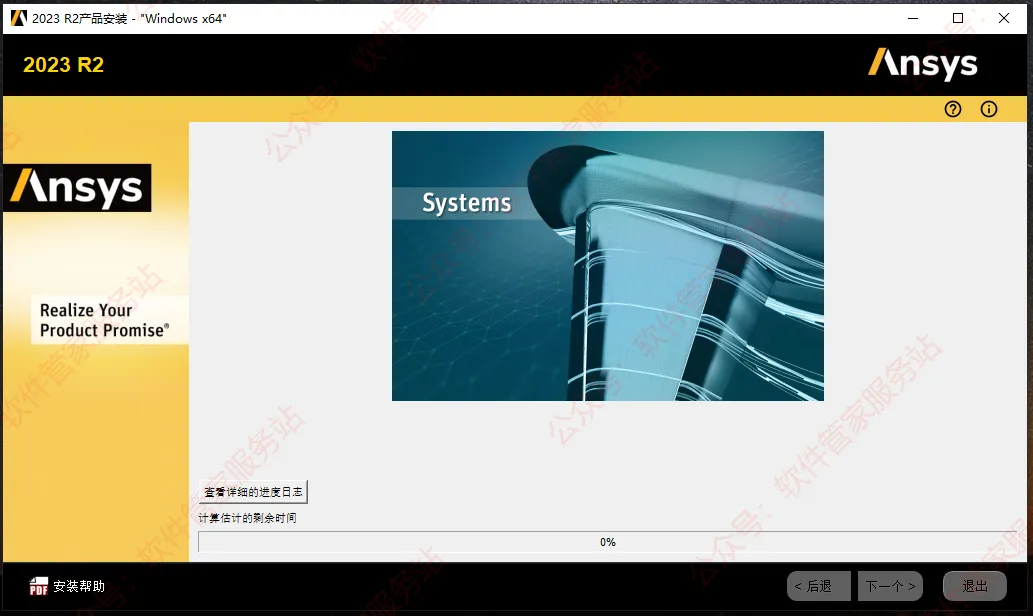
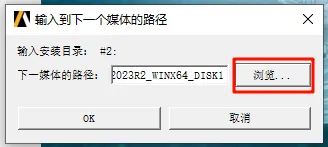
第三十八步:点【浏览】。
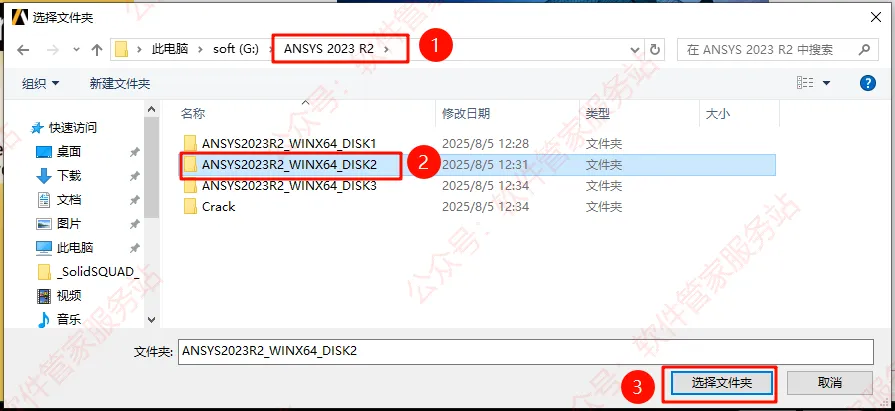
第三十九步:选择第二步解压的文件夹中的【ANSYS2023R2_WINX64_DISK2】文件夹,然后点【选择文件夹】。
第四十步:点【OK】。
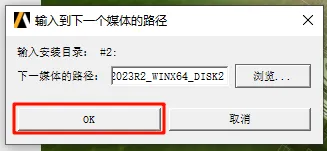
第四十一步:继续等待安装……
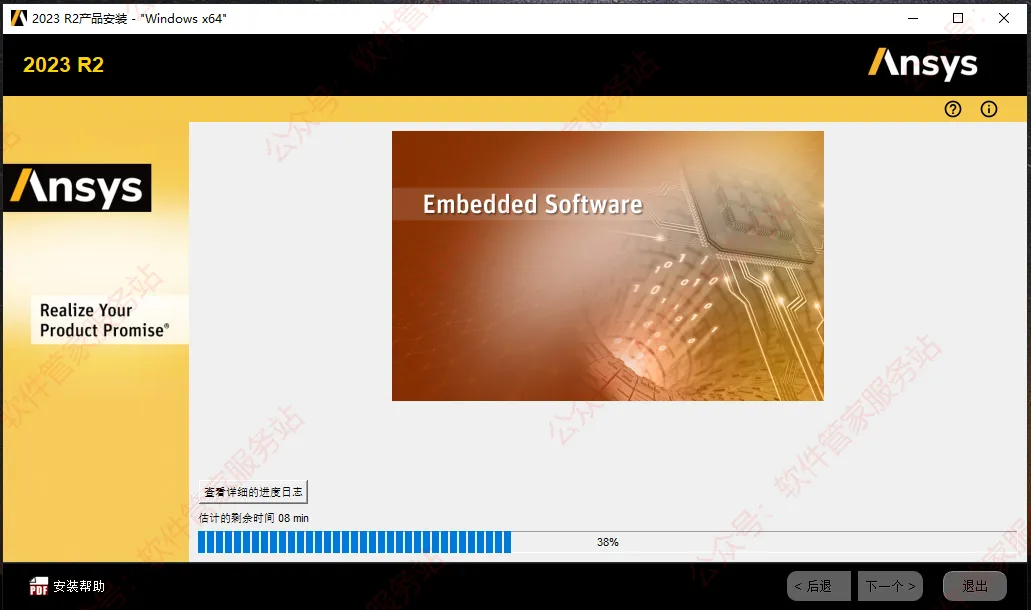
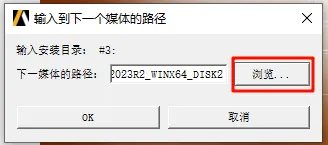
第四十二步:点【浏览】。
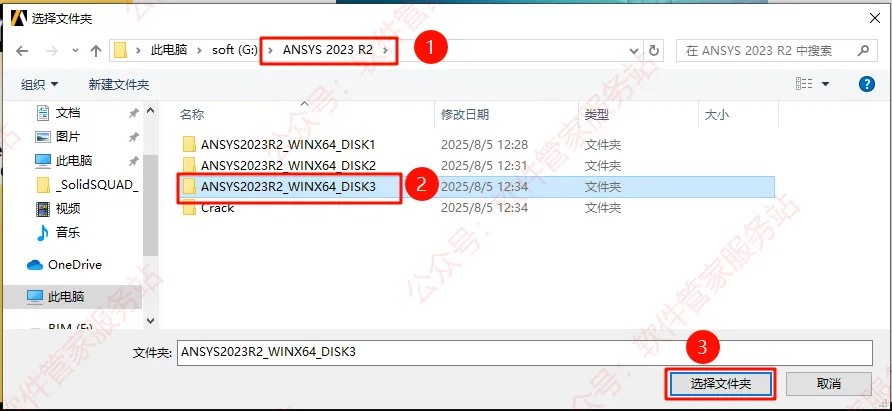
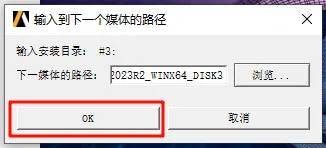
第四十三步:选择第二步解压的文件夹中的【ANSYS2023R2_WINX64_DISK3】文件夹,然后点【选择文件夹】。
第四十四步:点【OK】。
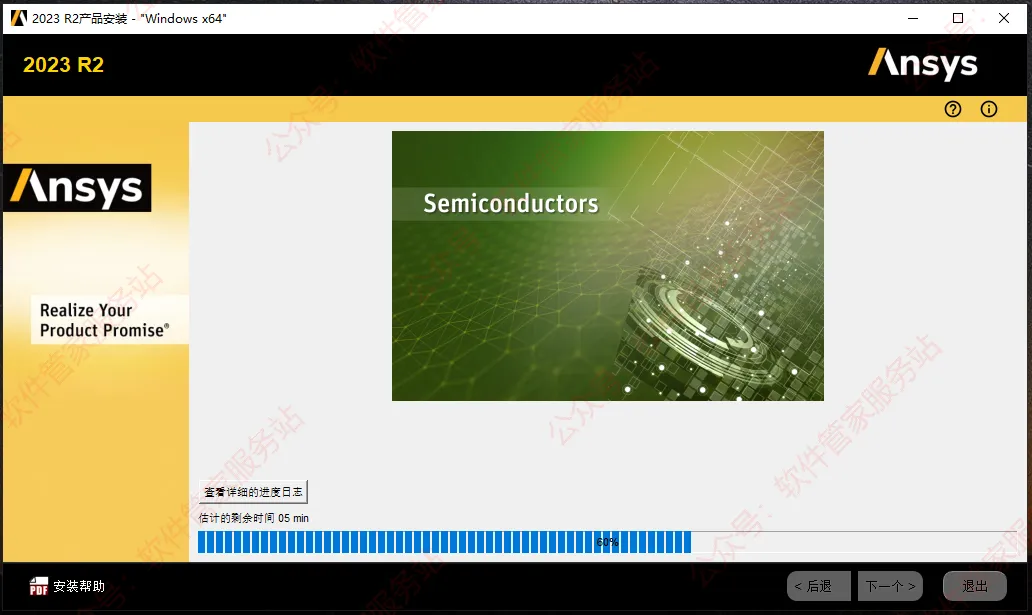
第四十五步:继续等待安装……
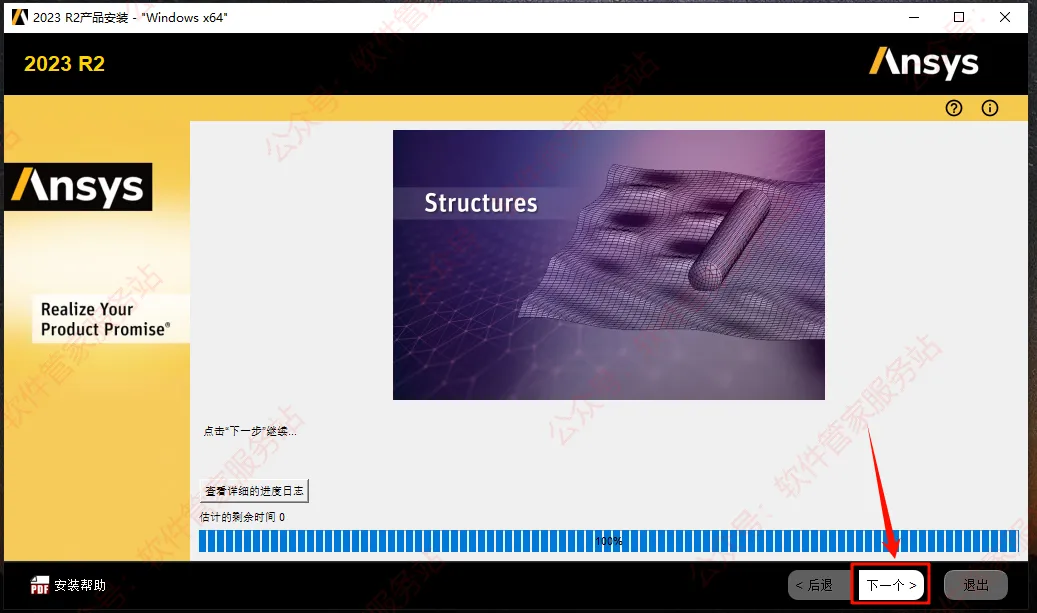
第四十六步:点【下一步】。
第四十七步:取消勾选【退出时启动调研】,然后点【退出】。
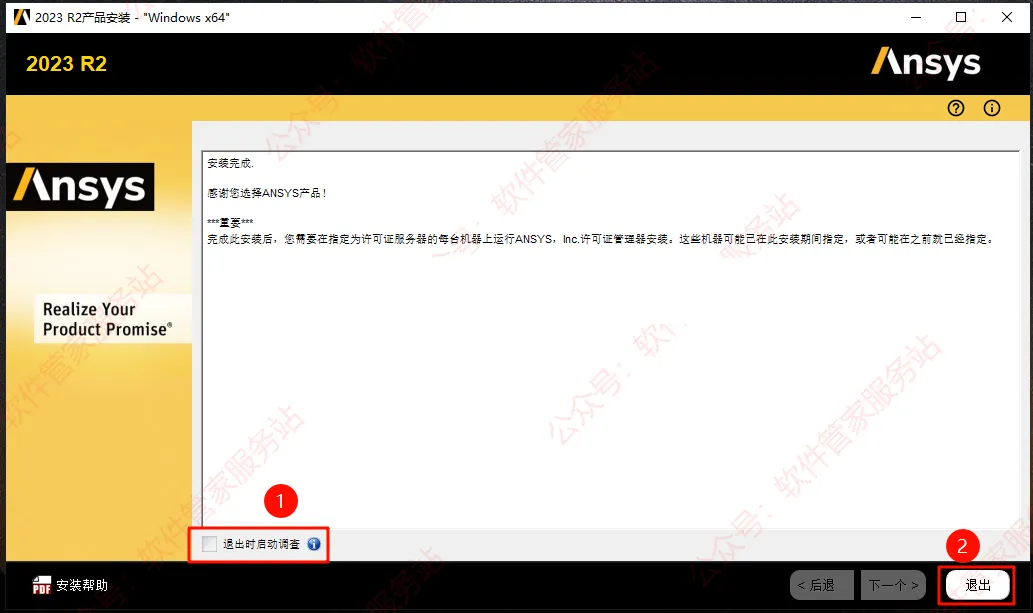
第四十八步:点【退出】。
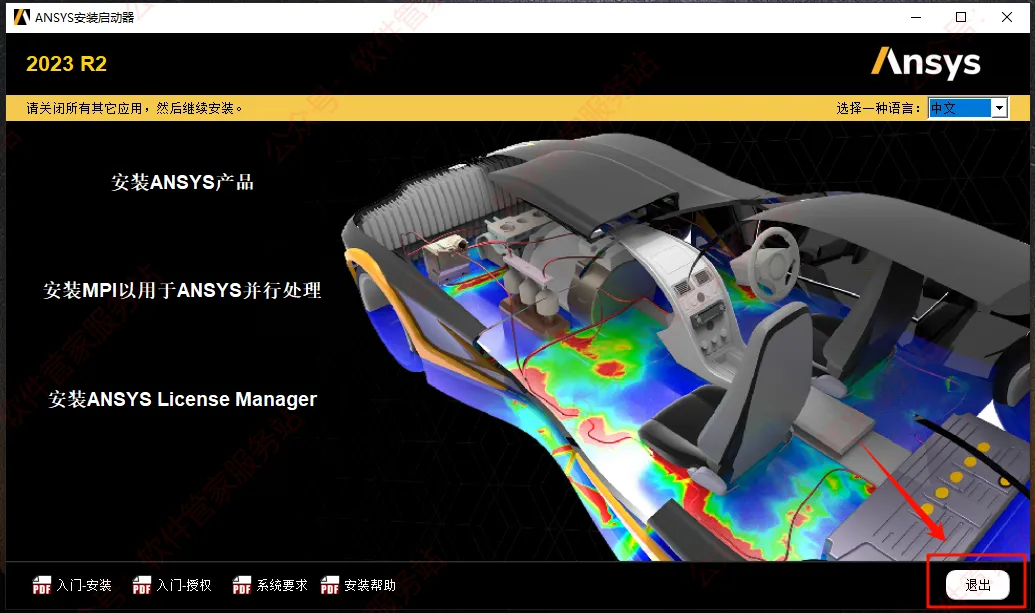
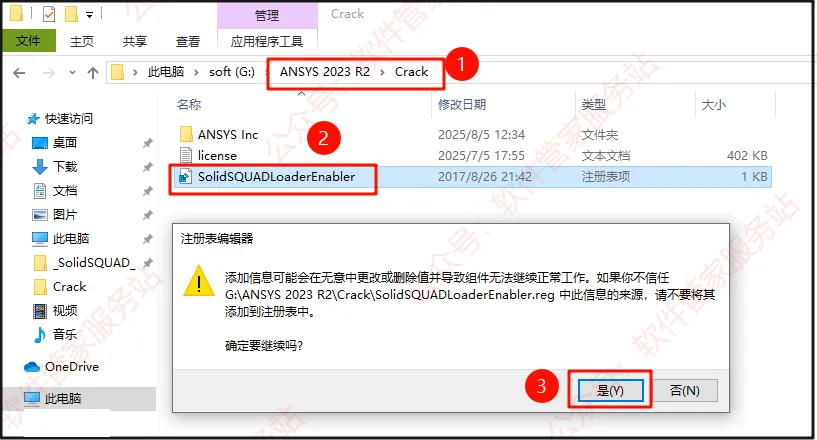
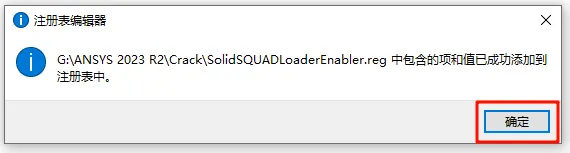
第五十步:再点确定。
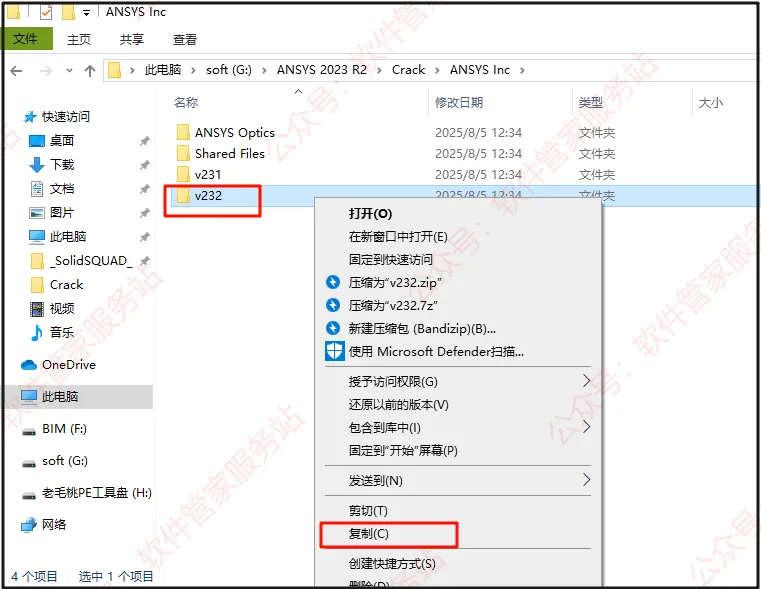
第五十一步:再打开【ANSYS Inc】文件夹。
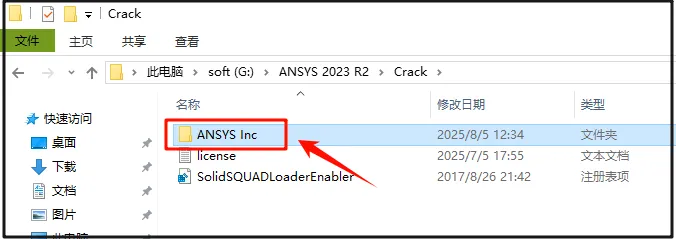
第五十二步:复制【V232】文件夹。
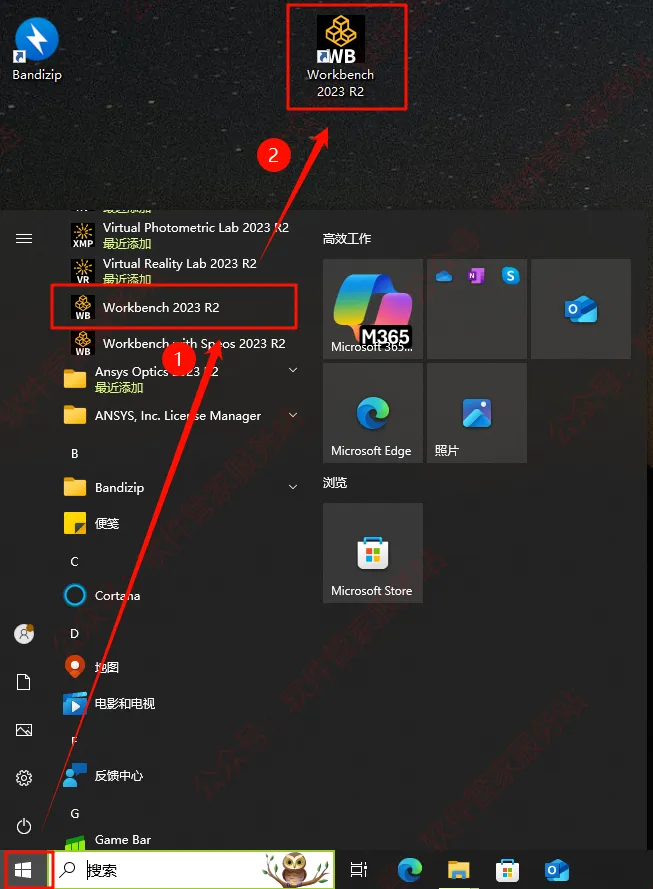
第五十三步:点开始,找到【Workbench 2023 R2】将其拖到电脑桌面。
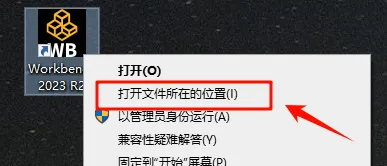
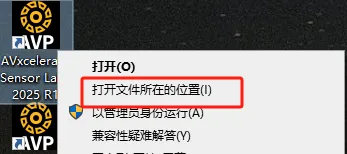
第五十四步:桌面图标,选中右击选择【打开文件所在位置】。
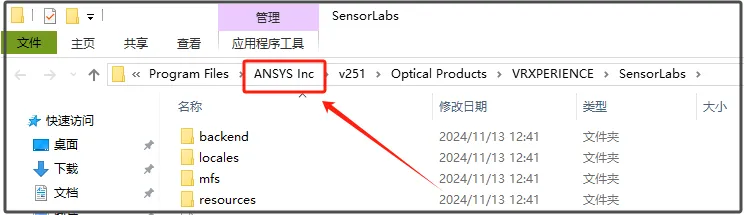
第五十五步:后退到【ANSYS Inc】文件夹。
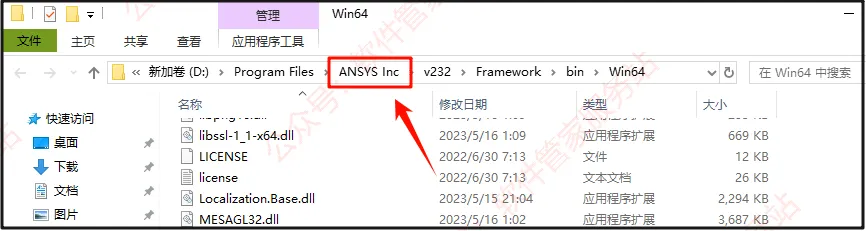
第五十六步:将复制的【v232】文件夹粘贴在此处。
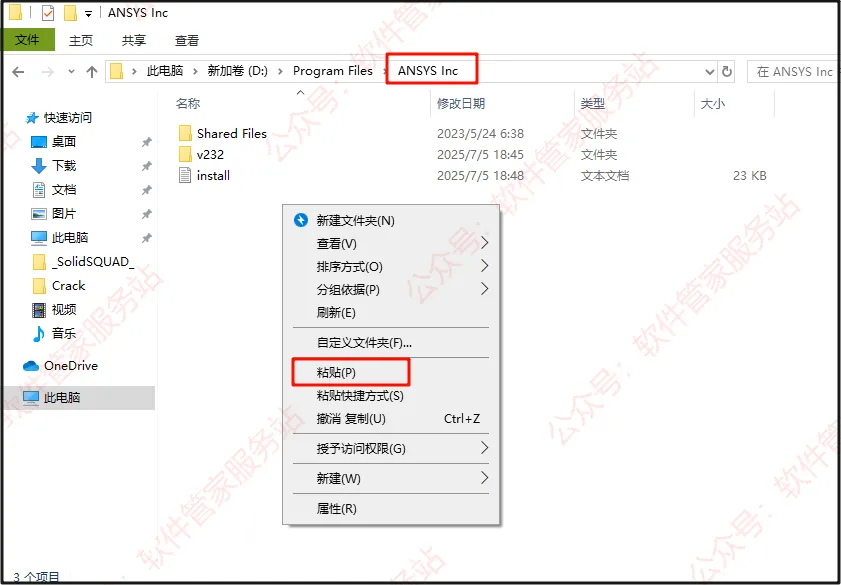
第五十七步:桌面任意软件图标,右击打开文件所在位置。
第五十八步:后退到【ANSYS Inc】文件夹。
第五十九步:将刚刚复制的【v251】文件夹粘贴在此处。
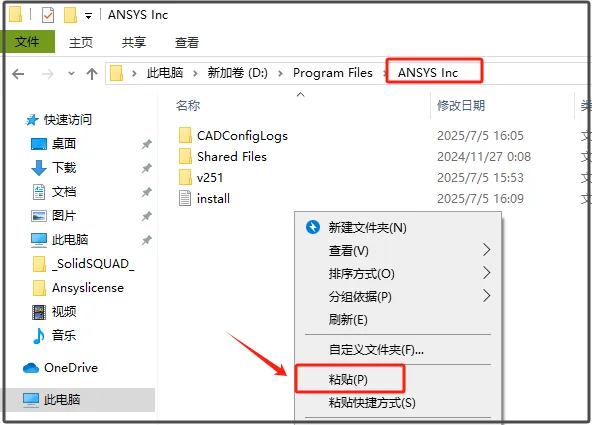
第六十步:选择【替换目标中的文件】。
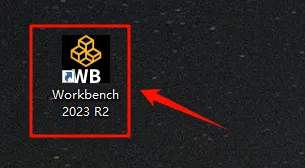
第六十一步:桌面图标,打开软件。
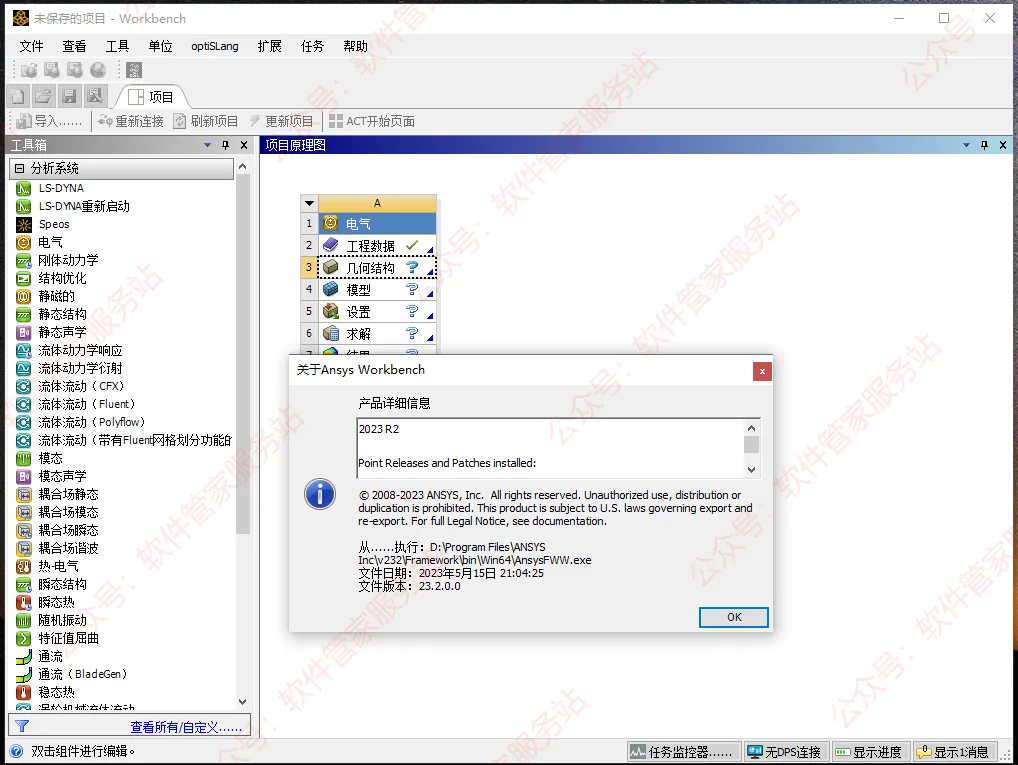
第二十二步:软件即可正常使用了。

随机文章
-
 10个月宝宝每天需要喝多少奶粉?
- CATIA V5 R20软件下载及安装教程
- 年底庆典气氛王!这款全功能抽奖软件,让年会/会议嗨到爆!免费!
- 【ENVI5.1】ENVI5.1下载安装教程ENVI软件零基础轻松上手
- 会计软件免费版下载
- 会计软件免费版下载
- 【通知】加固软件JGTOOL与SLAS下载地址更新
- “怎么下载推特?”这个困扰大家的问题,今天我给大家总结了使用这些国外容易遇到的注册问题.
- 这款最新破解版,专注高质量黑科技APP,超级飞行器,来原于烟花,无限时长,你懂的(有)
- PKPM软件实操全解:脚手架与模板支撑架计算核心要点及规范适配,PDF文档74页可使用!
- 亲测免费听歌软件突破付费会员限制任性听歌无损音乐下载

