前言
iPhone备忘录凭借其强大的编辑功能和便捷性,已成为许多用户记录日常、处理事务的得力工具。作为苹果生态内的原生应用,它在iPhone、iPad、Mac等设备之间能够实现无缝同步与协同编辑。然而,当需要在Windows或安卓等其他平台使用时,原生的跨平台同步支持则显得不足。
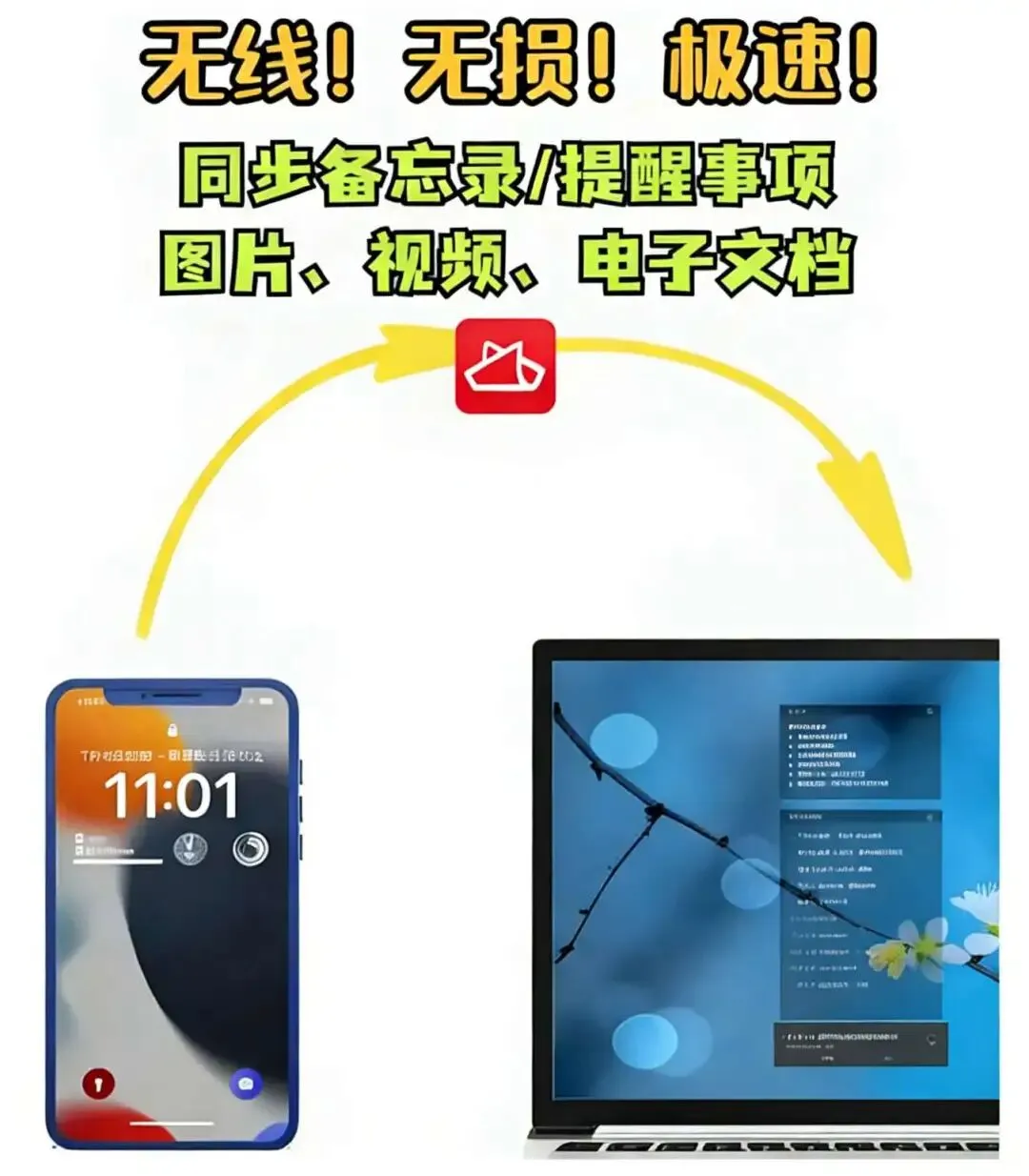
为此,我尝试过不少第三方笔记应用,如飞书、印象笔记、Outlook等,但它们要么操作繁琐,要么在编辑体验上与原生备忘录存在差距。经过反复测试与摸索,我最终回归起点,找到了一种无需安装任何额外App、操作简单且同步高效的解决方案——直接通过Windows端的iCloud网页版实现备忘录的实时同步与编辑。
一、同步原理简介
该方法并不复杂,本质上就是利用iCloud的基础云同步功能。苹果为Windows用户提供了iCloud网页端访问能力,我们只需通过浏览器登录iCloud官网,即可直接查看和编辑存放在云端的备忘录内容。所有改动会实时同步至使用同一Apple ID登录的其他苹果设备,实现真正的跨平台协同。

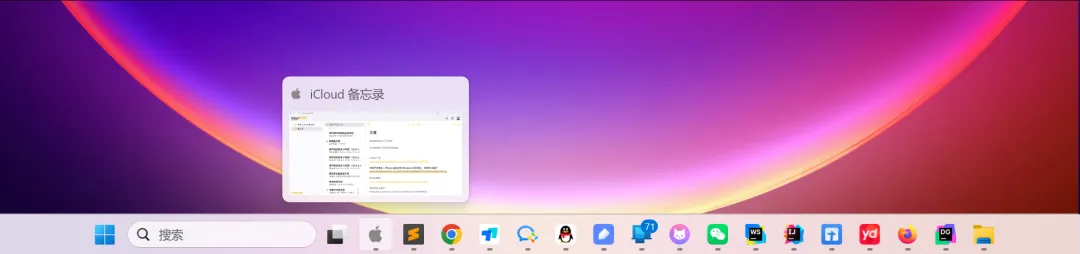
为了进一步提升在Windows端的操作便捷性,我们还可以将iCloud备忘录“安装”为独立的桌面应用,实现一键启动、窗口独立,使用体验更接近本地应用。
二、操作步骤详解
全程无需在iPhone端进行额外设置,所有操作均在Windows电脑上完成:
重要事情说三篇
请使用谷歌浏览器
请使用谷歌浏览器
请使用谷歌浏览器
1.打开浏览器访问iCloud
使用Microsoft Edge(或Chrome等现代浏览器),搜索“iCloud”并进入官网。
或者:https://www.icloud.com/

2.登录Apple ID
输入与iPhone同步的同一个Apple ID账号,完成安全验证后进入iCloud个人主页。
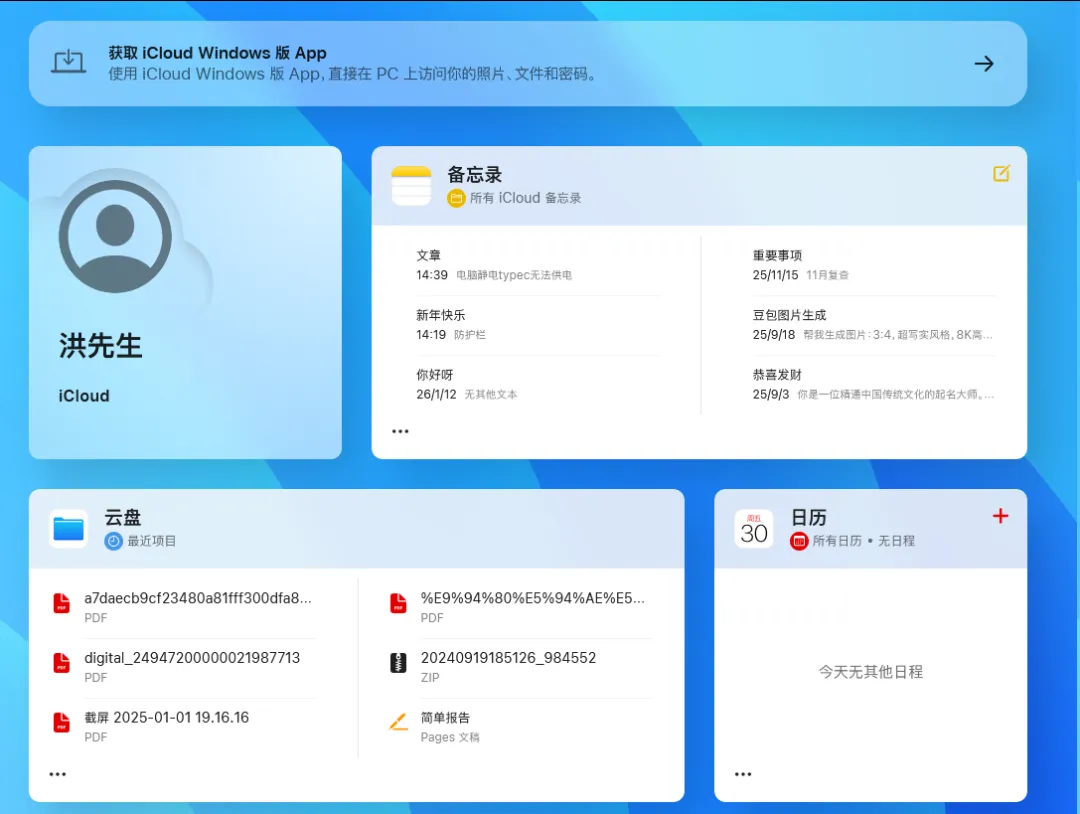
3.打开备忘录并确认可编辑
在iCloud首页点击“备忘录”图标,进入备忘录列表。为确保功能完全载入,建议随意打开一条备忘录,测试是否可以进行编辑。
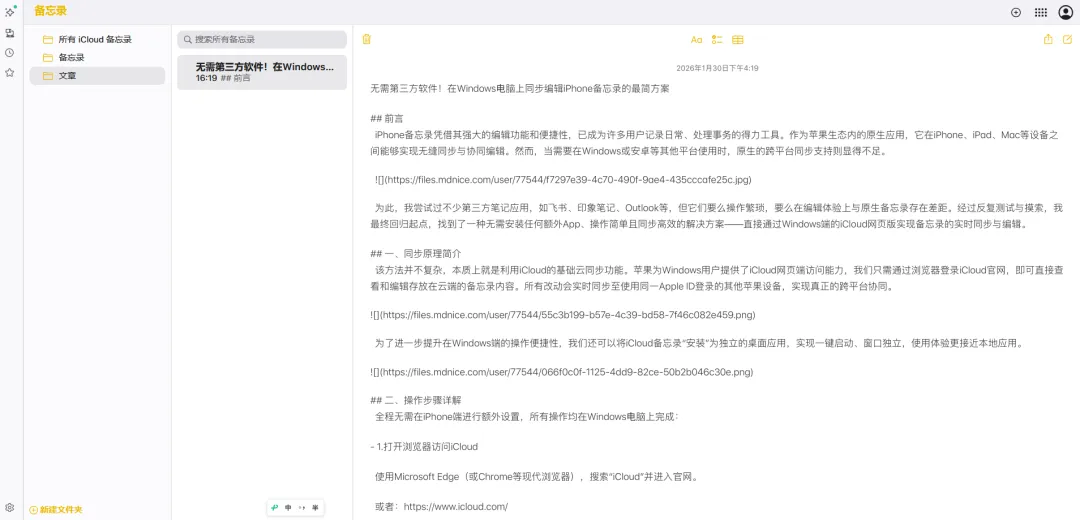
4.将备忘录添加为独立应用
在浏览器右上角(地址栏右侧)点击“…”菜单,将鼠标移至“投放、保存和分享”选项,然后点击“将此站点作为应用安装”。
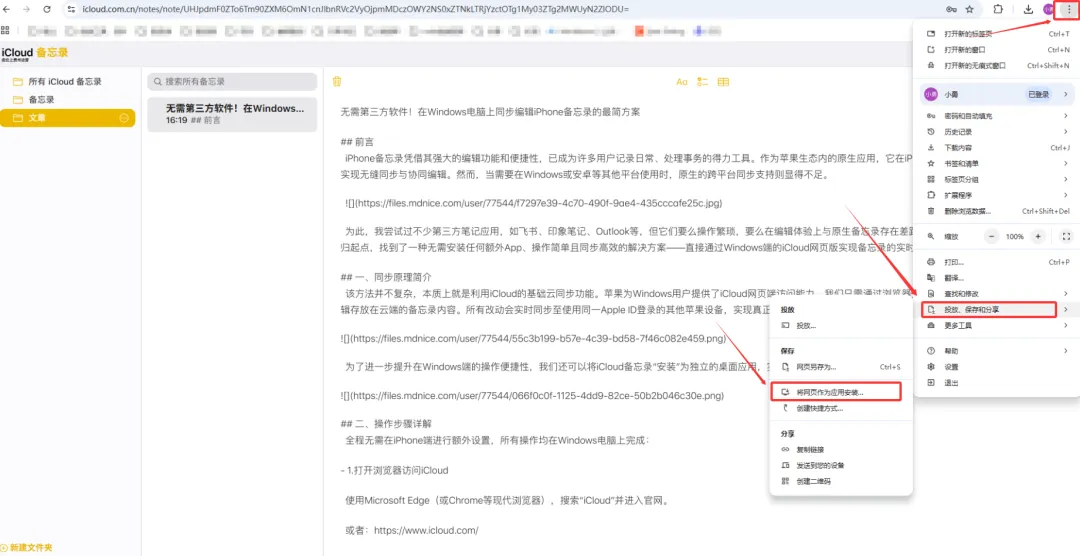
5.创建快捷方式
在弹出的安装窗口中,可选择“添加桌面快捷方式”或“固定到任务栏”,之后点击“安装”即可。此时桌面上会出现一个带有苹果图标的“备忘录”快捷方式。
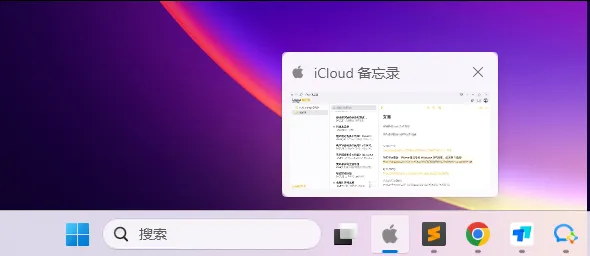
三、同步效果测试
设置完成后,可同时打开iPhone和电脑端的备忘录,尝试在其中一端新增、编辑或删除内容。实测下来,同步响应非常迅速,无论是文字、列表、图片还是手绘内容,几乎都能在几秒内实现两端实时更新,体验流畅无感。
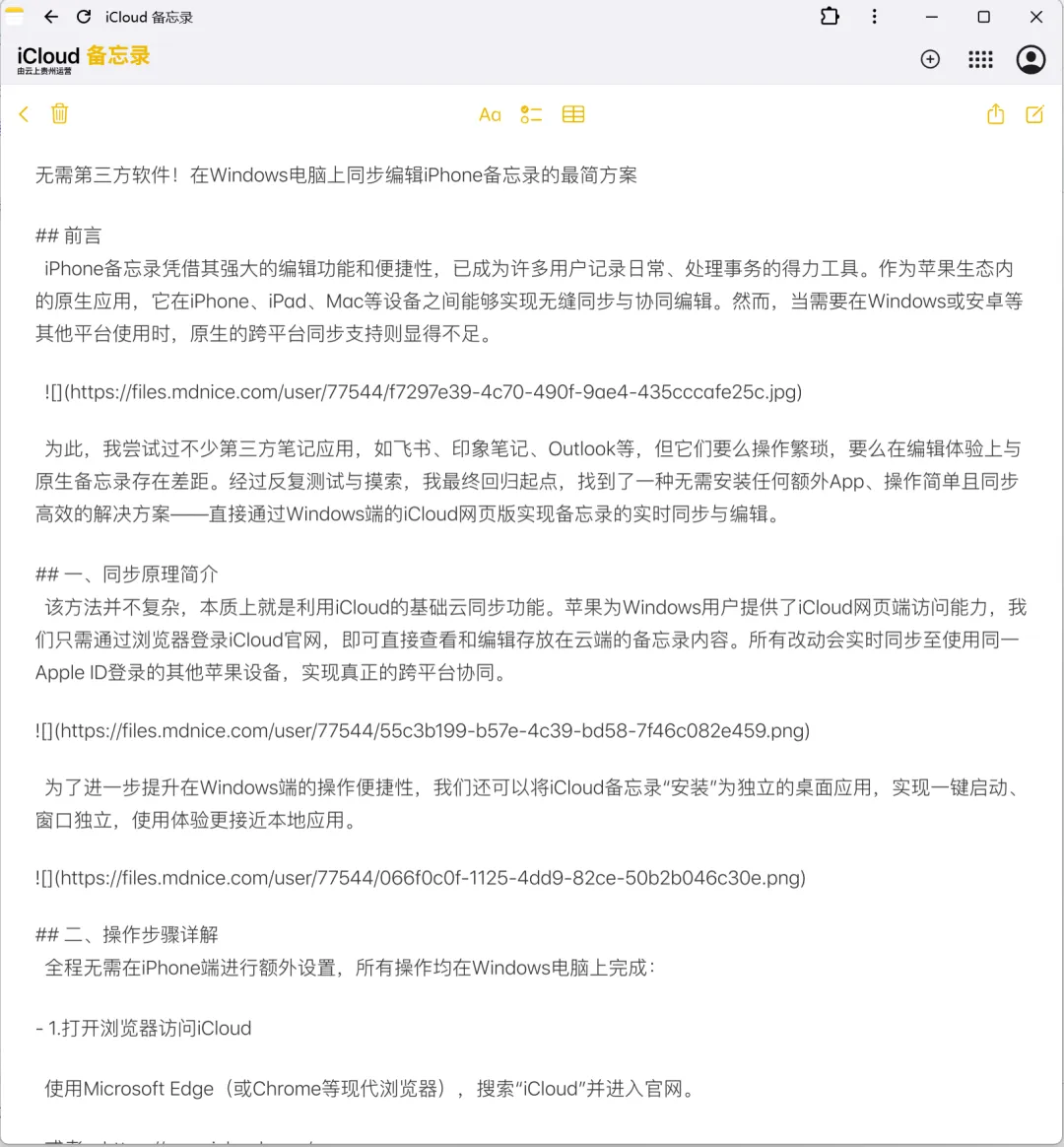 Windows端
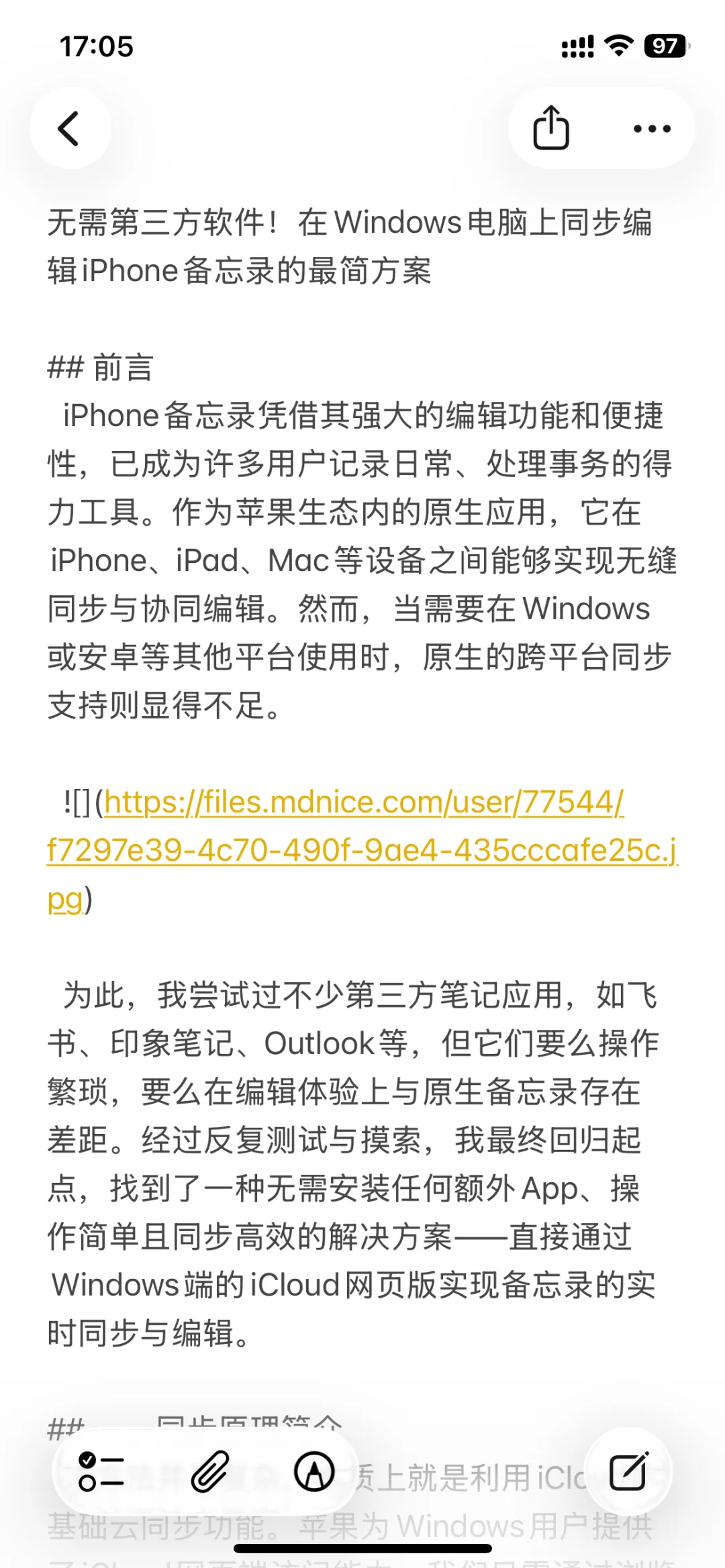 Iphone端
四、结语
经过长期使用验证,这种基于iCloud网页端的同步方案不仅简单直接,而且稳定高效。它既保留了原生备忘录的所有编辑特性,又实现了真正的跨平台可用性。同理,该方法也适用于iCloud中的照片、通讯录、文件等其他内容的管理。如果你也经常需要在Windows电脑上处理iPhone备忘录里的内容,不妨现在就试试这个方法,相信它能为你带来更连贯、高效的工作体验。


