下载教程来袭:Geomapper软件下载与使用指南,让数据可视化更简单!
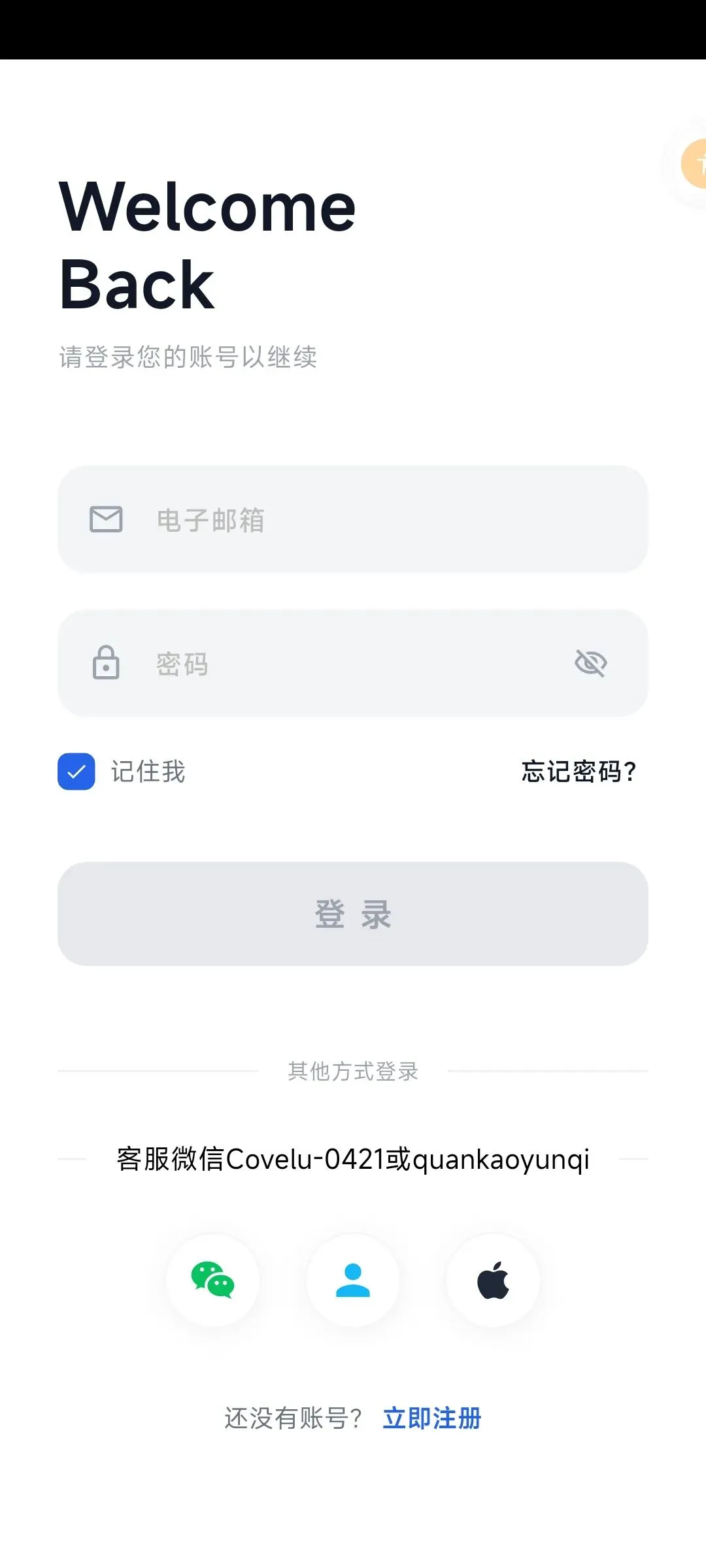
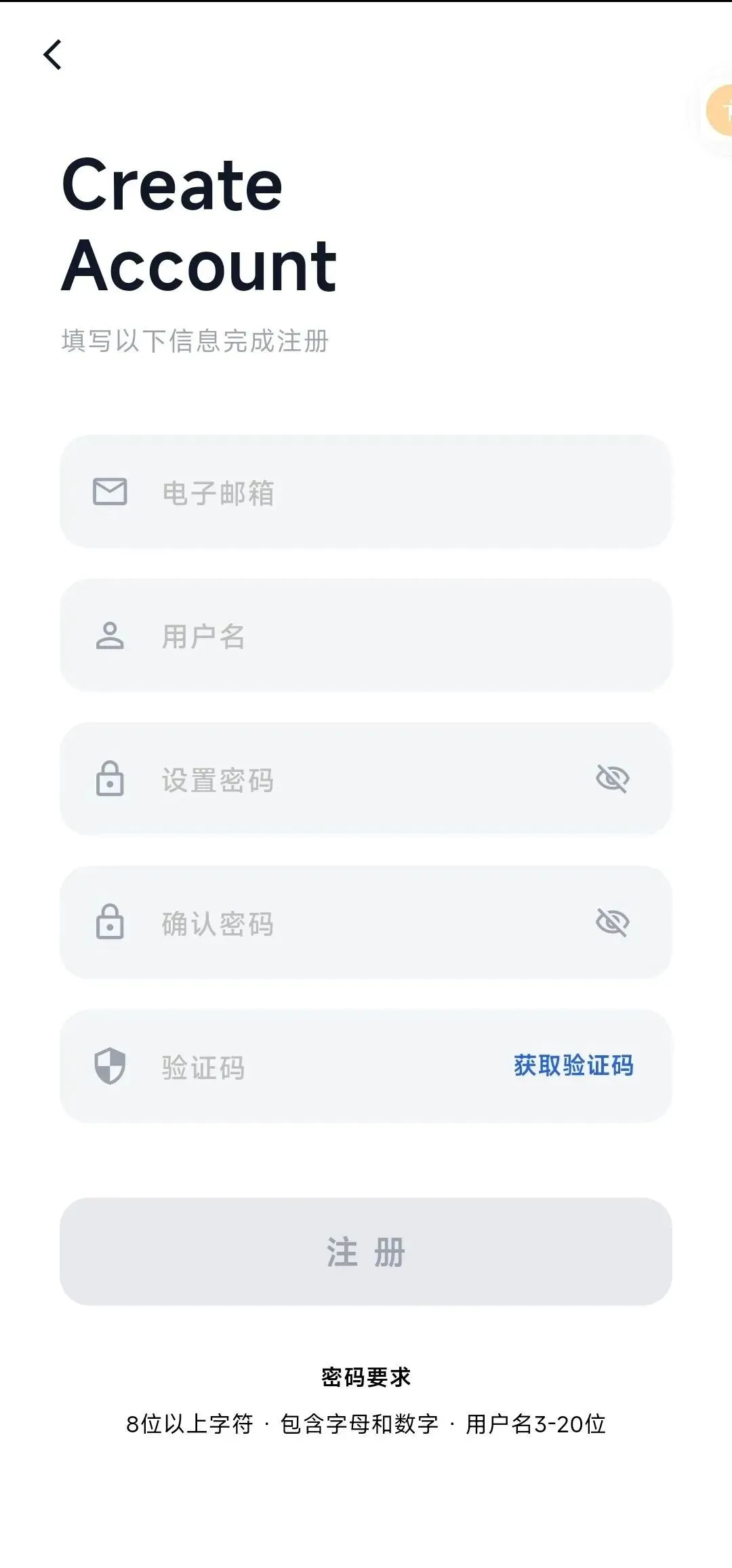
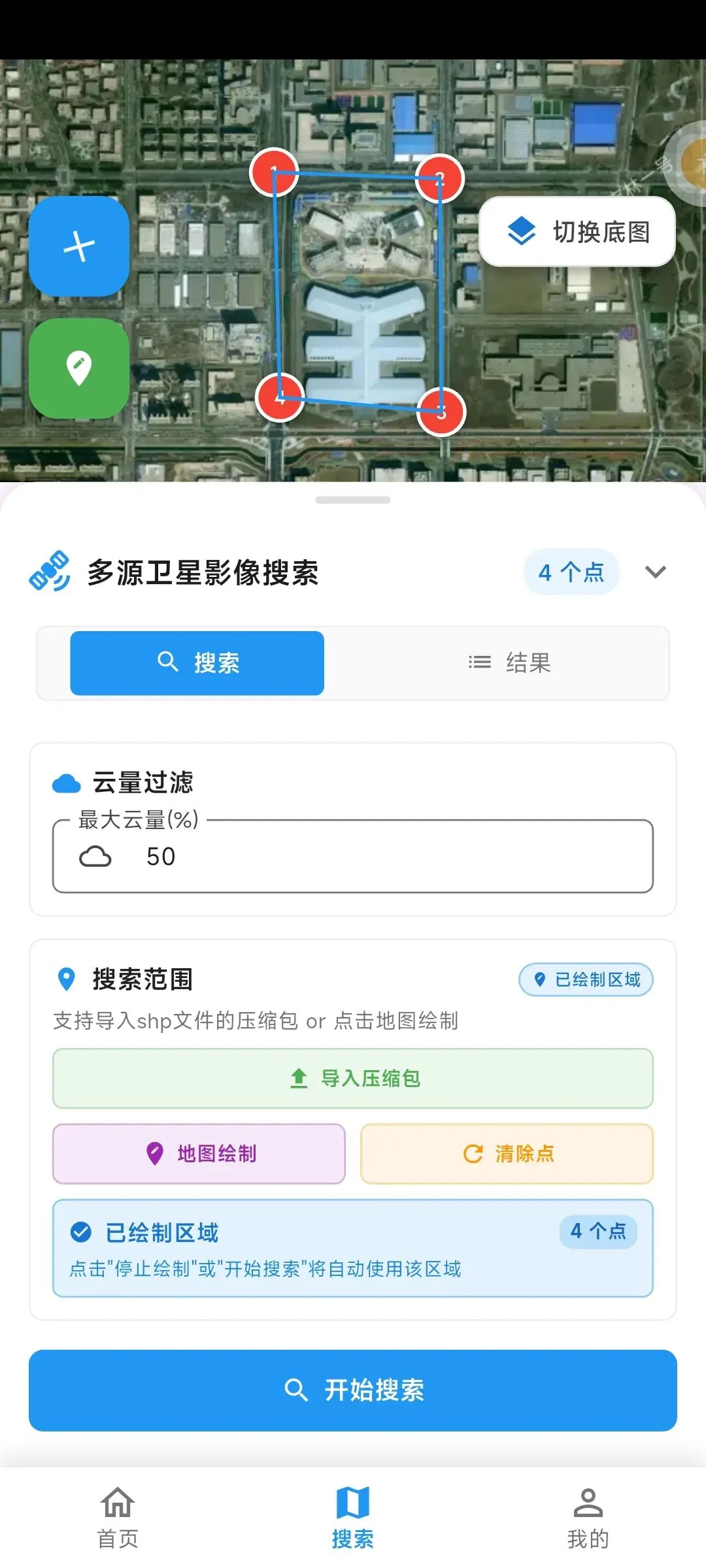
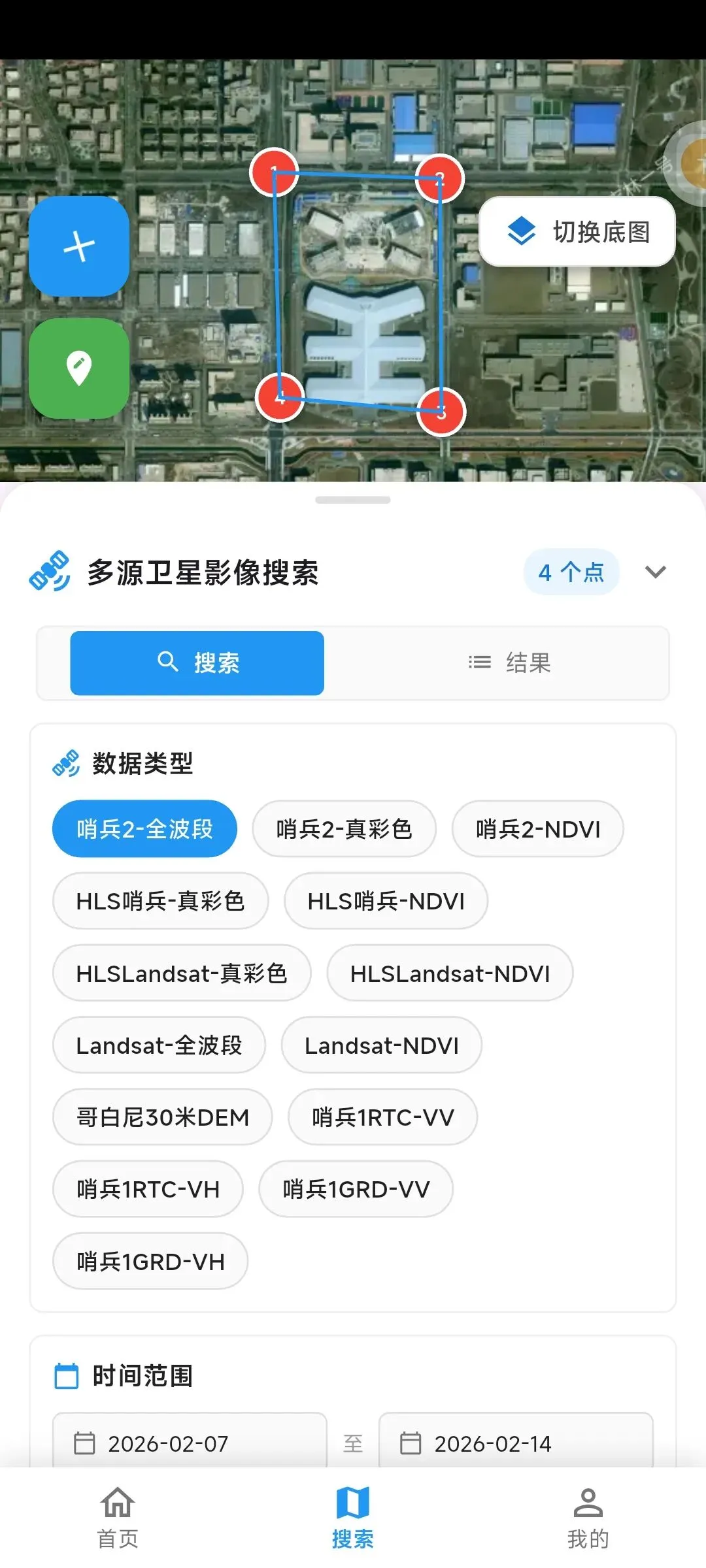
哈喽大家好! 上期公众号已经为大家介绍了Geomapper这款专门为Giser准备的宝藏APP,这期就为大家介绍Geomapper的具体使用教程 。如果你已经有账号,输入 电子邮箱 和 密码 即可登录。社交登录 :APP还提供了微信等其他方式的快捷登录(其他方式登录)。客服支持 :遇到问题可以添加客服微信(Covelu-0421 或 quankaoyunqi)咨询。新用户需要填写: 电子邮箱 、 用户名 、 设置密码/确认密码 。密码要求 :8位以上字符,包含字母和数字(用户名要求3-20位)。登录后进入主界面,核心功能就是“多源卫星影像搜索”绘制区域 :你可以直接点击“ 地图绘制 ”在底图上用 4个点 框选你想要下载的区域(非常灵活)。导入数据 :如果你有现成的边界文件,可以直接“ 导入压缩包 ”(支持shp文件的zip格式)。- 哨兵2号 :支持全波段、真彩色、NDVI(植被指数)。
- HLS (Harmonized Landsat Sentinel):结合了哨兵和Landsat的优势。
- 哨兵1号雷达数据 :提供RTC(辐射地形校正)和GRD(地距)产品,包括VV、VH极化方式。
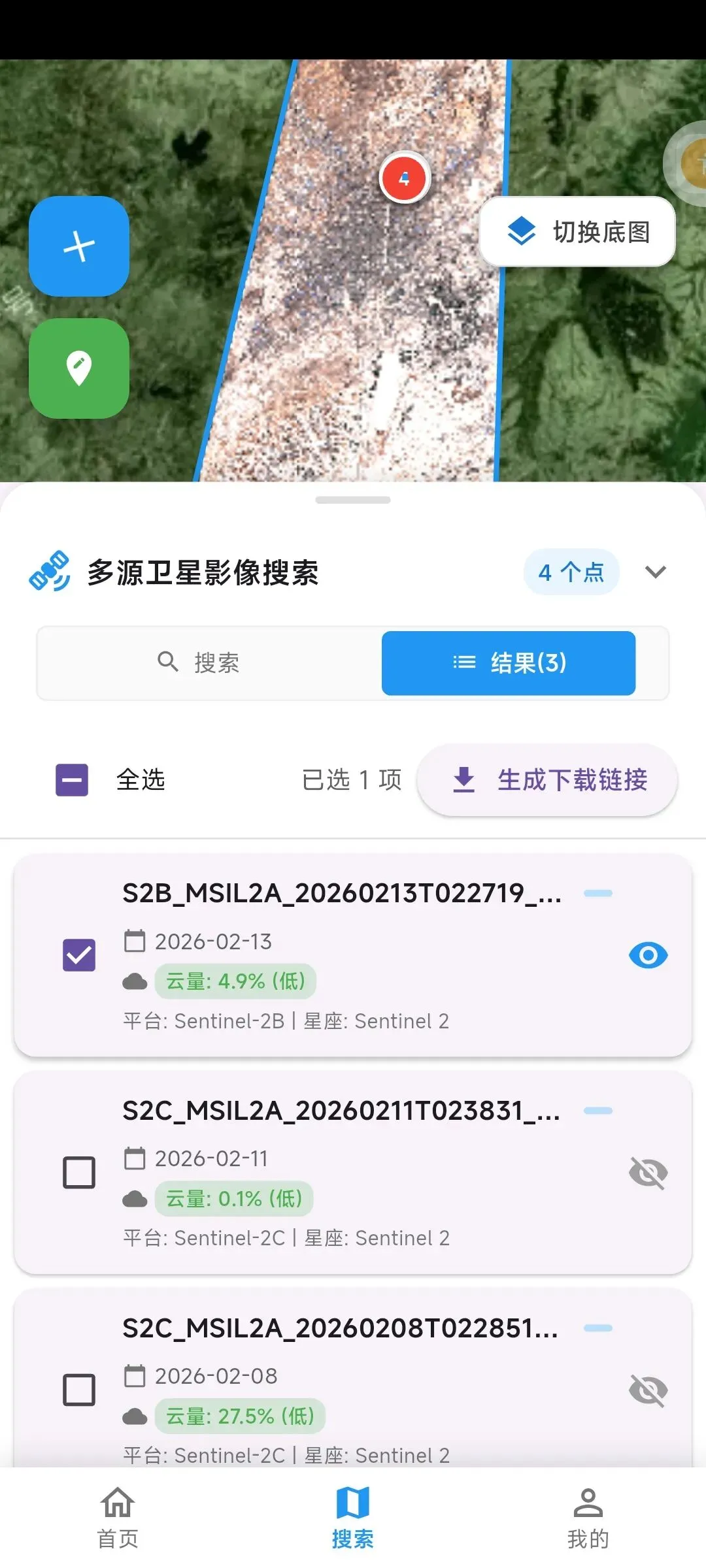
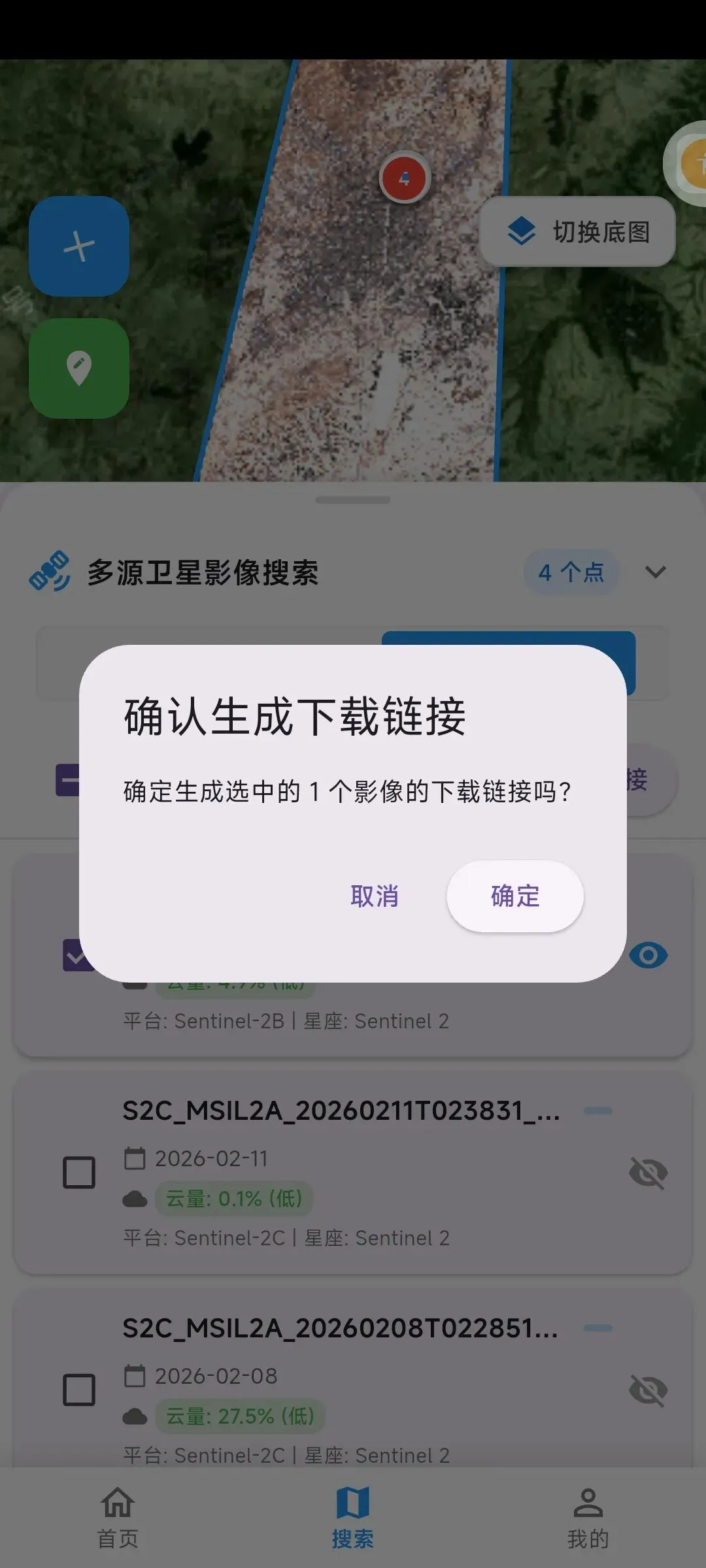
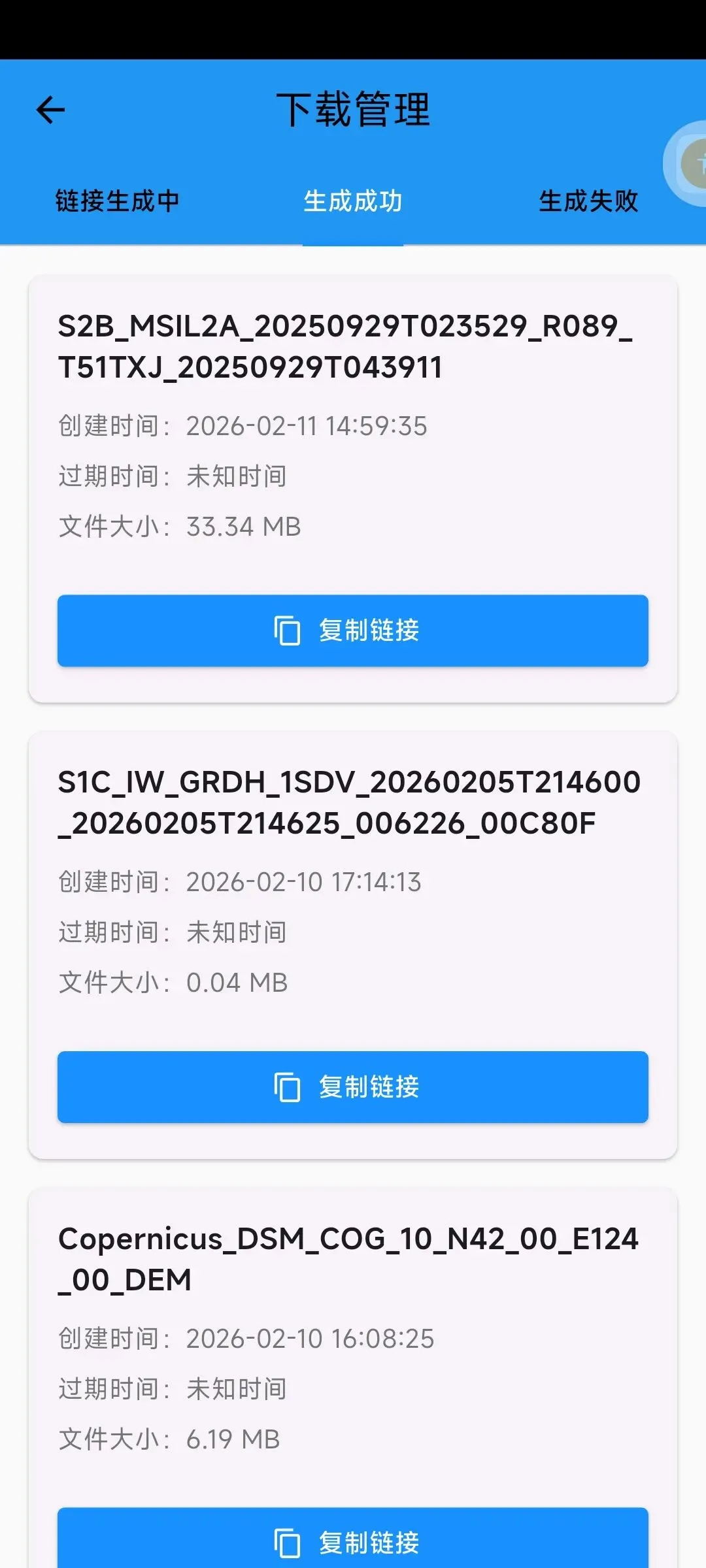
时间范围 :可以自定义起始日期(如图设置为2026-02-07至2026-02-14),精准定位特定时间段的数据点击“ 开始搜索 ”后,会列出该时间段内所有覆盖你画好的区域的影像。结果列表 :会显示影像名称、日期、 云量 (低云量优先选择)和平台(如Sentinel-2B/2C)。筛选小技巧 :这里有一张截图显示云量过滤设置为“最大云量50%”, 建议优先选择云量低于10%的影像 (如图中0.1%和4.9%的影像质量就非常好)。在结果列表中,勾选你需要的影像(例如云量0.1%的 S2CMSIL2A... )。系统会弹出确认框:“确定生成选中的1个影像的下载链接吗?”,点击“ 确定 ”。点击底部导航栏的“ 我的 ”,进入“ 下载管理 ”。这里会显示 链接生成中 、 生成成功 或 生成失败 的任务。最关键的一步:点击下方的“ 复制链接 ”,然后你就可以把这个链接粘贴到电脑端的下载器(如IDM或迅雷)中,高速下载原始影像数据啦!Geomapper这款APP大大简化了卫星影像的获取流程。不用再在国外的数据网站上慢慢翻找,直接在手机上划定区域、筛选低云量影像,一键生成链接下载,对于需要经常使用遥感数据的朋友来说,效率提升真的不止一点点!大家快去试试吧!如果有问题,欢迎在评论区留言交流~【点击阅读原文即可下载APP进行使用哈~】