电脑软件图标突然变白?别慌!30 秒就能修复的超简单教程
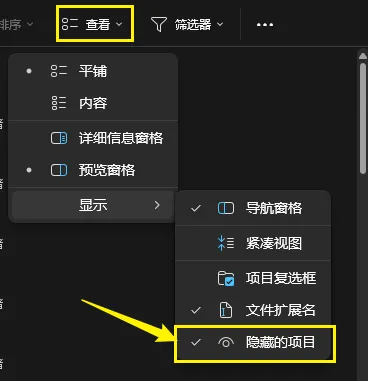
不知道你有没有遇到过这种情况:打开电脑,发现桌面的软件图标全都变成了空白的 “白纸”,点开还能正常用,但看着就闹心?别慌!这不是中病毒,也不是软件坏了,大概率是 Windows 的图标缓存文件出问题了。下面给你一套零门槛、30 秒就能搞定的修复方法,新手也能跟着操作!Windows 为了让桌面图标加载更快,会生成一个叫「IconCache.db」的缓存文件,存下所有图标的样子。如果这个文件损坏、卡住了,系统就找不到原来的图标了,只能显示成空白的白纸。我们的解决思路也很简单:删除损坏的缓存文件,让系统自动重建一个新的!因为图标缓存文件是系统隐藏文件,默认是看不到的,我们需要先把它显示出来:- 随便打开一个文件夹(比如 “此电脑”),点击顶部的【查看】选项卡
- 在下拉菜单里找到【显示】,然后勾选【隐藏的项目】(勾选之后,系统的隐藏文件就会全部显示出来啦)
- 回到文件夹的地址栏,输入:%localappdata%,然后按回车键(这个是系统快捷路径,不用手动找文件夹,直接就能跳转到目标目录)
2. 在打开的文件夹里,找到名为IconCache.db的文件,直接右键删除它就好(这个文件就是损坏的图标缓存,删掉它就等于把坏的缓存清掉了)把文件删掉之后,重启你的电脑。开机之后,Windows 会自动重新生成一个新的IconCache.db文件,桌面的图标就会全部恢复正常啦!- 这个方法不会影响你的任何软件和文件,只是清理了系统的缓存文件,完全不用担心数据丢失
- 如果第一次没生效,可以重复一次步骤,或者在删除文件后手动重启资源管理器:按
Ctrl+Shift+Esc打开任务管理器,找到「Windows 资源管理器」,右键重启它,效果和重启电脑一样 - 这种问题大多出现在 Windows 10/11 系统上,尤其是更新系统、强制关机之后,很容易出现图标缓存损坏的情况
如果你的电脑也出现了图标变白的问题,赶紧试试这个方法吧!如果这篇教程帮到你了,别忘了点赞、收藏、转发给身边的朋友哦~


 10个月宝宝每天需要喝多少奶粉?

