【Mac版】Adobe2023全家桶软件下载及安装教程
- 2026-05-12 16:43:10

1.软件名称:Adobe全家桶
2.软件版本:20233.软件大小:1-4 GB4.安装环境:Mac12.0以上(均支持M和intel芯片)
5.百度网盘下载地址:
https://pan.quark.cn/s/6c09c59516ff
7.迅雷网盘下载地址:
https://pan.xunlei.com/s/VOfODEoOY_8sFa1U7Xx5MHzvA1?pwd=hnq3#
提示:先转存后下载,防止资源丢失,请勿在线解压!
01
◉安装软件前请先安装创意云(Creative Cloud)组件,点击下载:创意云
◉需要在设置里勾选开启任何来源,才能正常安装。如需设置:帮助中心
◉本系列软件均支持支持M和intel芯片,测试是在intel下完成
◉其它软件的安装方法请以文件内的"安装说明"文件为准。
◉所有软件的安装流程:先安装软件打开试用一下关闭,在安装补丁,最后是汉化。下面就以Ps安装为例!
02
◉更多安装问题:请点击➪帮助中心
◉更多软件下载:请点击➪软件目录
◉如需增值服务:请点击➪远程安装
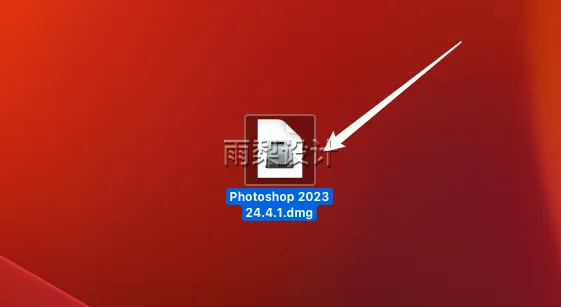
1.双击下载到的安装包
2.点击【同意】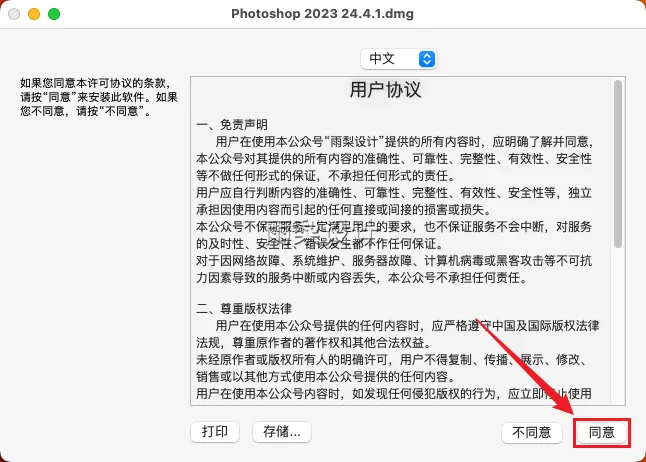
3.双击【CC Runtime 2023[oll].pkg】
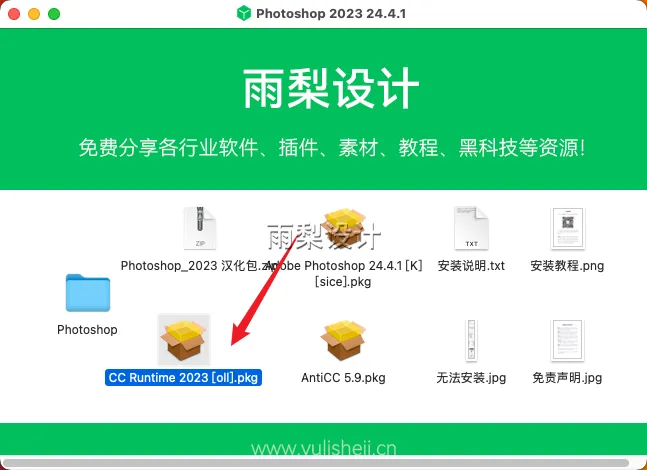
4.点击【继续】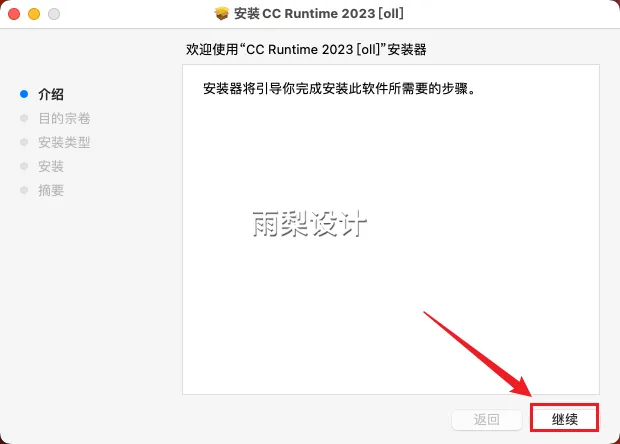
5.点击【安装】
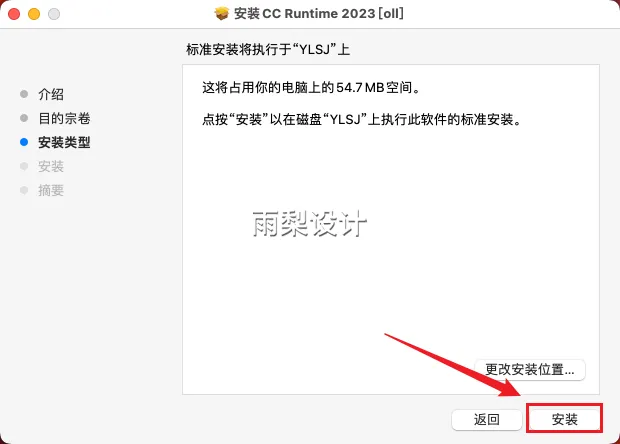
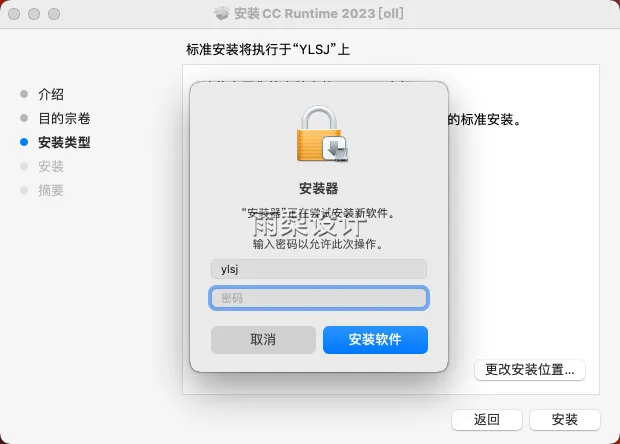
6.输入电脑密码,点击【安装软件】
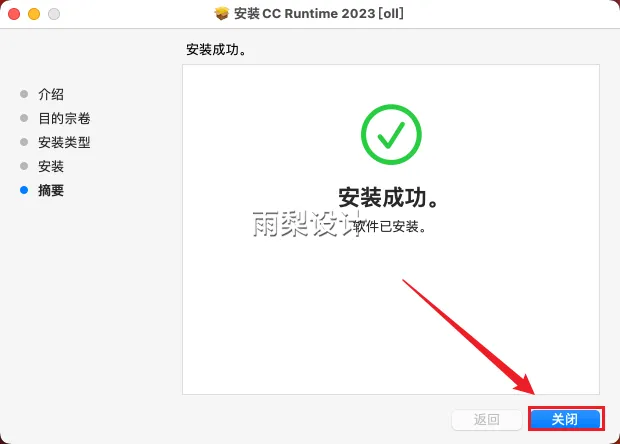
7.点击【关闭】
8.返回安装包;双击【Photoshop】文件夹
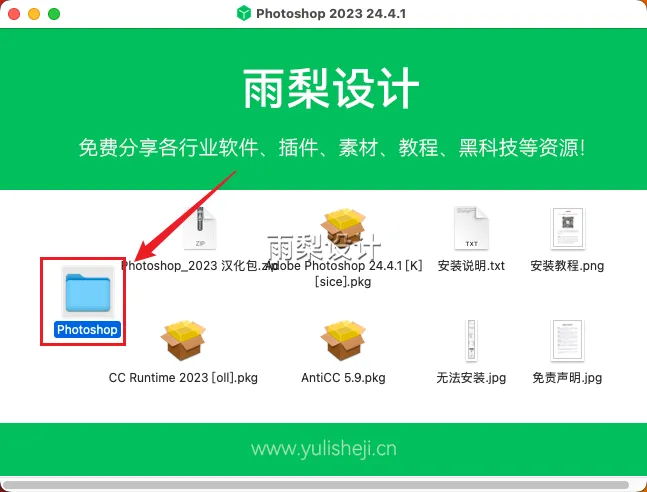
9.双击【Install】(如果出现错误请看安装包里的"无法安装")
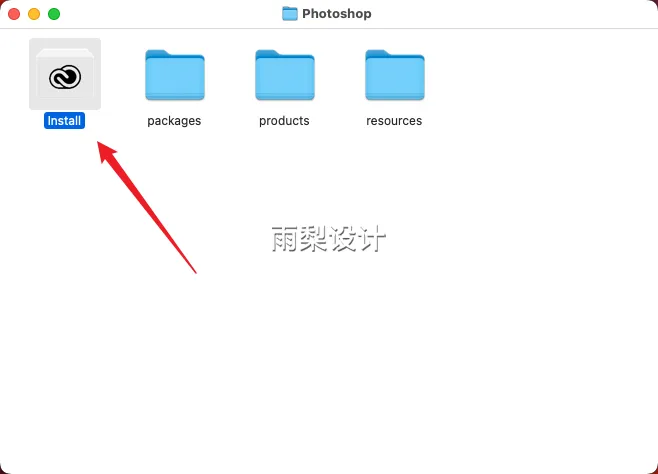
10.点击【好】
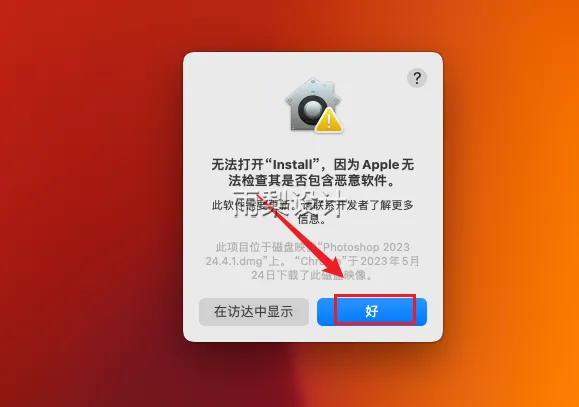
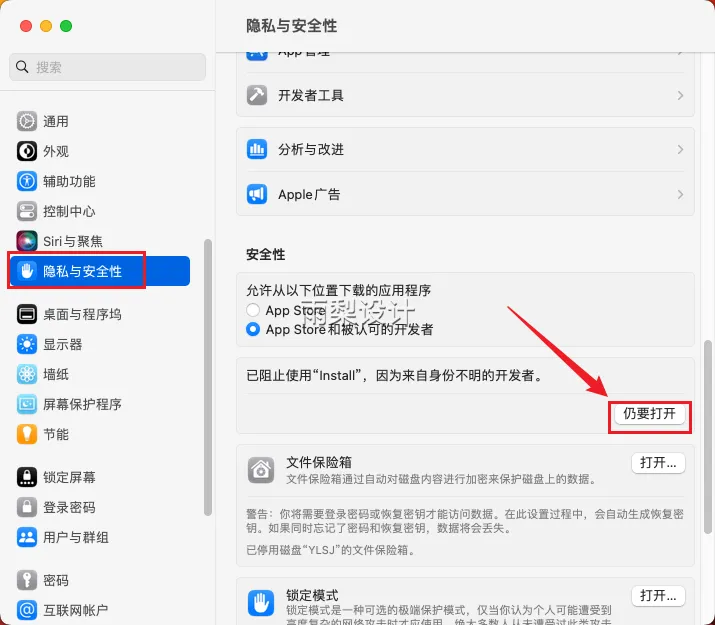
12.点击【打开】
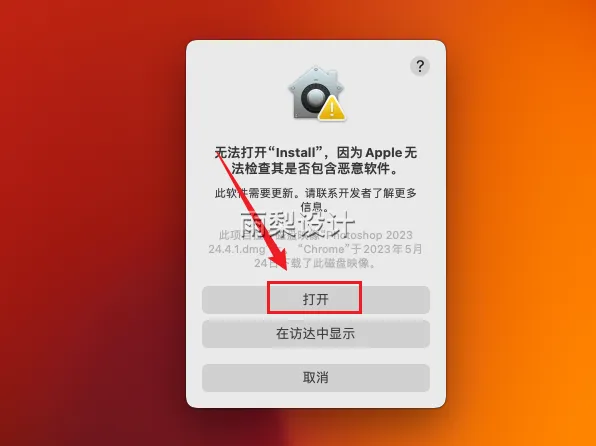
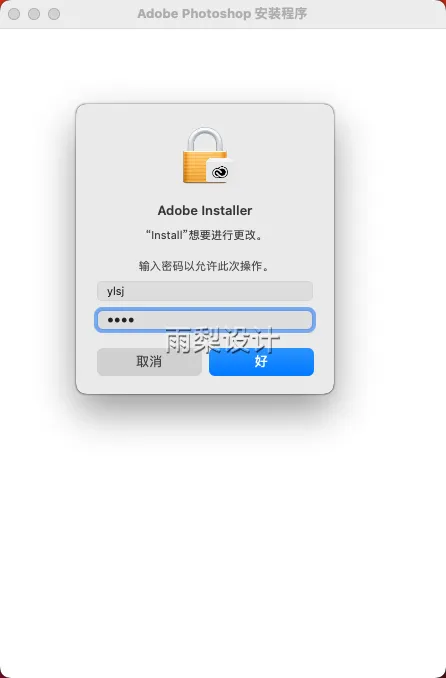
13.输入电脑密码,点击【好】
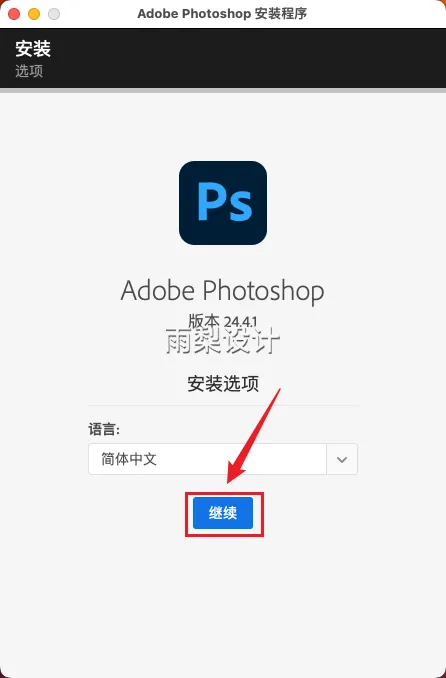
14.点击【继续】
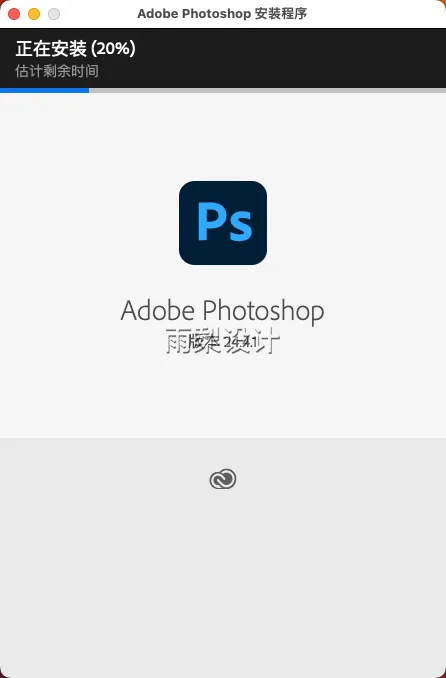
15.软件自动安装中...
16.点击【关闭】
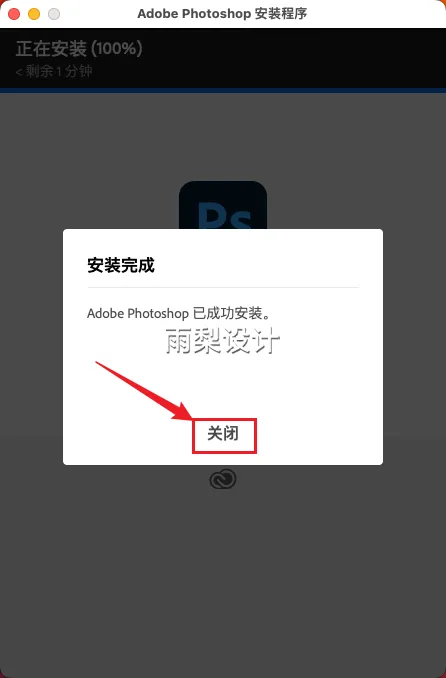
17.打开【启动台】点击【软件图标】打开软件
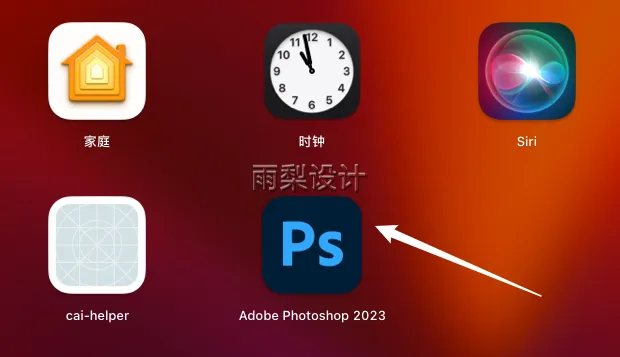
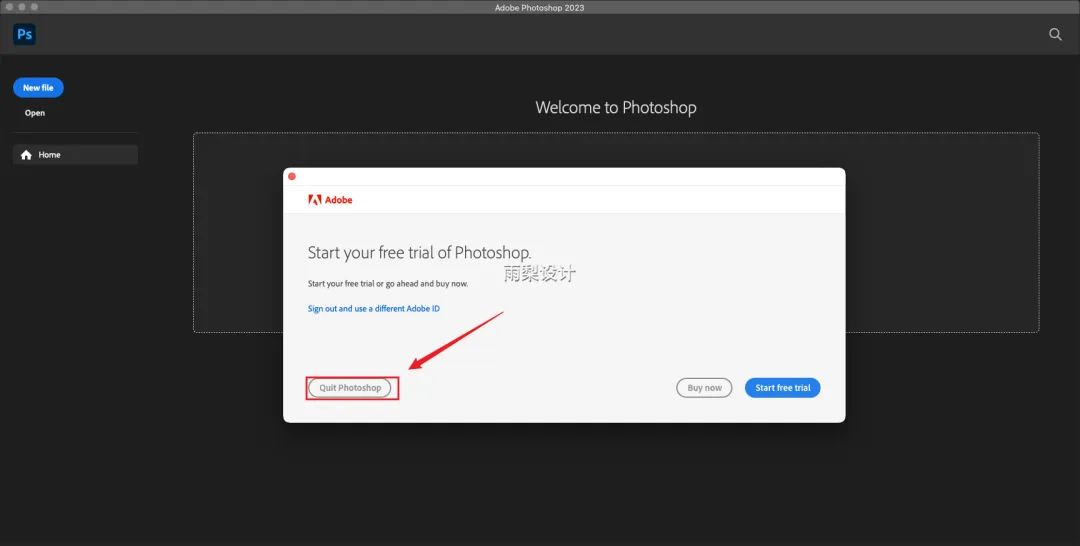
18.点击【Startfreetrial】并关闭软件
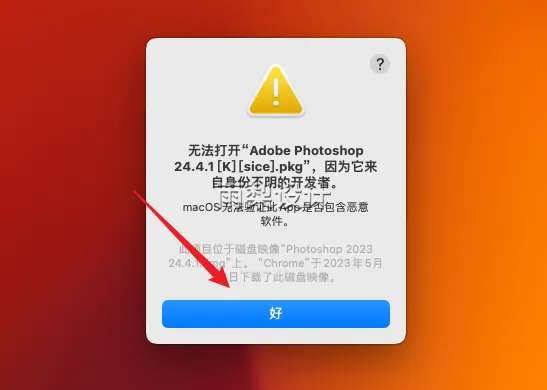
19.返回安装包;双击【Adobe Photoshop 24.4.1 [K][sice].pkg】
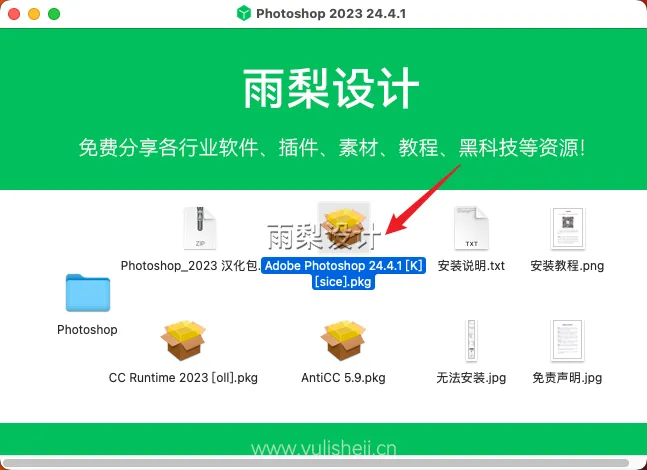
20.点击【好】
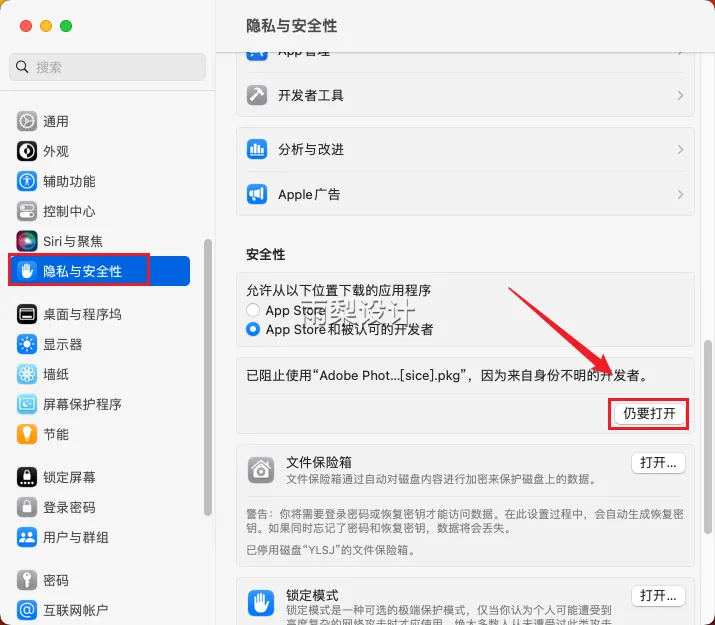
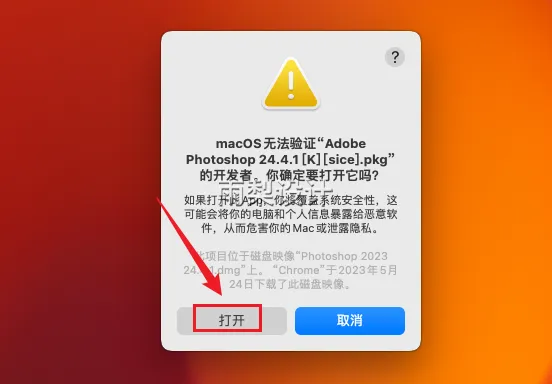
22.点击【打开】
23.点击【继续】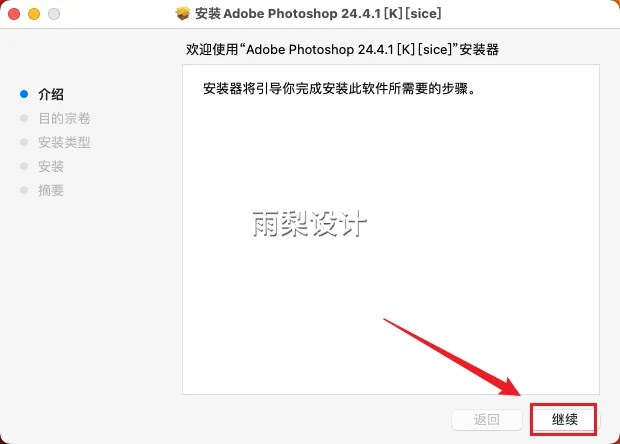
24.点击【安装】
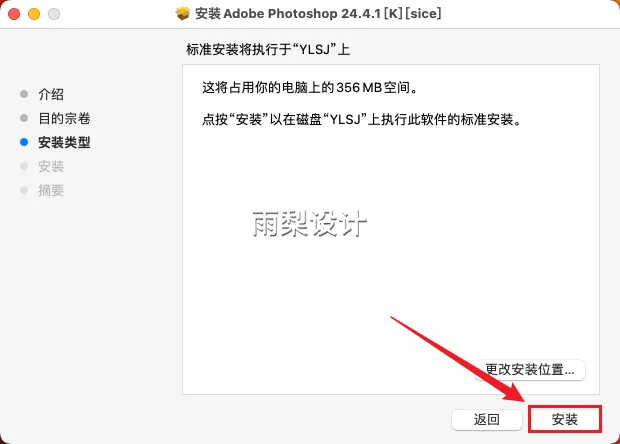
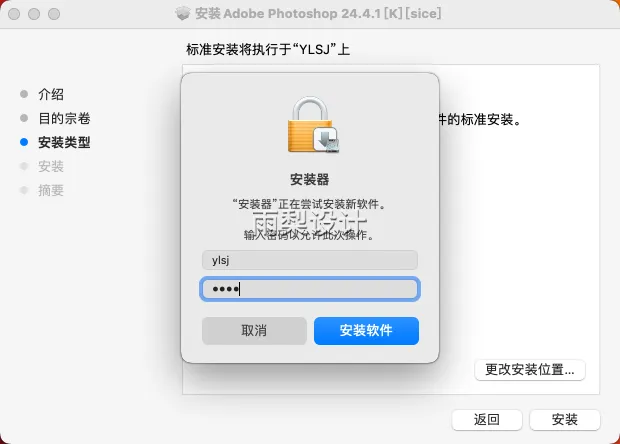
25.输入电脑密码,点击【安装软件】
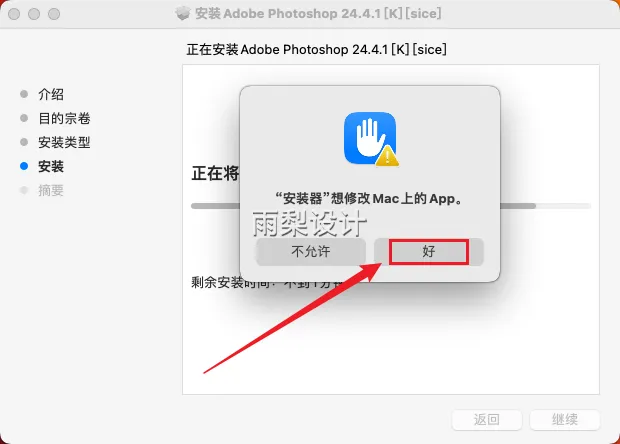
26.点击【好】
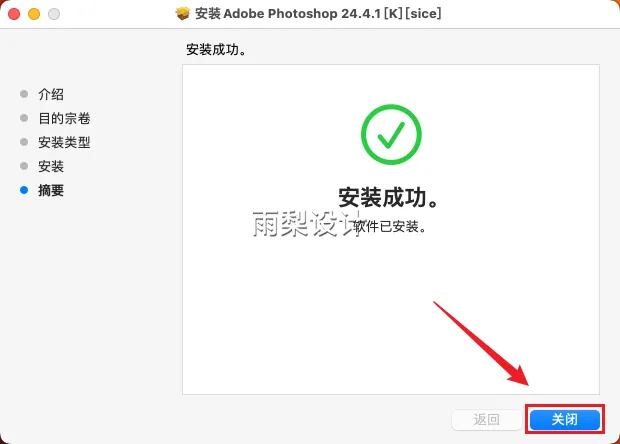
27.点击【关闭】
28.打开【启动台】点击【软件图标】打开软件
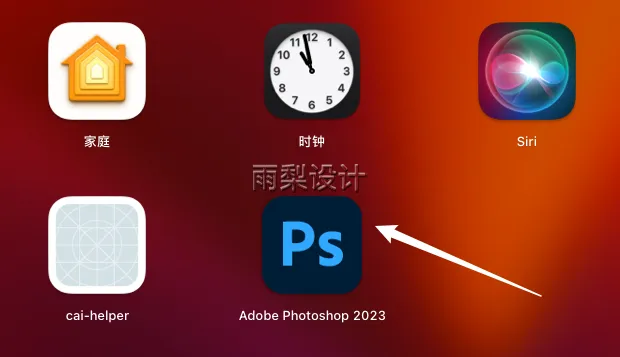
29.安装完成(需要汉化继续操作)
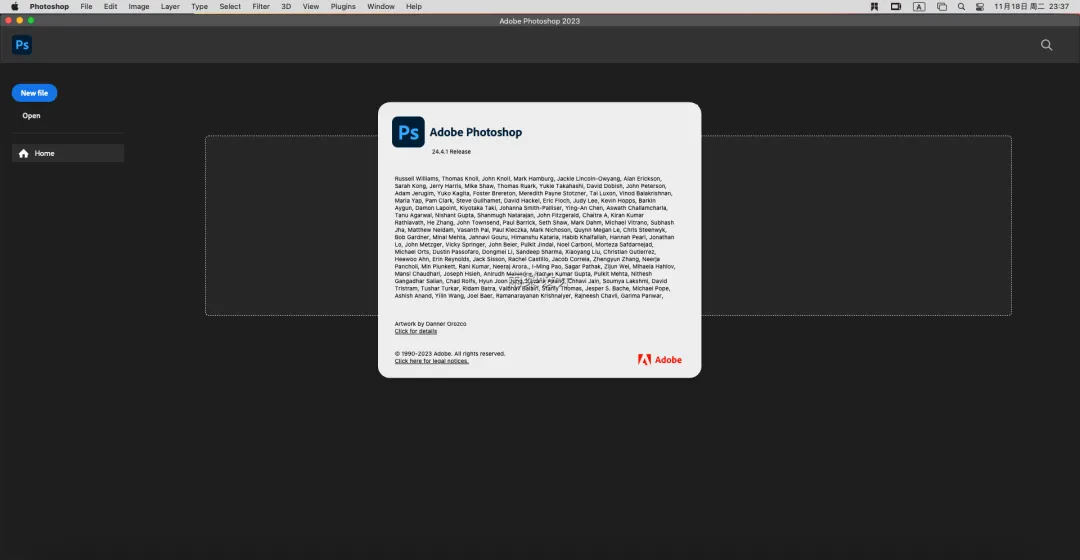
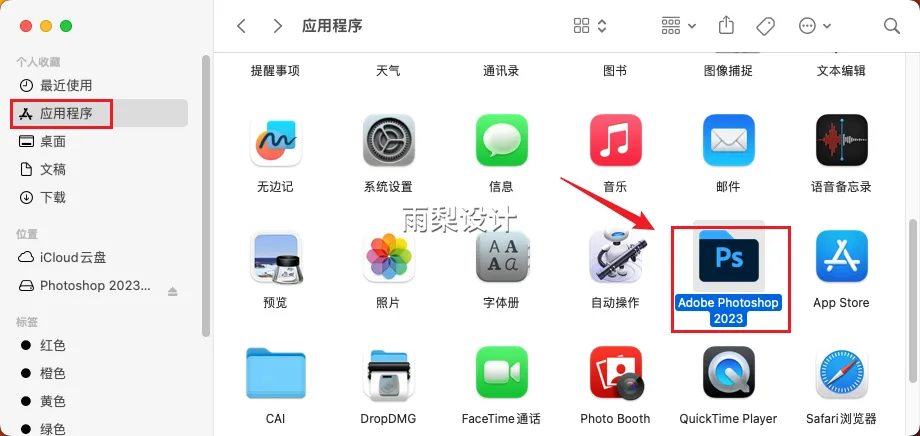
1.打开【访达】选择【应用程序】双击【PS】
2.打开【Locales】文件夹(打开后不要关闭继续操作)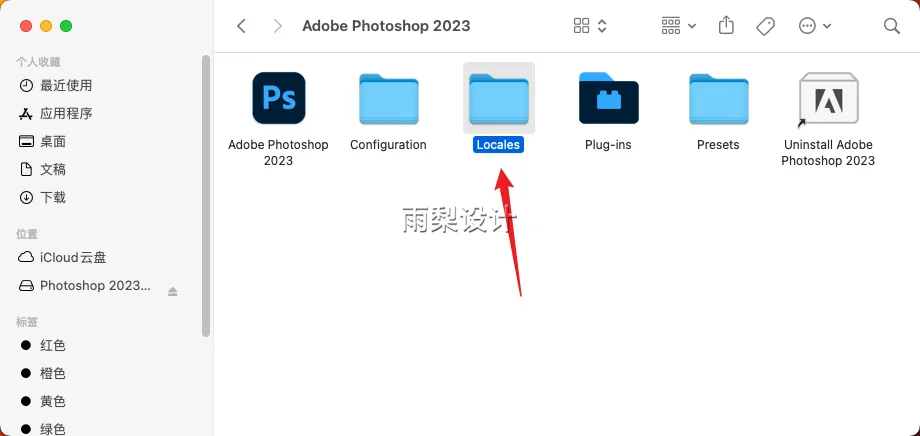
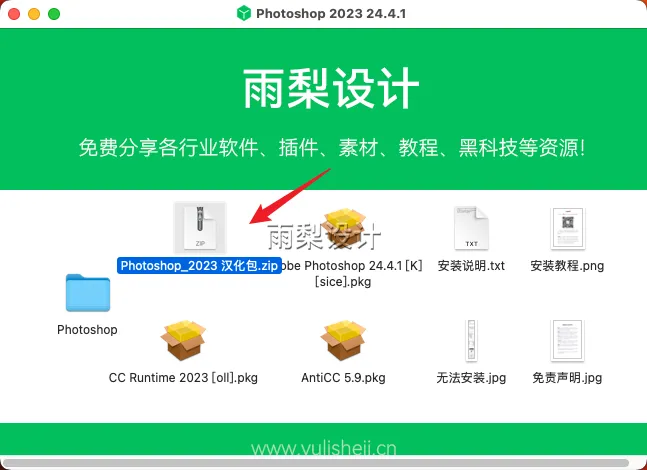
3.返回安装包;双击【Photoshop_2023汉化包.zip】
4.右键【zh_CN】选择【拷贝】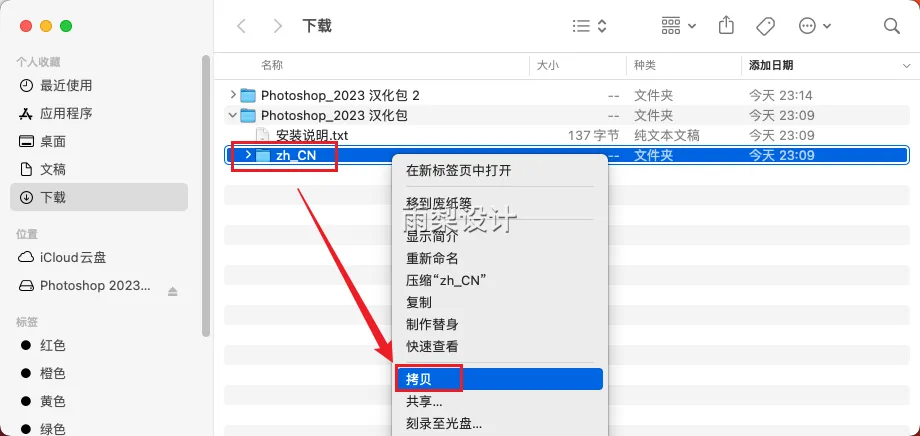
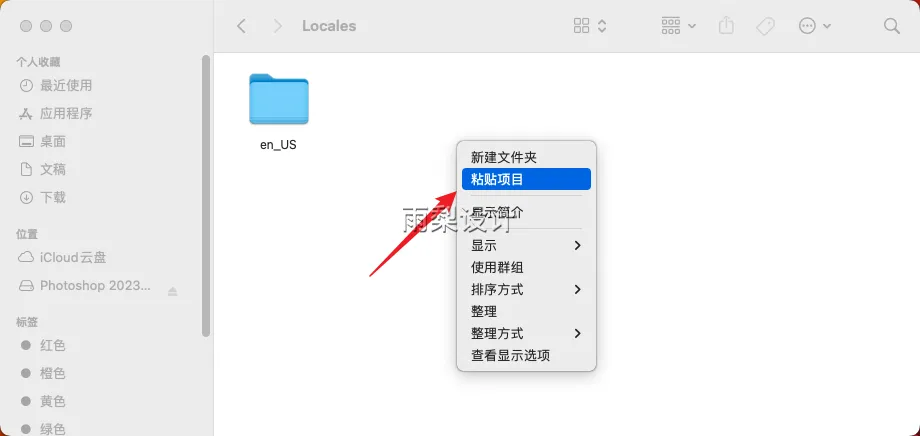
5.返回第2步打开后的文件夹,右键【粘贴项目】
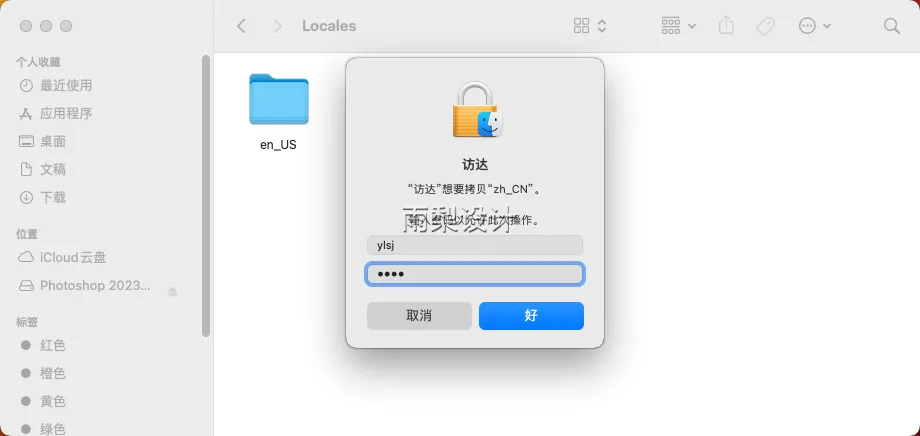
6.输入电脑密码,点击【好】
7.打开【启动台】点击【软件图标】打开软件
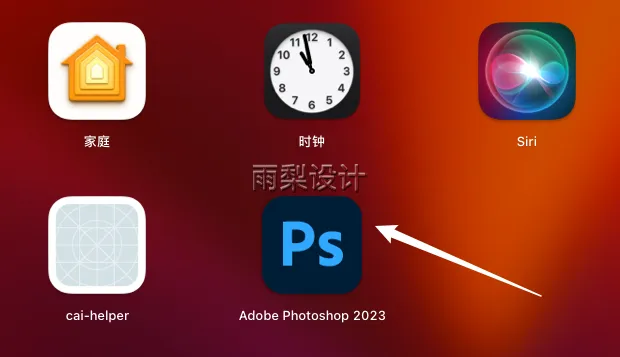
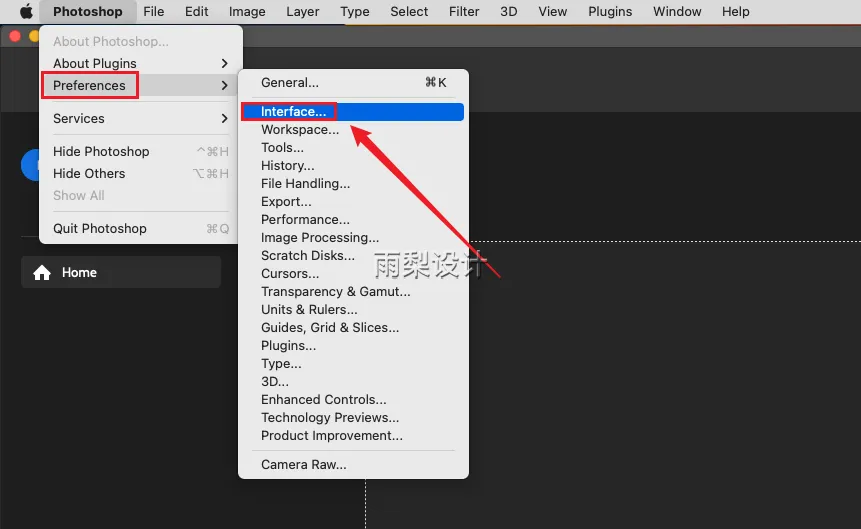
8.点击【Photoshop】选择【Preferences】点击【Interface...】
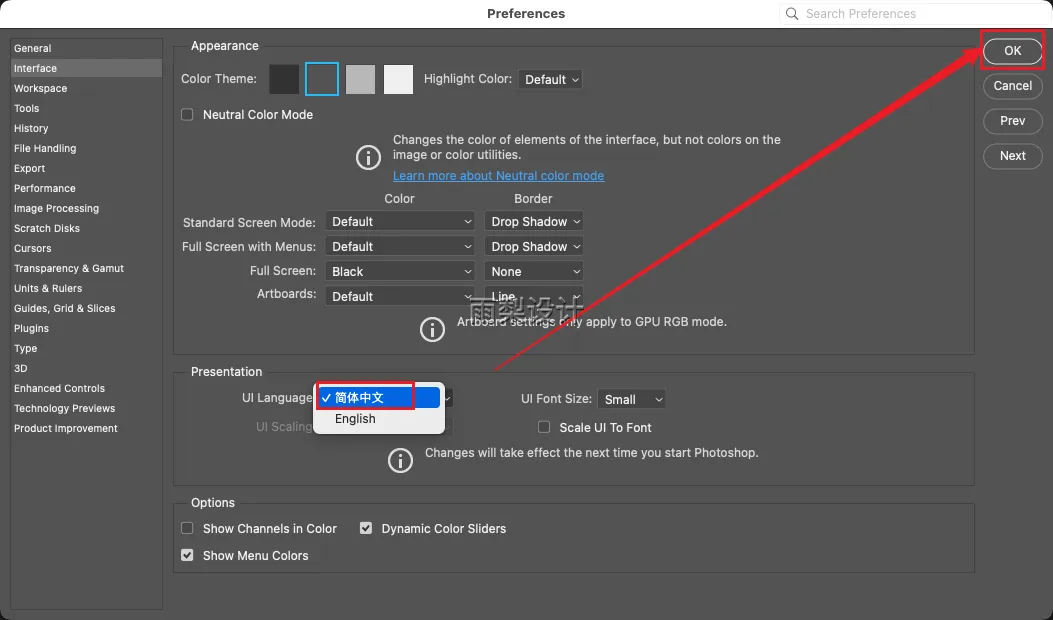
9.UI Language选择【简体中文】点击【OK】
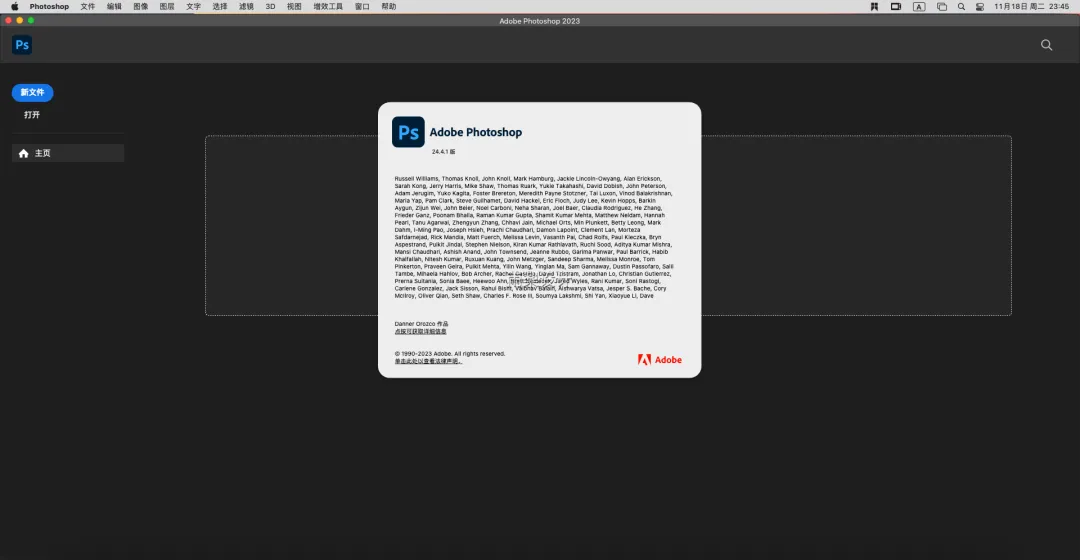
10.汉化完成
随机文章
-
 10个月宝宝每天需要喝多少奶粉?
- 最全分子对接教程:软件下载,批量对接,结果分析作图及常见问题解决(下:结果分析、可视化2D3D及绘图)
- 免费分享!2024超全安卓车机版软件合集,含导航、音乐、视频等多类,网盘资源可
- 关于调整软件下载方式的公告
- InDesign2026(Id)软件下载及安装教程
- 【CAD2019】AutoCAD2019软件安装包下载CAD软件含激活步骤 + 完整安装流程
- C4D R21 免费 软件图文安装包下载及永久激活详细安装教程(附全部版本安装包)
- 网盘资源|宝藏学习软件合集(附下载链接)
- vivo闹钟时钟app下载更新v8.0.3.5(附安装包)
- InDesign2019(Id)软件下载及安装教程
- Photoshop PS 2026 软件全部版本安装包下载资源 (附带图文安装教程)

