SQL Server 2017 软件安装包下载及安装教程
- 2026-03-11 15:53:06

软件介绍
| SQL Server是微软的一款专业的关系数据库管理工具, 是一个全面的数据库平台,使用集成的商业智能 (BI)工具提供了企业级的数据管理服务。SQL Server支持多种数据处理功能,包括事务处理、数据分析、报表生成和数据挖掘等,因此在企业和组织中得到广泛应用,是现在很多软件使用并流行的数据库之一。 | |
| 语言:中文/英文 | 大小:3.83G |
| 安装环境:windows7及以上 | |
| 配置要求:CPU@2+GHz,内存@4G(或更高) | |
| 百度网盘下载地址(复制到浏览器打开): | |
| 其他说明: |
压缩解压工具下载>点此处下载
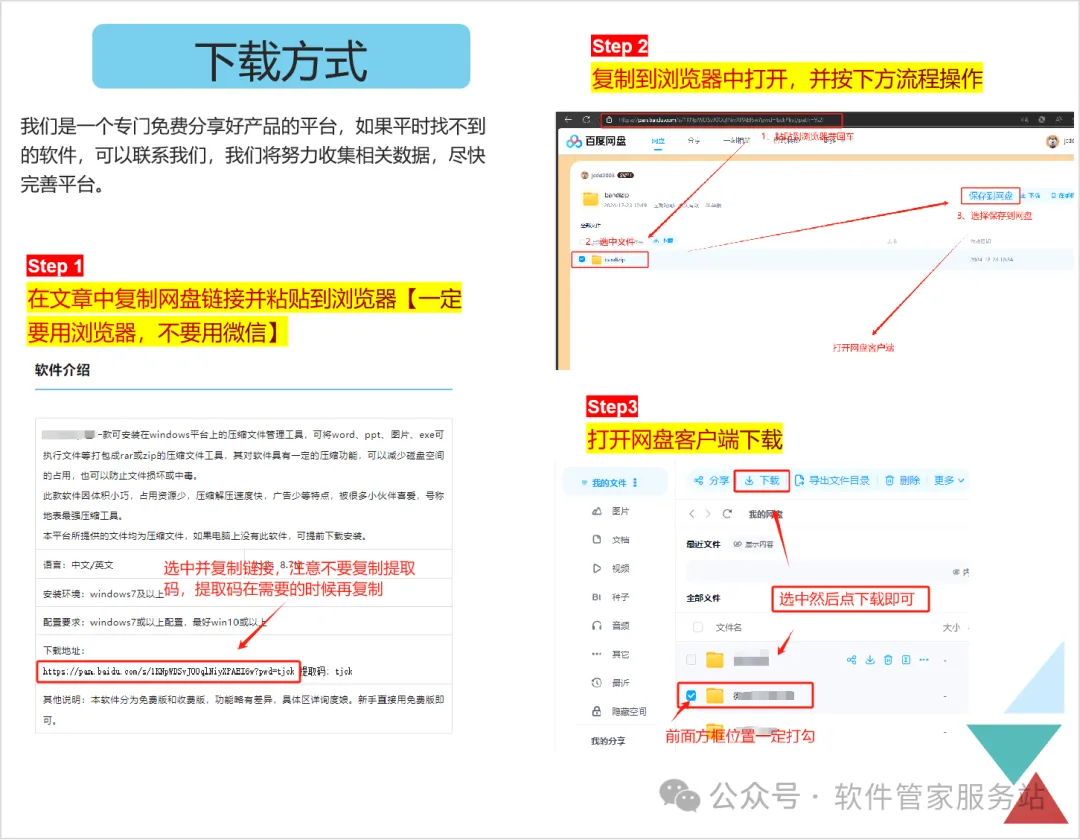
如何下载软件?>点此处查看
安装失败处理方式>点此处查看
为避免链接失效,先转存到自己的网盘再下载!!
安装说明
第一步:下载软件,为避免链接失效,先转存到自己的网盘再下载。(注:网盘扩容:使用手机APP注册并登录网盘,送100G网盘空间。)
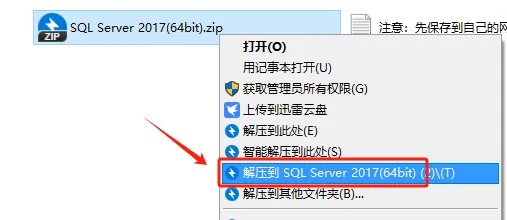
第二步:将下载好的文件选中,右击,解压到……(文件所在目录尽量不要有中文)
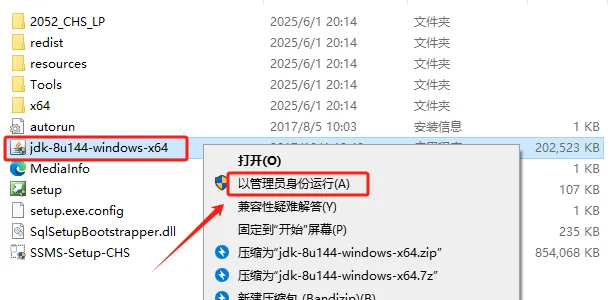
第三步:(配置java环境变量)选中【jdk-8u144-windows-x64】,右击以管理员身份运行。
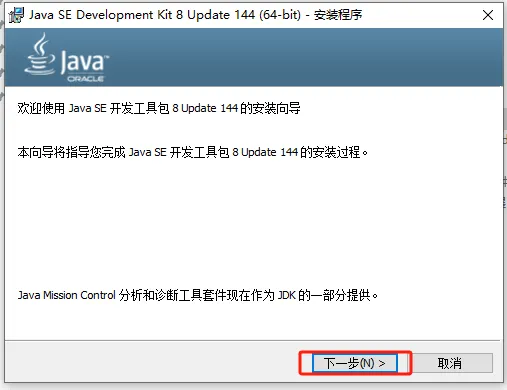
第四步:点【下一步】。
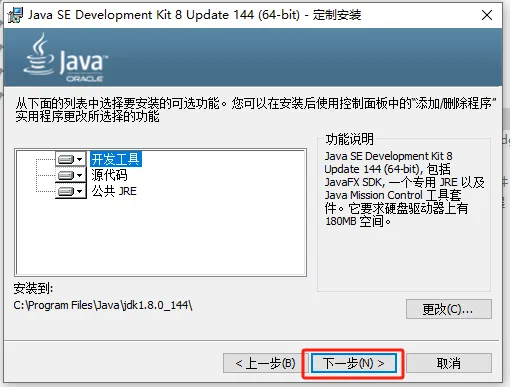
第五步:点【下一步】。(安装位置建议跟本案一致)。
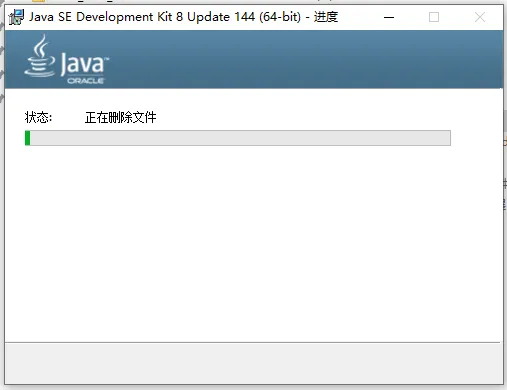
第六步:安装中……
第七步:点下一步。
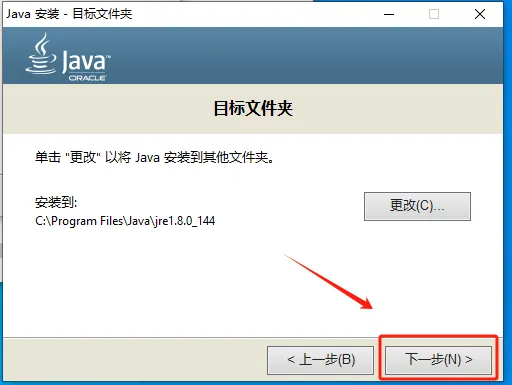
第八步:等待安装完成。
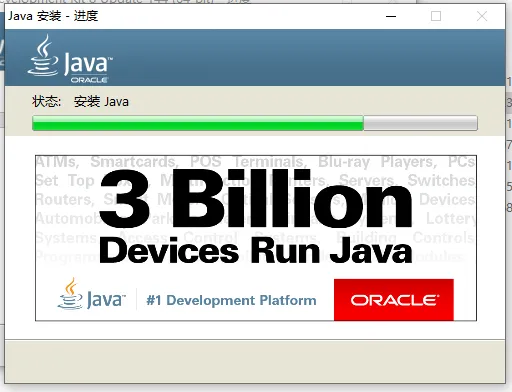
第九步:安装完成,点【关闭】。
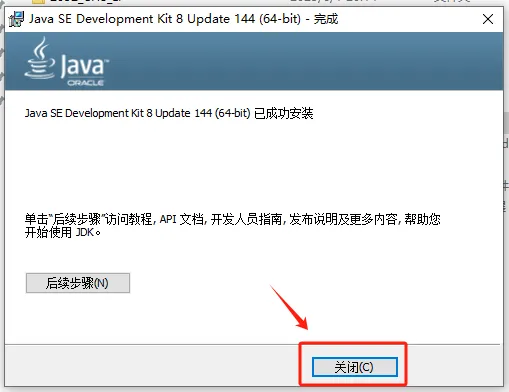
第十步:桌面,我的电脑,右击【属性】。
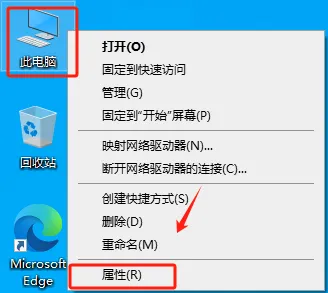
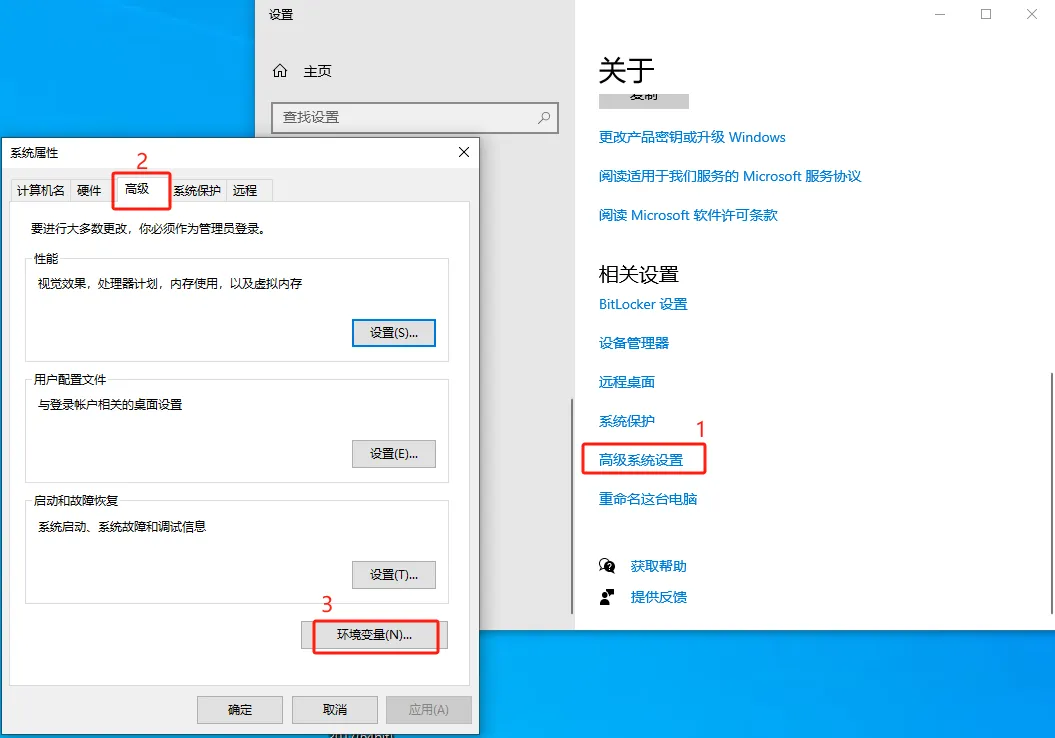
第十一步:1、【高级系统设置】;2、【高级】;3、点【环境变量】。
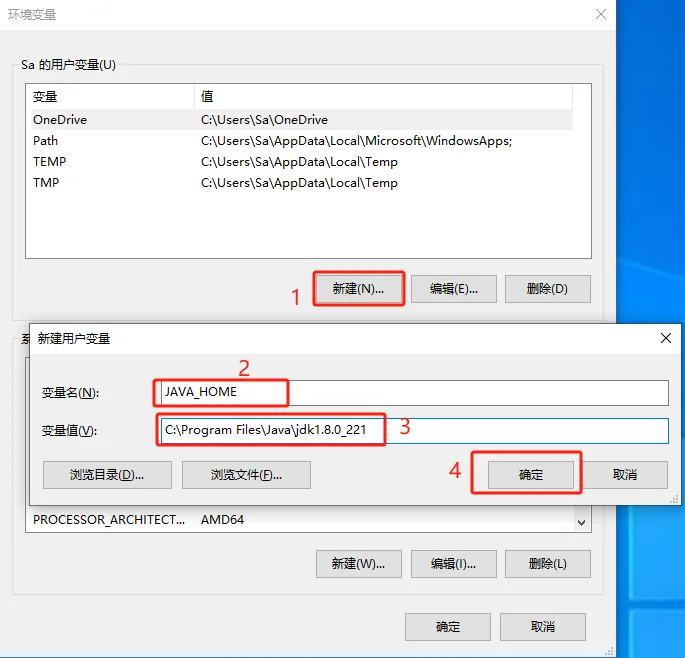
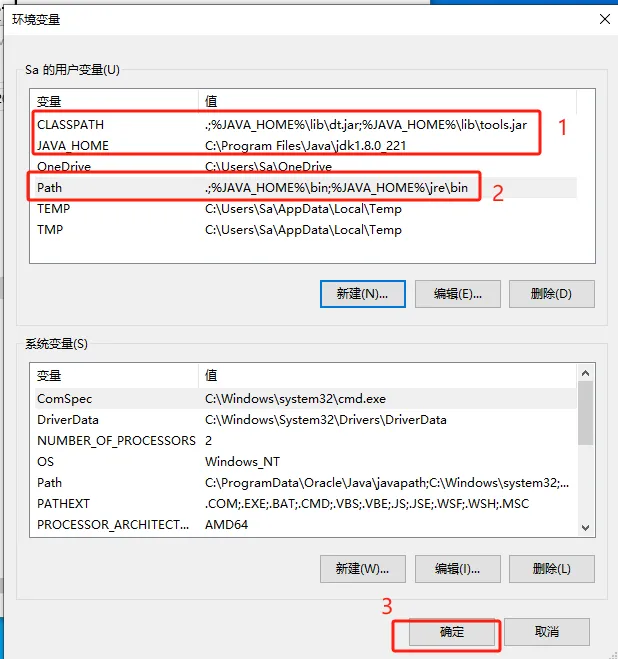
第十二步:在“用户变量”中点击【新建】,输入变量名【JAVA_HOME】,输入变量值【C:\Program Files\Java\jdk1.8.0_221】,点击【确定】。
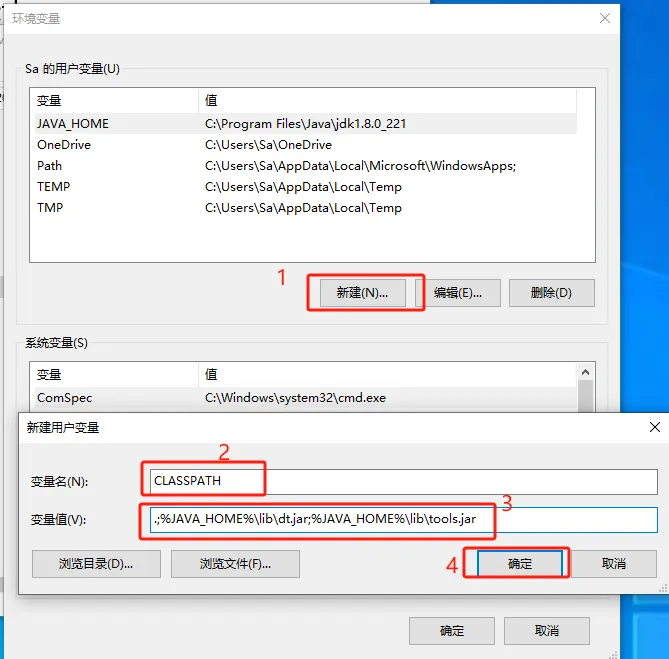
第十三步:在“用户变量”中点击【新建】,输入变量名【CLASSPATH】,输入变量值【.;%JAVA_HOME%\lib\dt.jar;%JAVA_HOME%\lib\tools.jar】 ,点击【确定】。
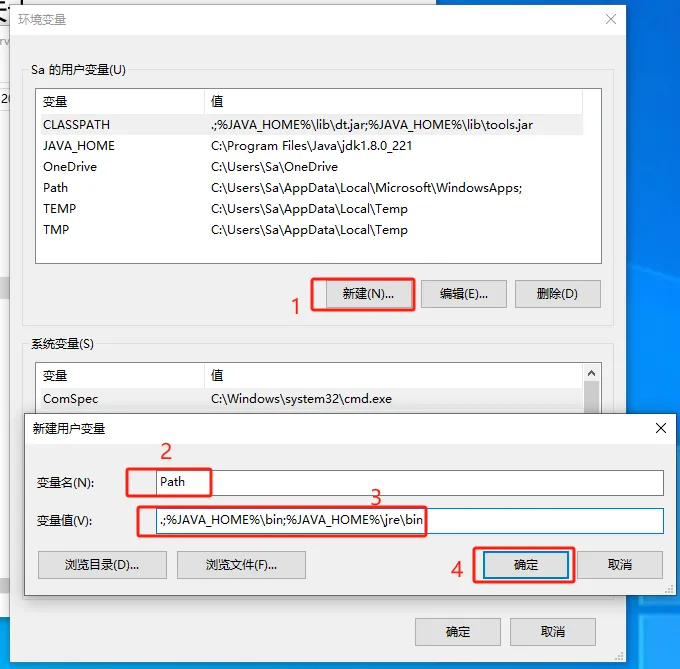
第十四步:在“用户变量”中点击【新建】,输入变量名【Path】,输入变量值【.;%JAVA_HOME%\bin;%JAVA_HOME%\jre\bin】 ,点击【确定】。
第十五步:三个变量都设置完成后,点击【确定】。
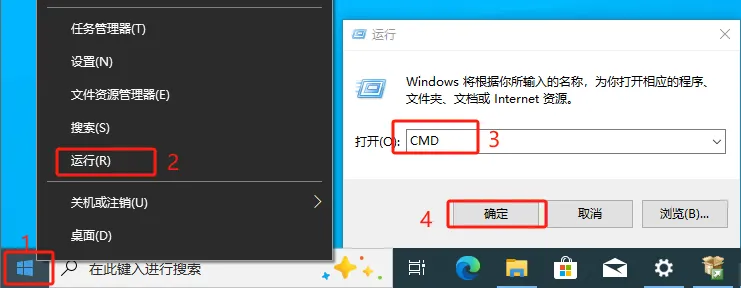
第十六步:鼠标右键电脑桌面【开始】菜单,选择【运行】,输入【cmd】,点击【确定】。
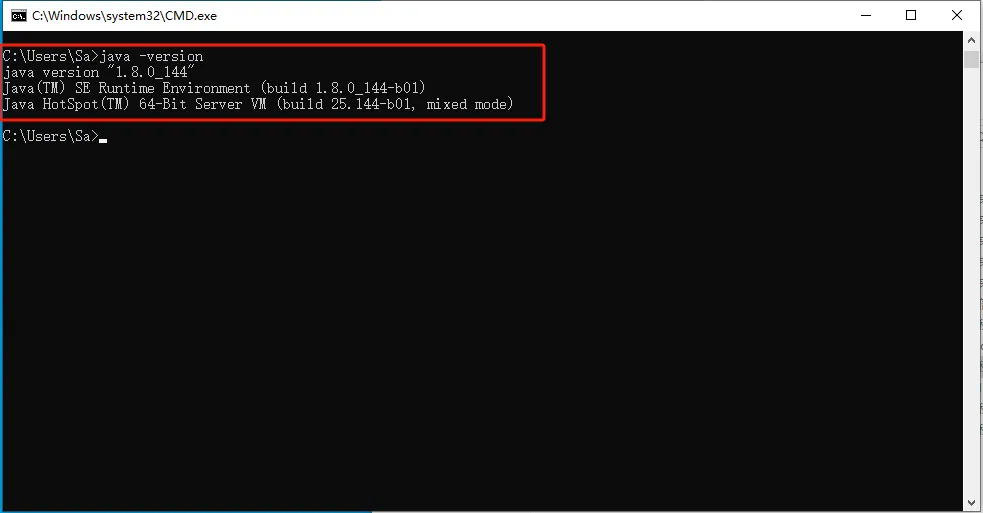
第十七步:在命令框中输入【java -version】(注意:java和-version之间有空格)按【Enter】回车键。如下图显示,表示配置成功。
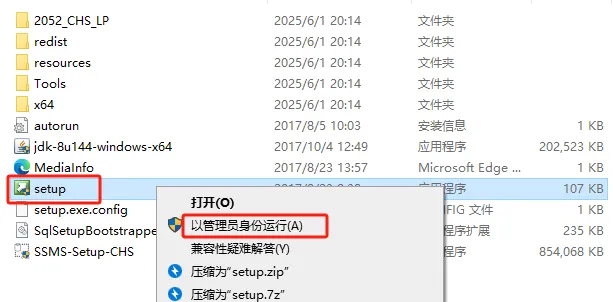
第十八步:(安装数据库)返回第二步解压的文件夹,找到【Setup】安装程序,选中鼠标右击【以管理员身份运行】。
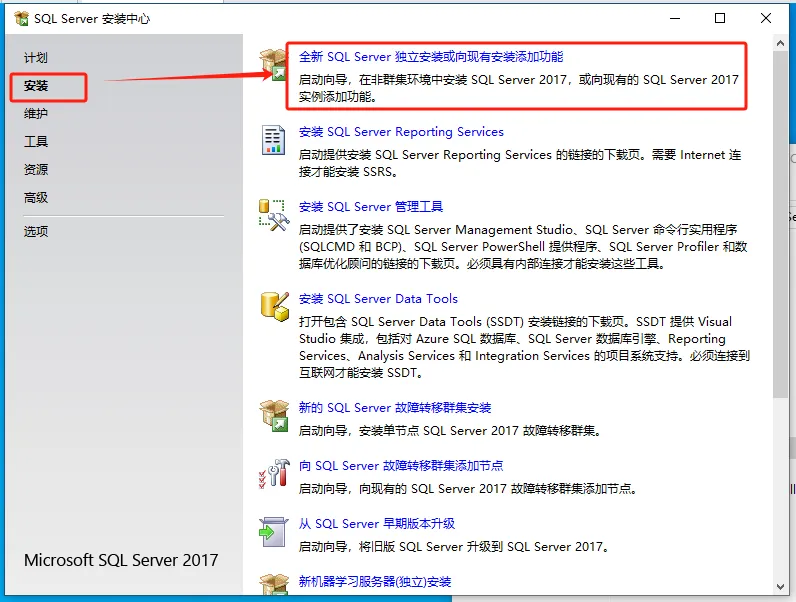
第十九步:左侧点【安装】,选择【全新 SOLServer 独立安装或向现有安装添加功能】。
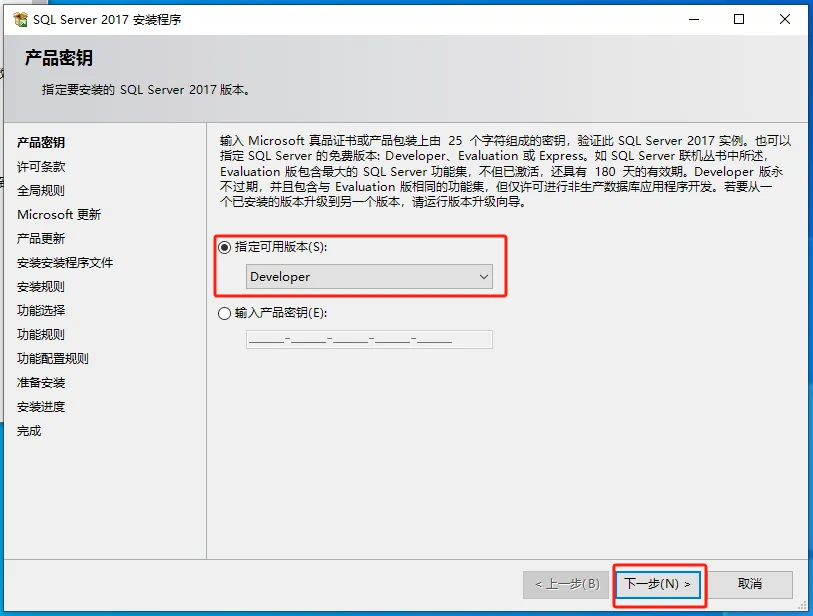
第二十步:选择【指定可用版本】,点击【下一步】。
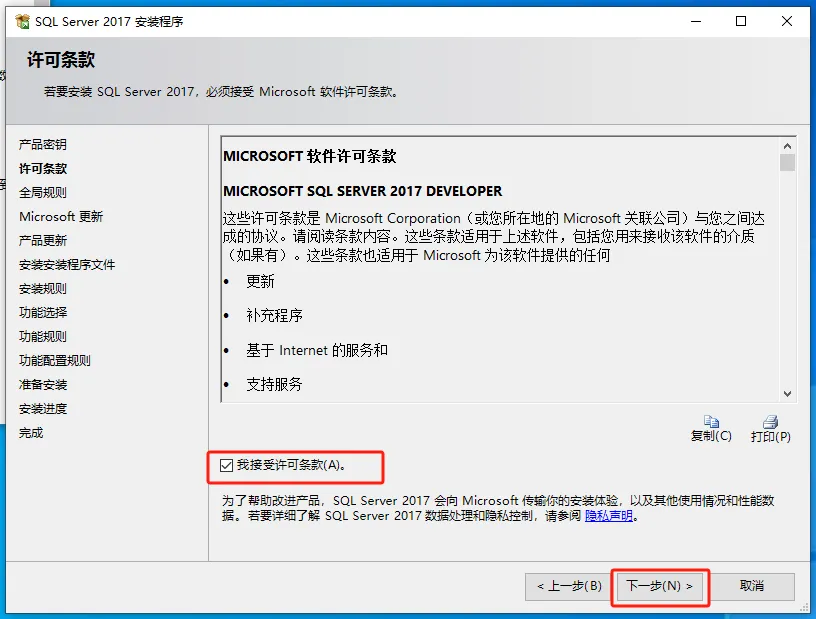
第二十一步:勾选【我接受……】,然后点【下一步】。
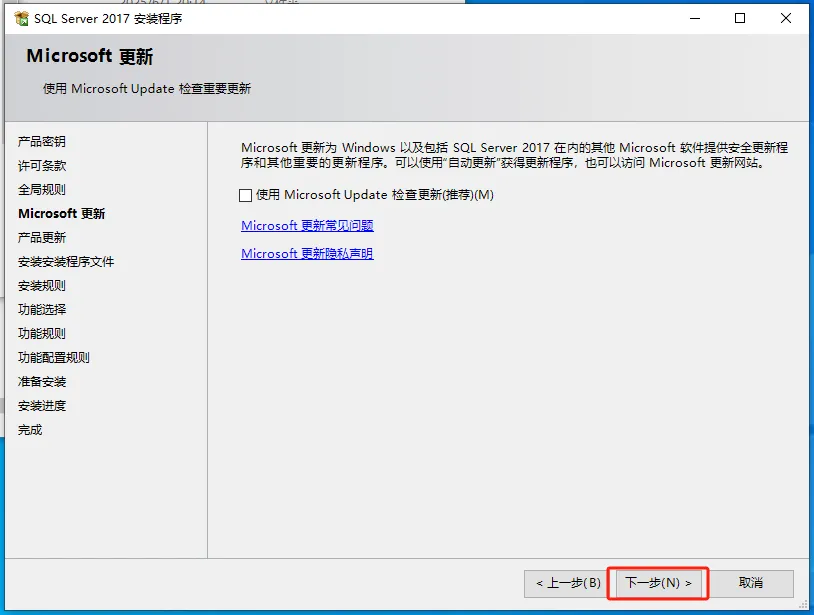
第二十二步:选择【下一步】。
第二十三步:安装启动中……
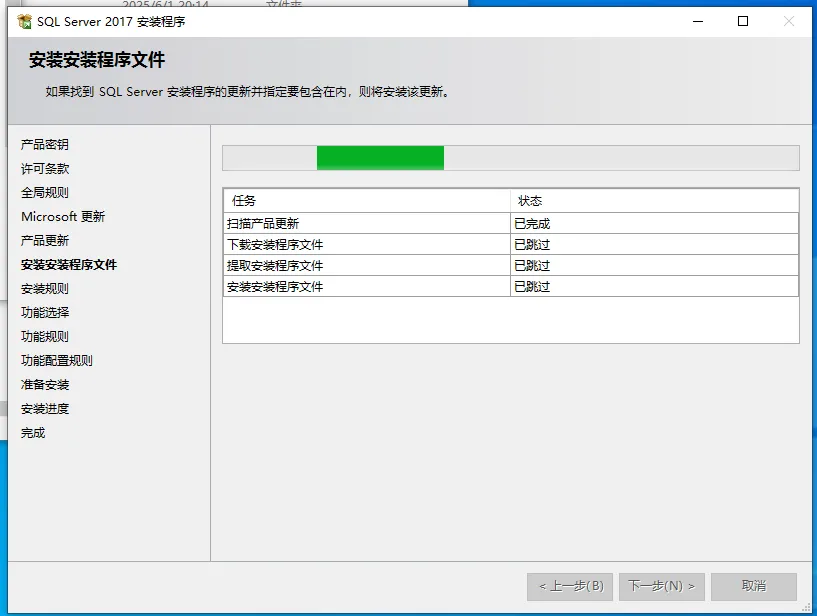
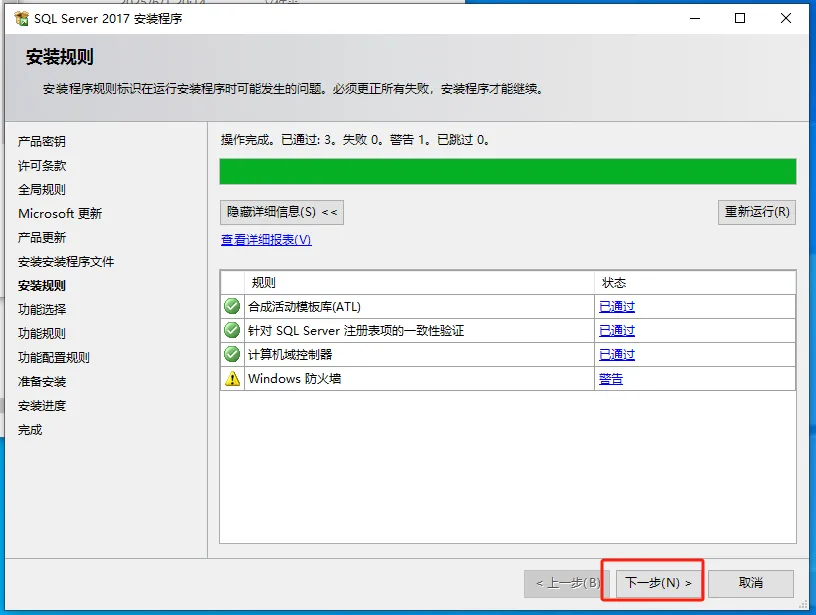
第二十四步:此处会对安装环境进行检测,如有不符,按照说明更改设置。然后选择【下一步】。
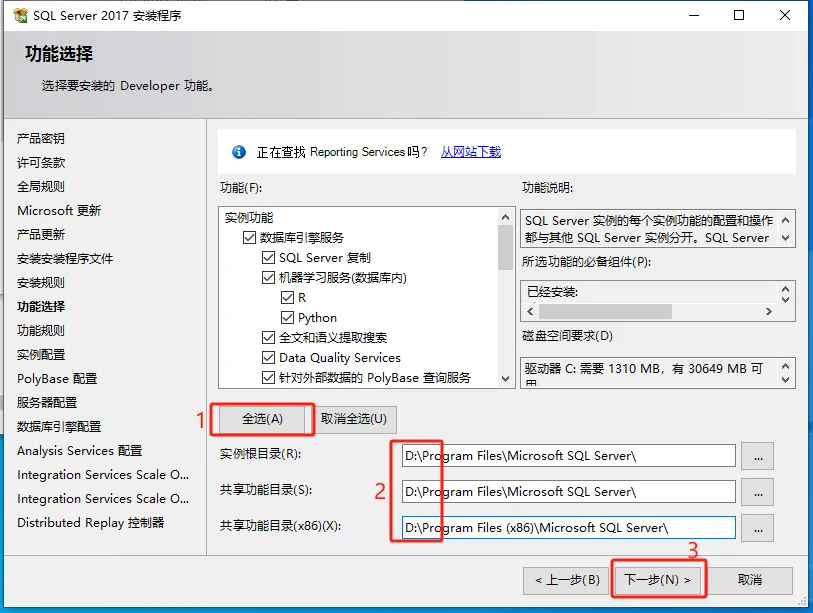
第二十五步:1、点【全选】,如熟悉数据库,可自定义勾选;2、将安装位置改为D盘;3、点【下一步】。
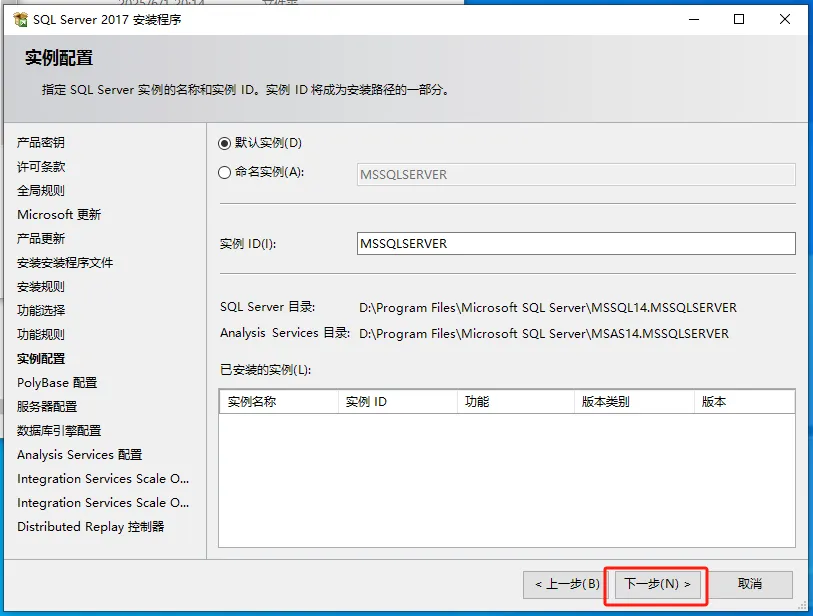
第二十六步:点【下一步】。
第二十七步:点【下一步】。
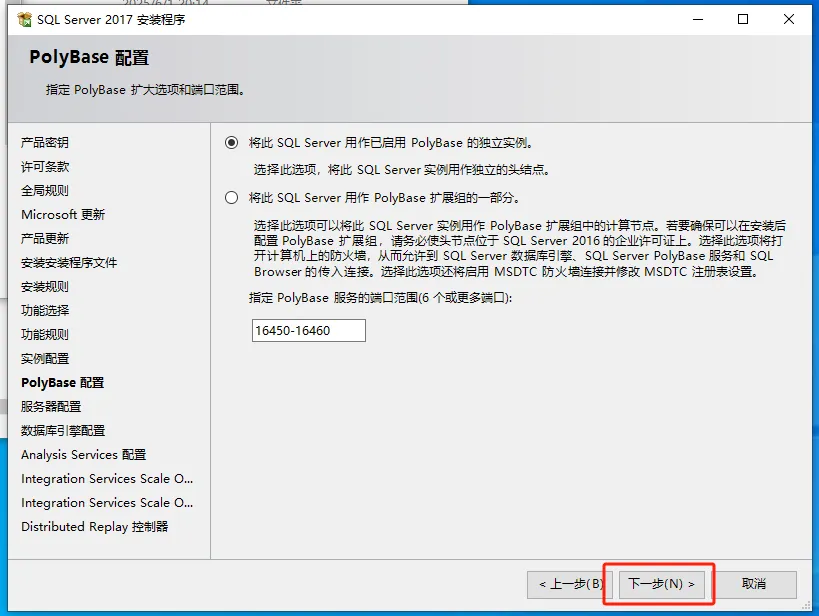
第二十八步:默认选项,点【下一步】。
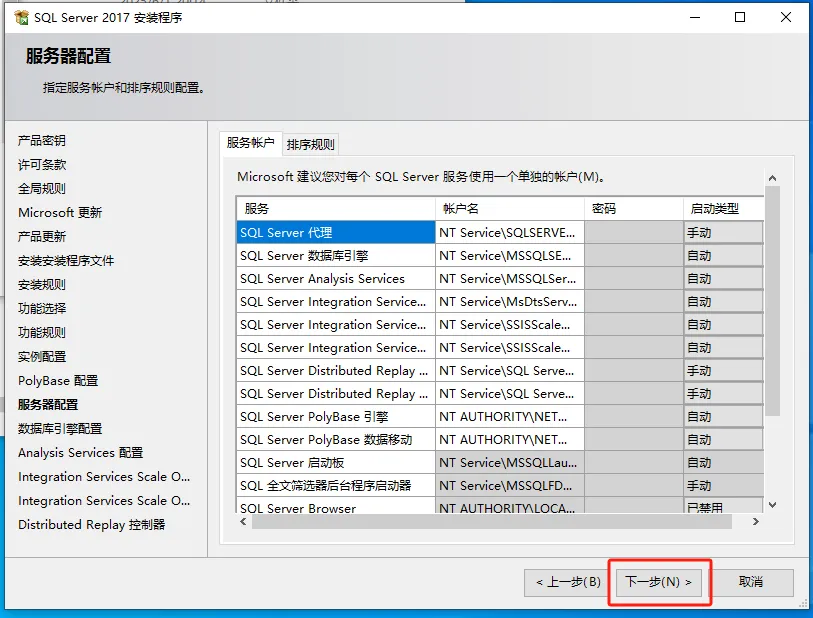
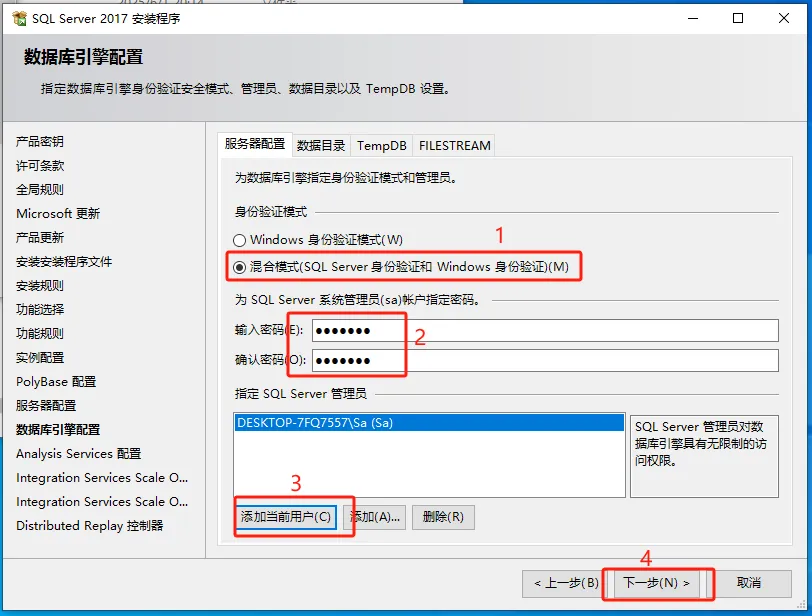
第二十九步:1、选择混合模式;2、输入一个数字字母组合的密码;3、点【添加当前用户】;4、点【下一步】。
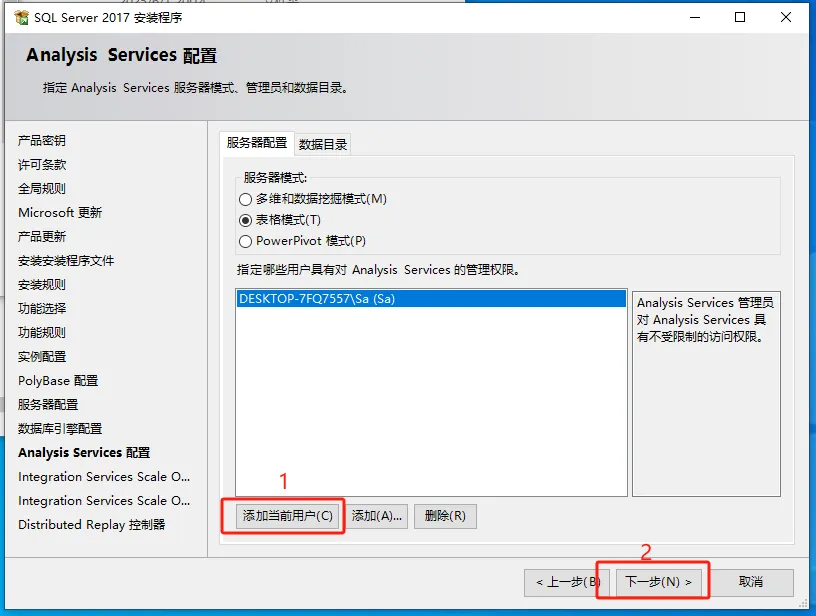
第三十步:点击【添加当前用户】,然后点【下一步】。
第三十一步:点【下一步】。
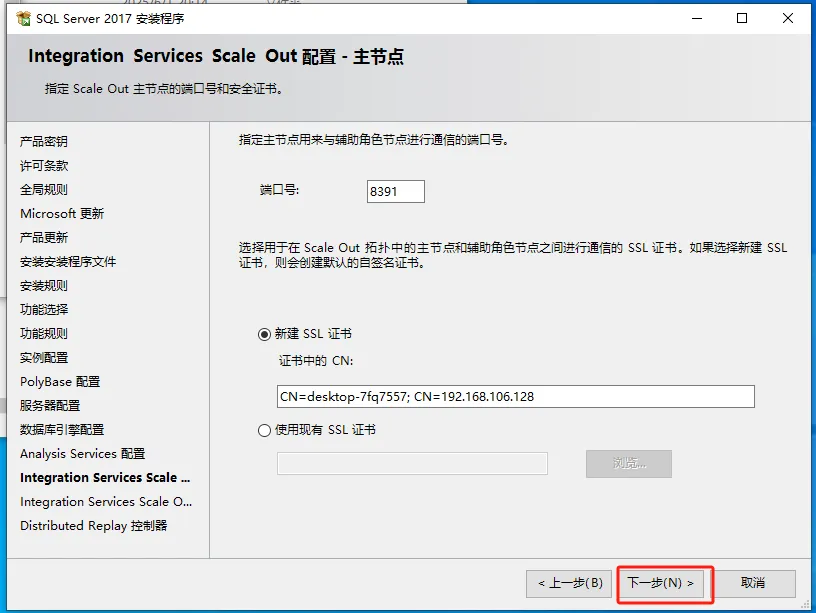
第三十二步:点下一步。
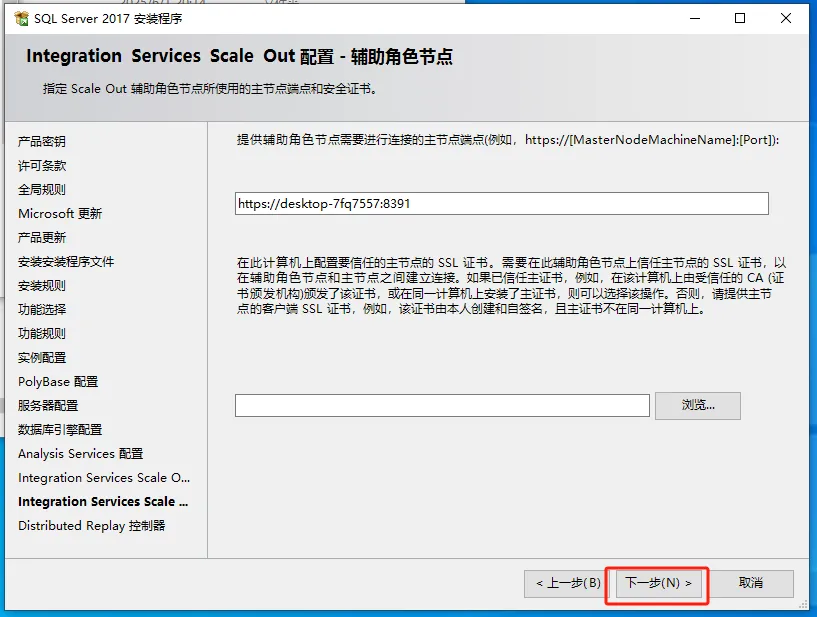
第三十三步:点【添加当前用户】,然后点【下一步】。
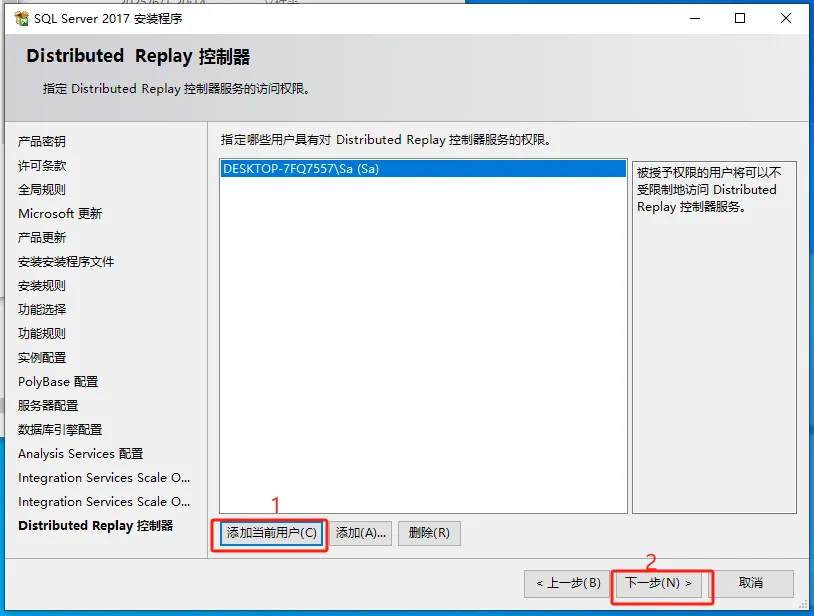
第三十四步:点【下一步】。
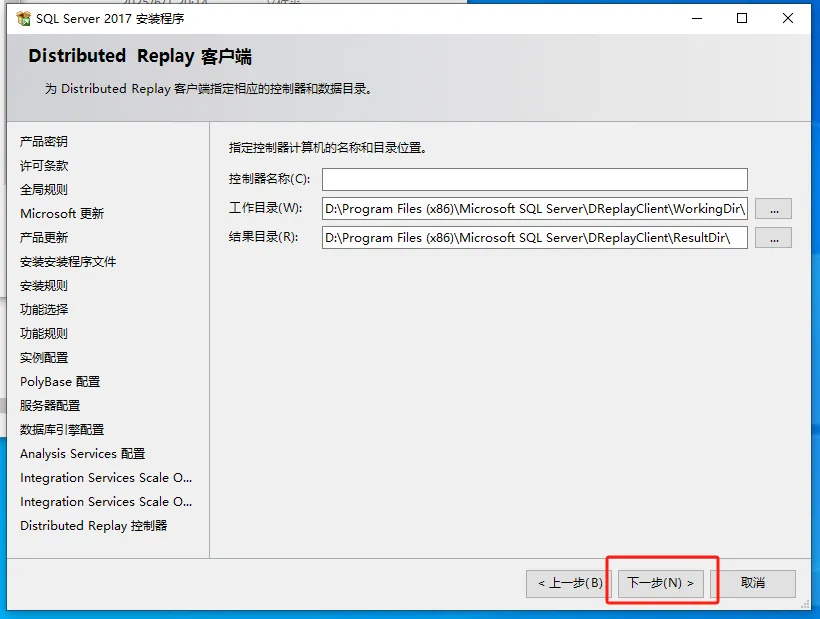
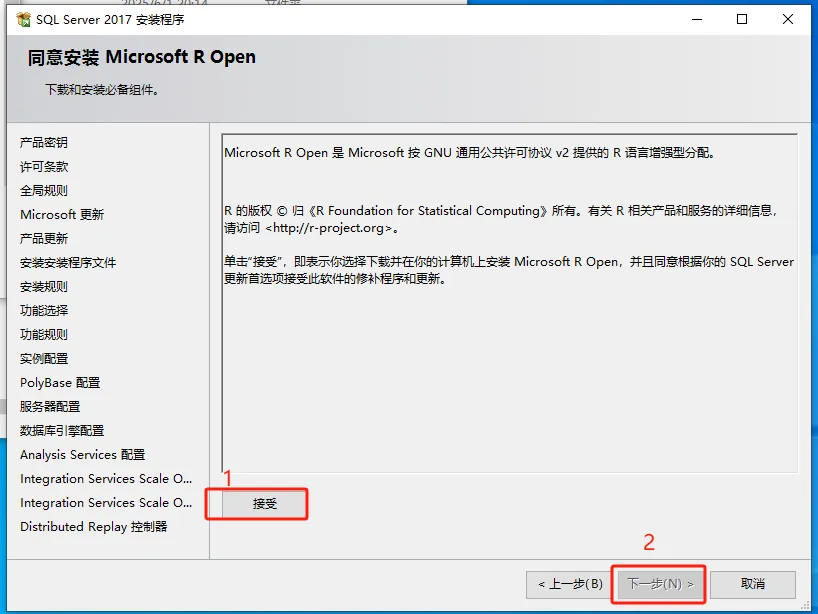
第三十五步:点【接受】,然后再点【下一步】。
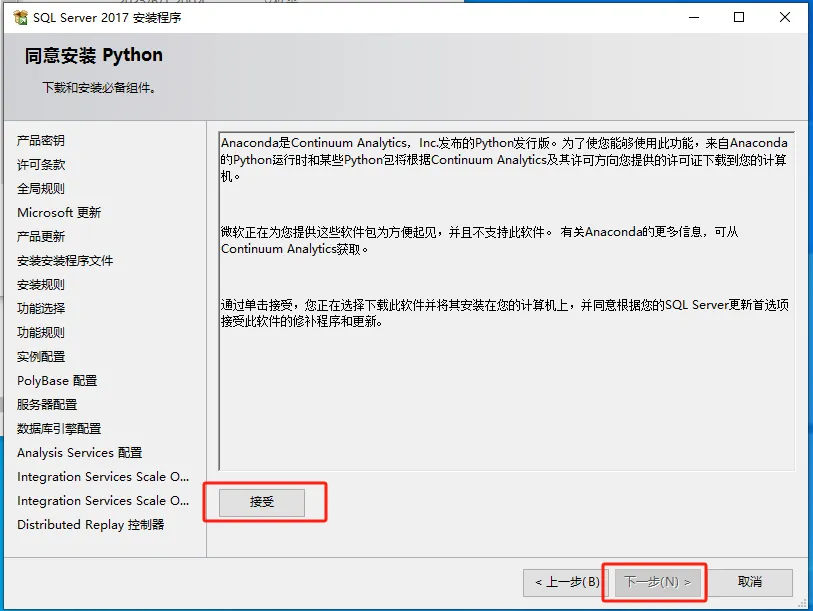
第三十六步:再次点【接受】,然后再点【下一步】。
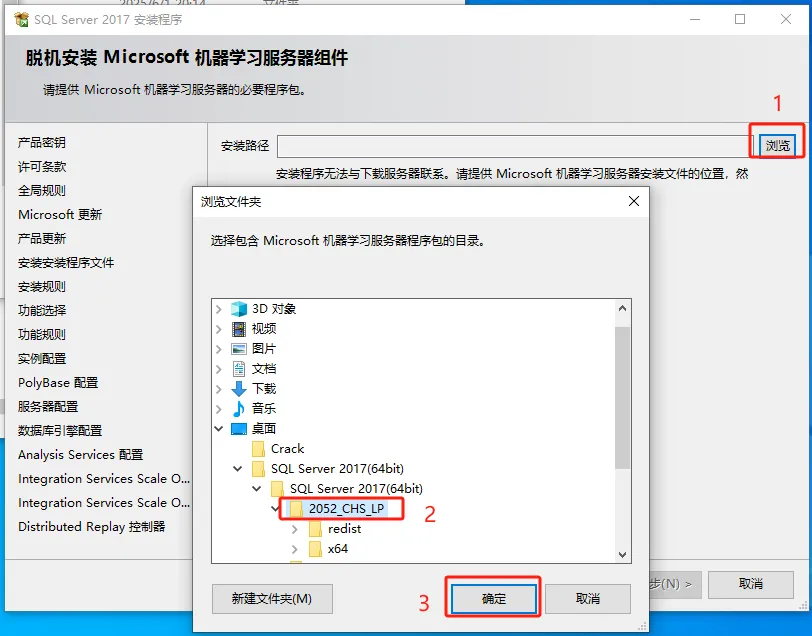
第三十七步:点【浏览】,选择解压后的文件夹中的【2052_CHS_LP】文件夹,然后点确定。(注:下载解压好的文件夹,路径中不可有中文,否则可能安装失败。)
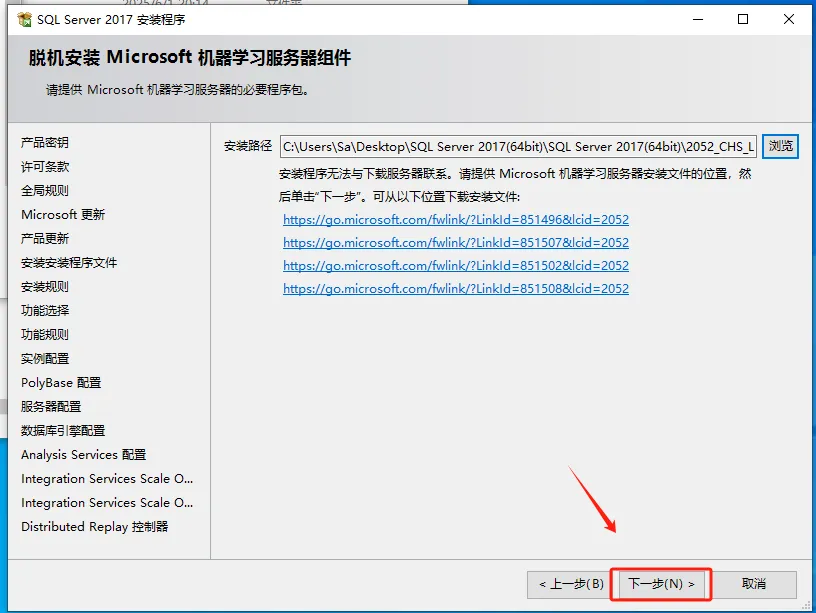
第三十八步:稍等一会,【下一步】就可以点了,点下一步。
第三十九步:点【安装】
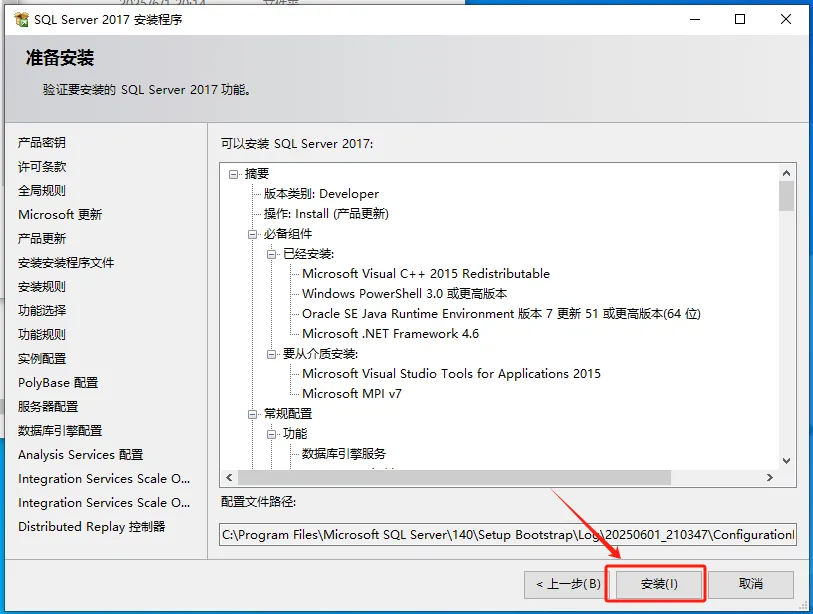
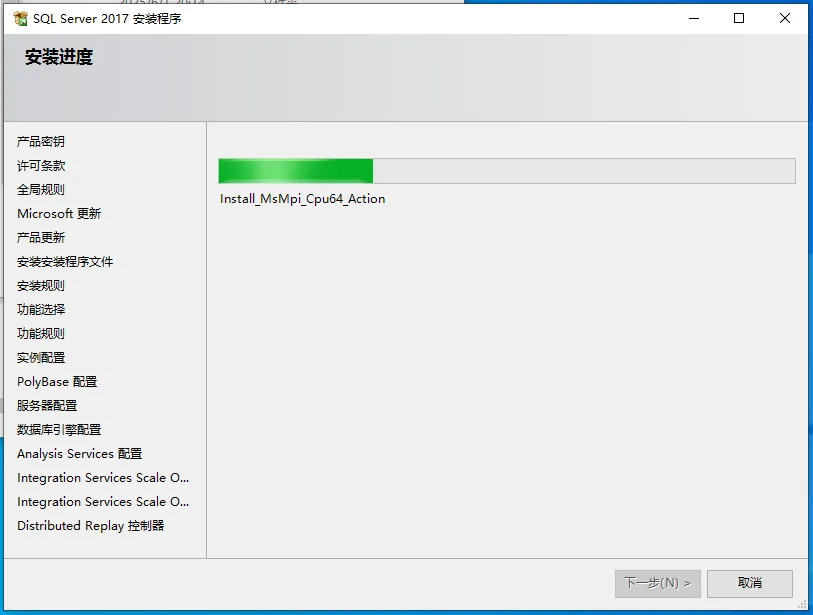
第四十步:软件安装中,请等待。
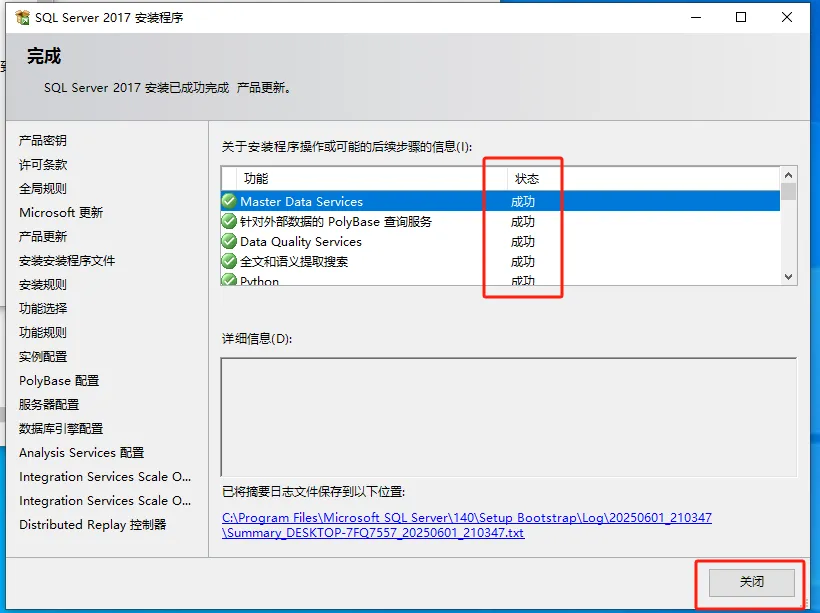
第四十一步:安装完成,点【关闭】。(注:所选组件都提示成功)
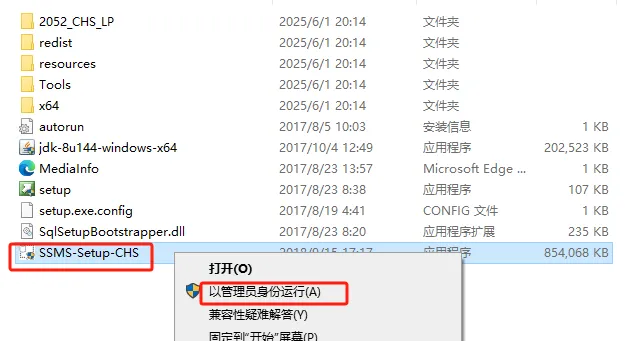
第四十二步:返回解压后的文件夹,找到【SSMS-Setup-CHS】,右击【以管理员身份运行】(注:英文极好的大侠,可以忽略此步)
第四十三步:点【安装】。
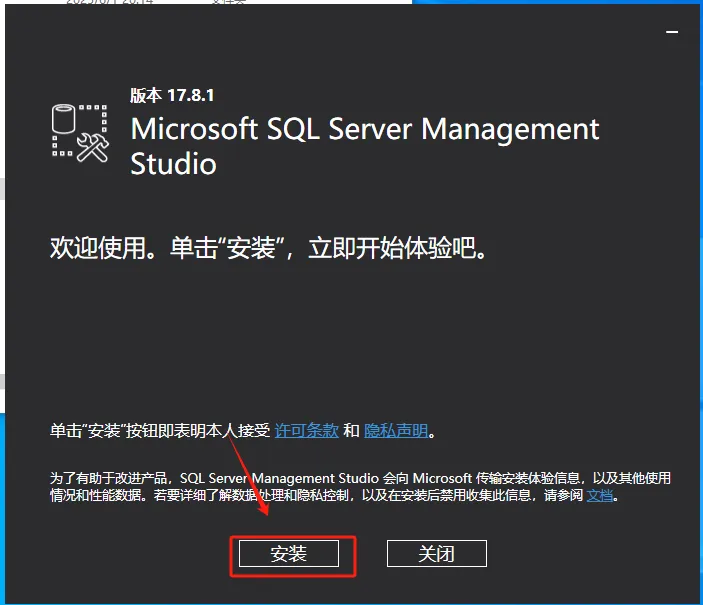
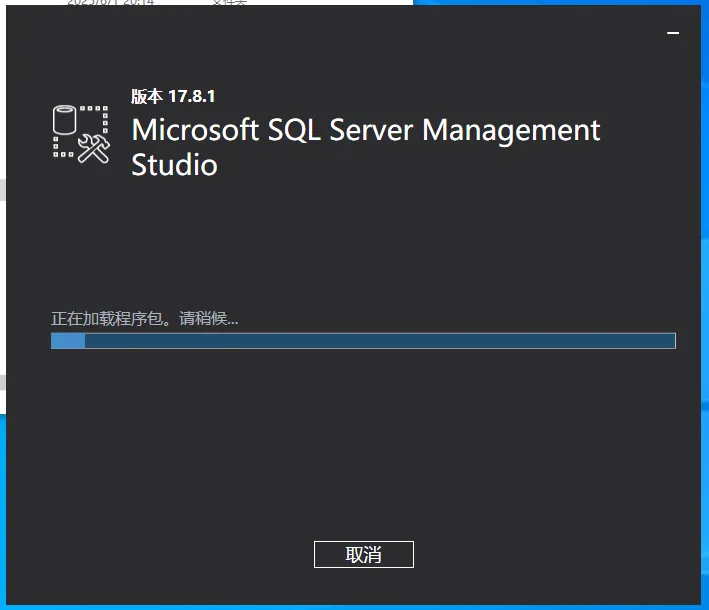
第四十四步:等待安装完成。
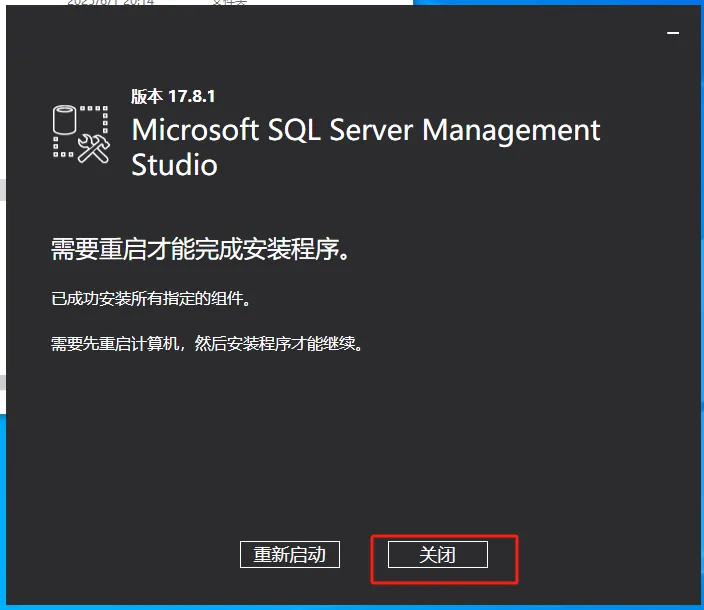
第四十五步:安装完成点【关闭】。
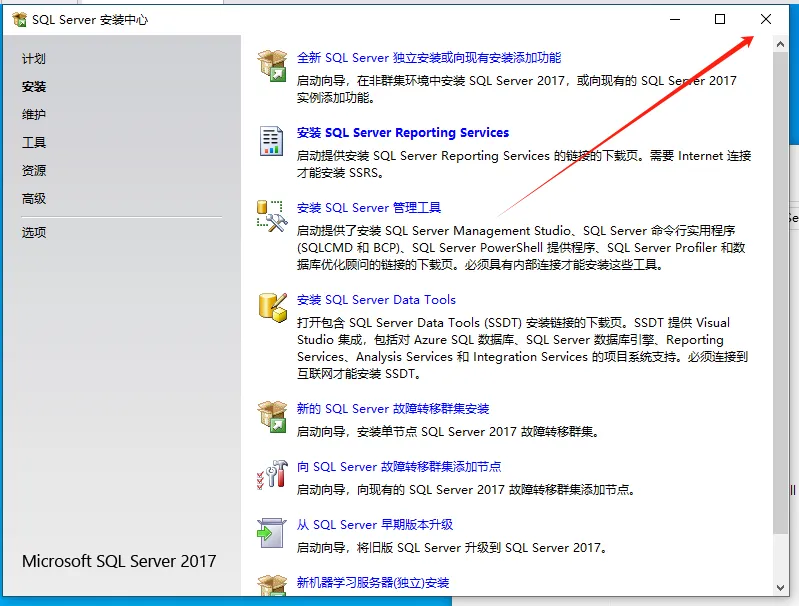
第四十六步:关闭安装程序。
第四十七步:找到最近安装的程序。
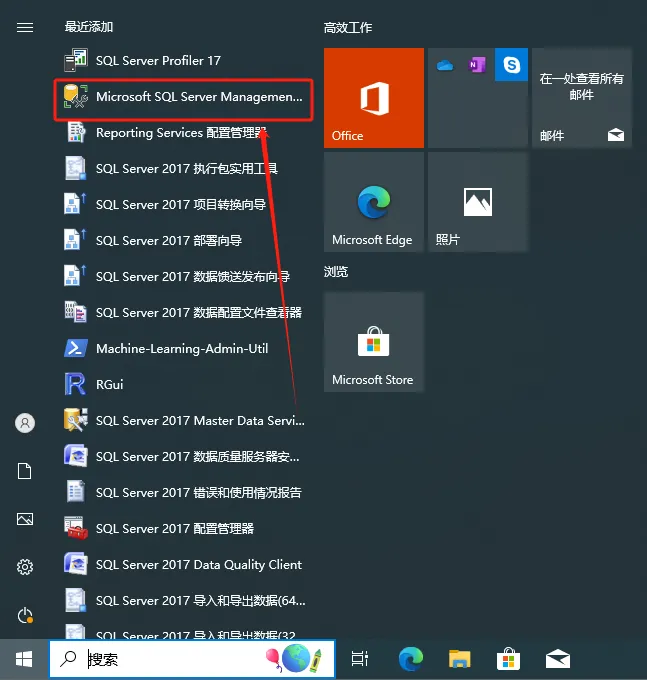
第四十八步:软件可以正常使用了。