
软件简介:
7-Zip 是一款免费开源文件解压缩软件,7-Zip号称有着现今最高压缩比的文件压缩管理软件,不仅支持独有的.7z文件格式,而且还支持各种其它压缩文件格式,包括ZIP, RAR, CAB,GZIP, BZIP2和TAR等等。此软件压缩的压缩比要比普通ZIP文件高30-50%,因此,它可以把Zip格式的文件再压缩2-10%。(本教程仅供学习交流使用)
安装前须知:
1.7-Zip 18.0中文版适用于WIN7/8/10系统,亲测可用;
2.本站提供的7-Zip 18.0为官方免费版,小巧无广告,不喜勿装!
7-Zip 18.0 64位安装步骤:
一、安装7-ZIP
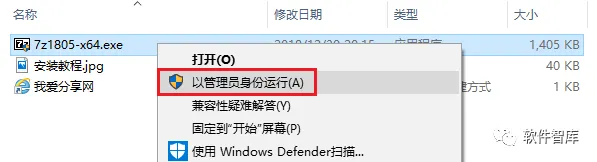
1.先根据自己电脑系统的位数下载对应的7-Zip 18.0软件安装包到电脑磁盘里,并解压缩,然后找到7z1805-x64.exe,鼠标右击选择【以管理员身份运行】
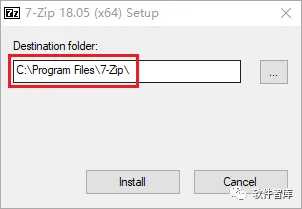
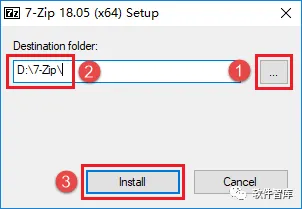
2.选择软件安装路径,默认安装在C盘,点击【…】按钮可更改软件安装路径,注意:安装路径文件夹名称均不能含有中文字符!小编这里将软件安装在D盘7-Zip文件夹下,然后点击【Install】
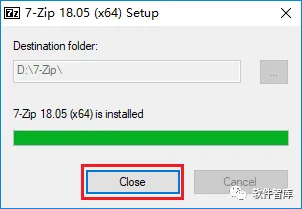
3.安装完成,点击【Close】
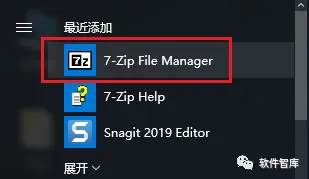
4.点击电脑桌面左下角的“开始”按钮,在弹出的程序列表中找到7-Zip File Manager图标,鼠标单击它打开7-Zip软件设置界面
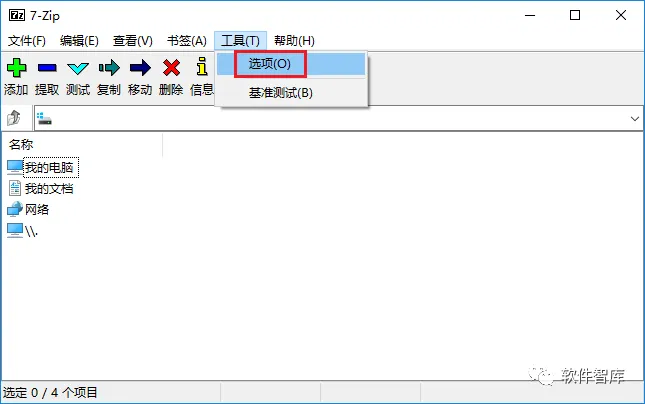
5.点击菜单栏【工具】→【选项】
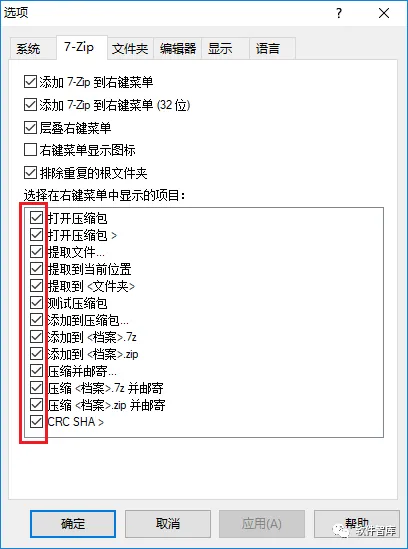
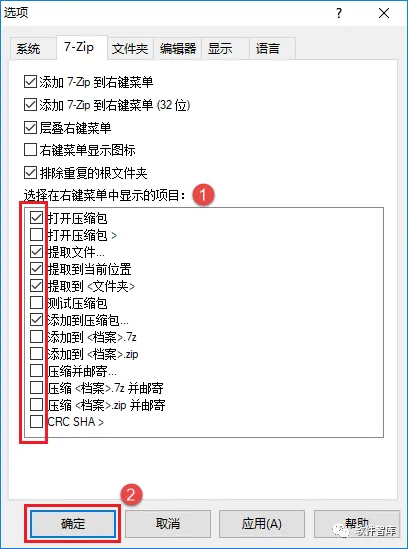
6.先点击【7-Zip】选项卡,然后选择在右键菜单中显示的项目,建议按照下图进行勾选,然后点击【确定】,7-Zip安装完成
二、如何使用7-Zip 18.0压缩文件
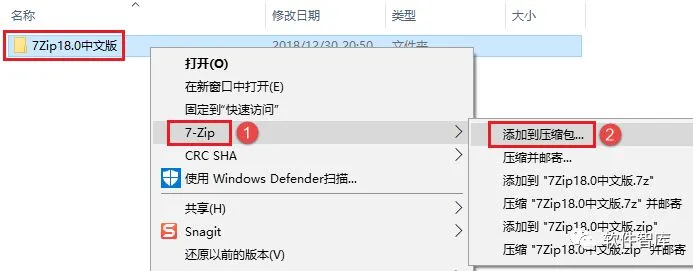
1.找到要压缩的文件或文件夹,如7Zip18.0中文版文件夹,鼠标右击选择【7-Zip】→【添加到压缩包】
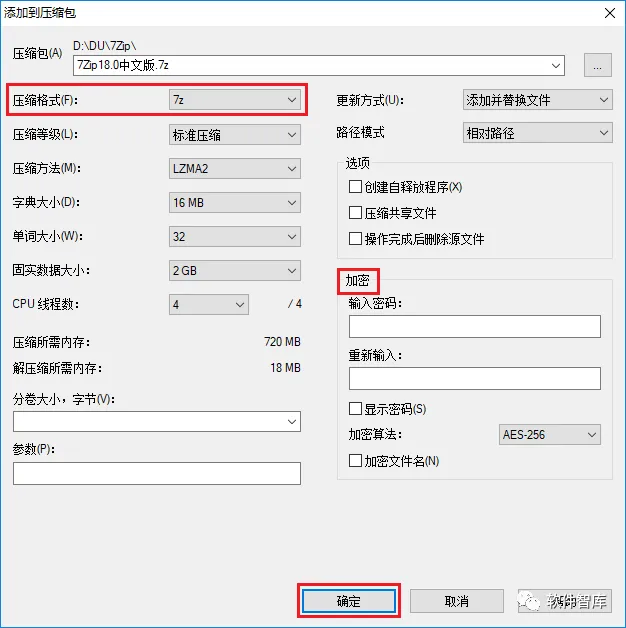
2.在添加到压缩包界面可设置压缩格式、加密等,设置好后点击【确定】,然后耐心等待压缩完成即可
三、如何使用7-Zip 18.0解压文件
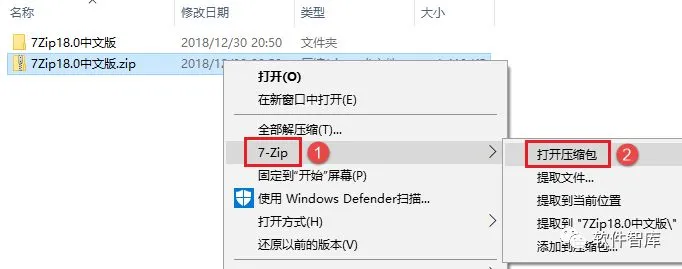
9.找到需要解压的文件,如7Zip18.0中文版.zip,鼠标右击选择【7-Zip】→【打开压缩包】
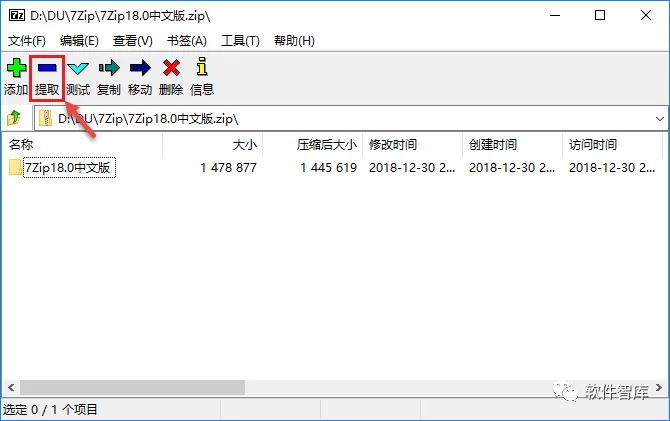
10.打开压缩文件,如下图示,点击【提取】
温馨提示:这一步是打开压缩包文件,而不是解压缩文件!
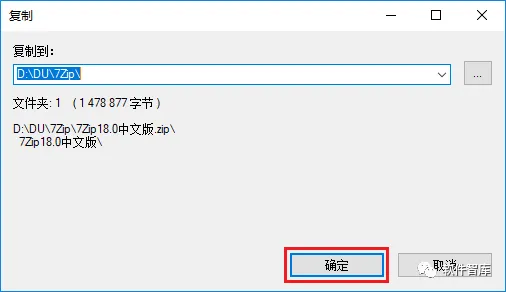
11.设置好解压路径,然后点击【确定】,耐心等待解压完成即可
END
如果觉得好用欢迎分享给身边的小伙伴!

软 件 智 库
安装 · 学习 · 技术 · 创新

·↑长按此二维码可关注 ↑·
微信号:rjzkgzh
 点此进入我爱分享网获取更多资源
 10个月宝宝每天需要喝多少奶粉?

