别再下载扫描 App 了!iPhone 自带“扫描仪”,清晰度吊打付费软件.
大家好,这里是教你用苹果手机。
前几天有粉丝在后台问:“博主,有没有好用的扫描 App 推荐?下载了好几个,不是有水印就是让充会员。”
我的回答是:赶紧卸载!
如果你的手里拿着 iPhone,却还在为了扫描文档付费,那真是太浪费了。
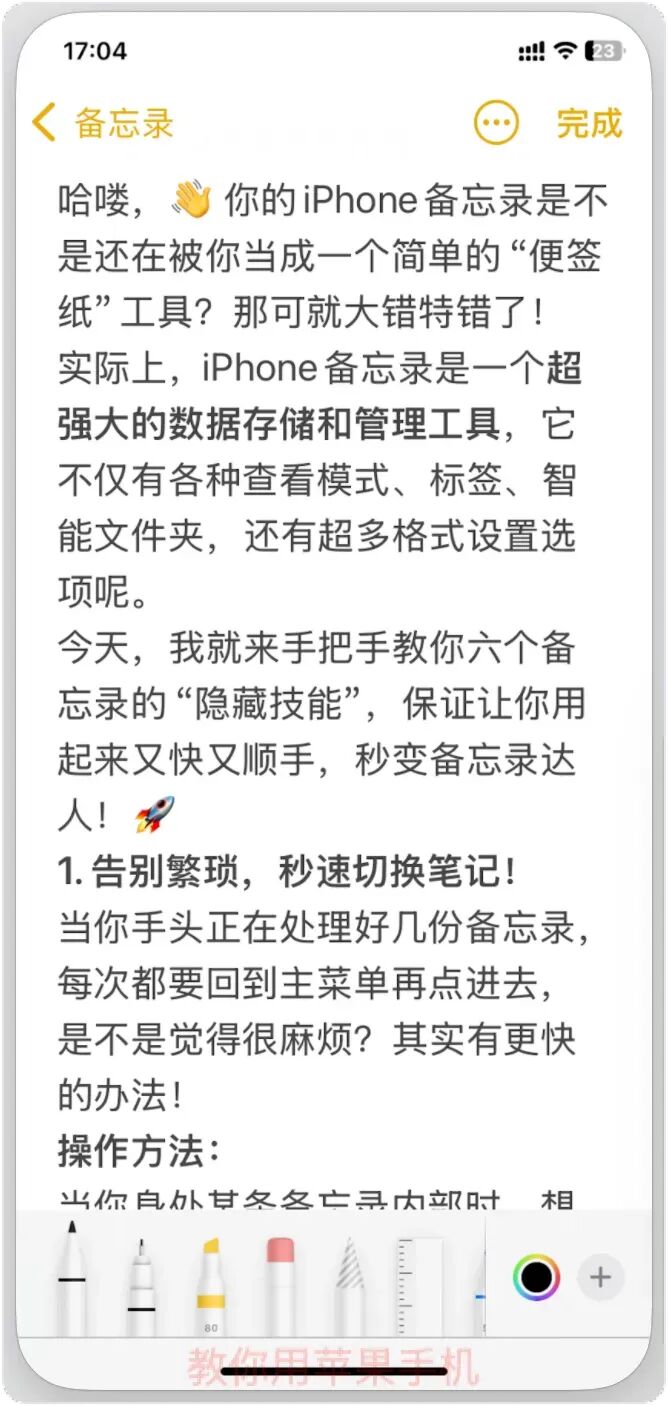
iPhone 自带的“备忘录”(Notes),早就不是一个简单的记事本了。它内置的扫描功能,不仅清晰度高、无水印,还能自动矫正边缘,甚至能利用AI帮你识别文字。
今天教大家挖掘备忘录的3 个“生产力”隐藏技巧,帮你把办公室装进口袋!
01. 扫描文档:自动去阴影 + 生成 PDF
📄实用指数:⭐⭐⭐⭐⭐
很多人用手机拍文件,只是打开相机“咔嚓”一下。结果拍出来是歪的,还有黑黑的阴影。
备忘录的“扫描文稿”功能,会自动识别纸张边缘,自动拉直,还能自动去除阴影,变成像打印件一样的扫描图。
✅ 操作步骤:
打开【备忘录】,新建一条笔记。
点击底部工具栏的相机图标 📷。
选择【扫描文稿】(注意:不是“拍照或录像”)。
将镜头对准文件,它会自动检测边缘并拍摄(如果是多页文件,可以连续拍)。
点击【保存】。
💡 高级技巧:扫描完后,点击右上角的分享按钮,可以直接选择“打印”或者“存储到文件”,它就自动生成一份 PDF 文档了!
02. 电子签名:告别打印机
✍️商务指数:⭐⭐⭐⭐
老板发来一个文件让你签字,你还在“打印 -> 签字 -> 拍照 -> 发回去”吗?
iPhone 可以在 10 秒内帮你搞定。
✅ 操作步骤:
按照上面的步骤,先把文件扫描进备忘录(或者直接打开一张图片)。
点击扫描好的文档,进入全屏预览。
点击底部的分享/标记按钮(笔尖图标)。
点击右下角的【+】号,选择【签名】。
手写你的名字,调整大小,拖到签名处。搞定!
03. 笔记加密:锁住你的小秘密
🔒安全指数:⭐⭐⭐⭐⭐
备忘录里记录了账号密码、日记或者重要客户信息,怕被借手机的人看到?
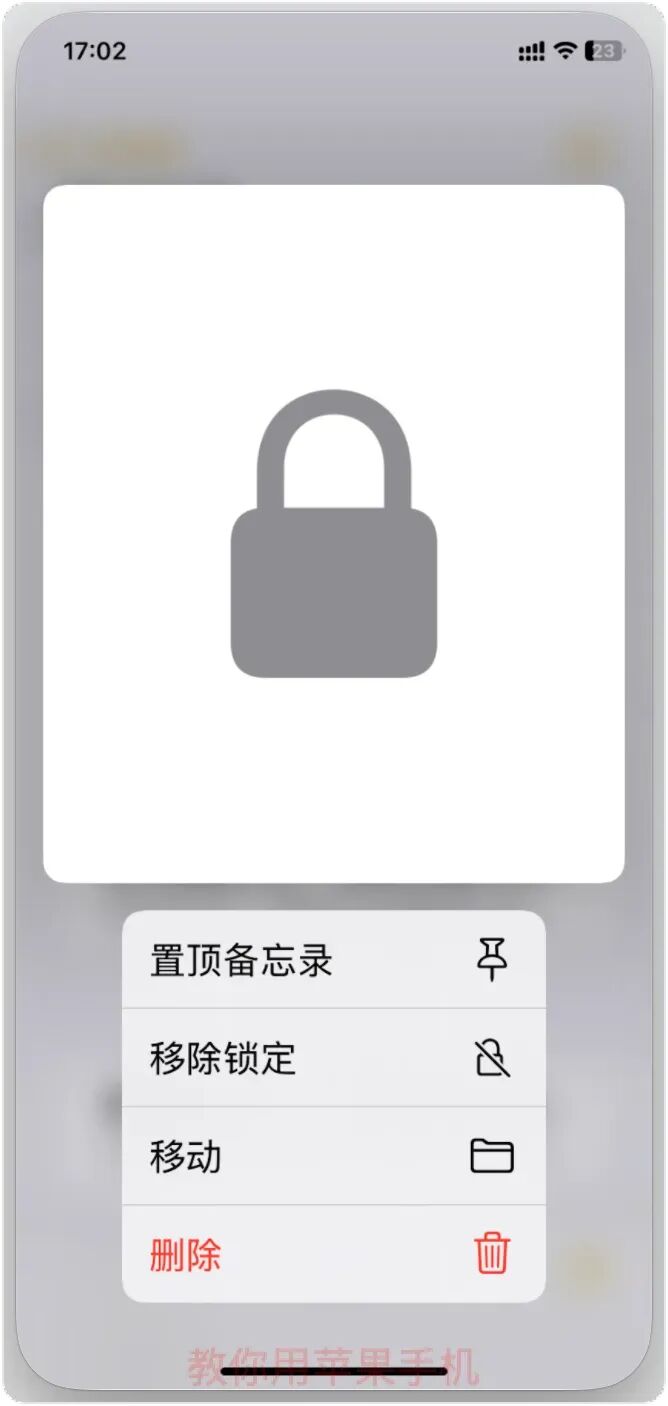
你可以给单独的笔记上锁,只有你的 Face ID 能打开。
✅ 操作步骤:
在备忘录列表页,长按你想加密的那条笔记。
选择【锁定笔记】。
输入密码或验证 Face ID。
以后打开这条笔记,必须“刷脸”才行,标题旁边会出现一个小锁头。
🎁 彩蛋:Apple Intelligence 帮你写总结(2026新版)
🤖科技指数:⭐⭐⭐⭐⭐
如果你的 iPhone 是较新的型号(支持 Apple Intelligence),备忘录还有一个神技:
当你记录了长篇大论的会议纪要,或者扫描了一份几千字的文件。
只需要点击顶部的“AI 摘要”按钮,它就能自动帮你提炼出重点,甚至能帮你润色文章语气!
(注:老款机型虽然没有 AI,但依然可以用“实况文本”功能直接复制图片里的文字哦。)
✍️ 总结一下
备忘录(Notes)绝对是 iOS 生态里被严重低估的神器。
扫描文稿:替代扫描全能王。
电子签名:移动办公必备。
笔记加密:保护隐私安全。
以后别再乱下 App 了,好用的工具就在你的桌面上!
📚 往期精彩教程推荐
点击下方标签,查看更多【效率神器】👇
关注我,下期教大家一个“全自动”功能:回到家自动打开 WiFi,出门自动关闭!