AutoCAD 2027软件免费下载及安装教程
- 2026-04-01 05:12:53

点击上方“蓝字”关注我们
软件下载
[名称]:AutoCAD 2027
[大小]:3.01GB
[语言]:中文
[操作系统]:64位
[安装环境]:Win10以上
[安装包下载地址] :
https://docs.qq.com/doc/DYkdMVGNoemFuZ0tK
解压密码:关注微信公众号:大众软件仓库,回复“解压密码”获取
软件简介:
CAD是一款可视化的二维和三维绘图软件,许多命令和操作可以通过菜单选项和工具按钮等多种方式实现,可以用来完成任何设计,包括二维绘图、详细绘制、设计文档和基本三维设计,能够应用于机械设计、工业制图、工程制图、土木建筑、装饰装潢、服装加工等多个行业领域。
安装前须知:
1.解压和安装软件前,需要将电脑的杀毒软件或者防火墙关掉,否则会误杀安装包中的激活补丁,导致最后激活失败!如发现解压出来时少文件,则是这个原因。不会的请参考视频:如何关闭杀毒软件或者防火墙https://www.bilibili.com/video/BV1KH4y1S7J7/
2.分享的安装包为exe自解压文件,小于4G的可以直接运行解压,也可以使用解压缩工具直接解压出来再进行安装,大于4G的直接使用解压缩工具直接解压;不会解压的参考该文章:如何解压压缩包


AutoCAD 2027安装教程:
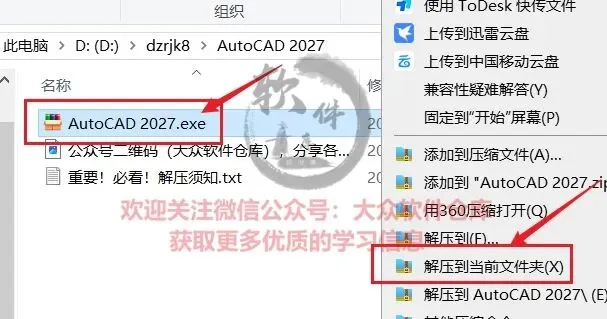
1.把资源从网盘下载到电脑上面,右键AutoCAD 2027.exe压缩包选择解压到当前文件夹;
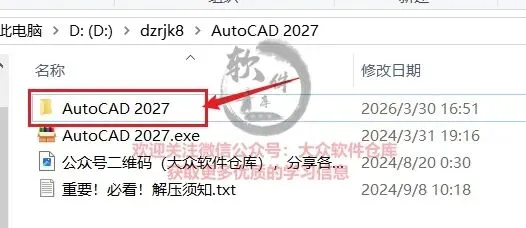
2.双击打开AutoCAD 2027文件夹;
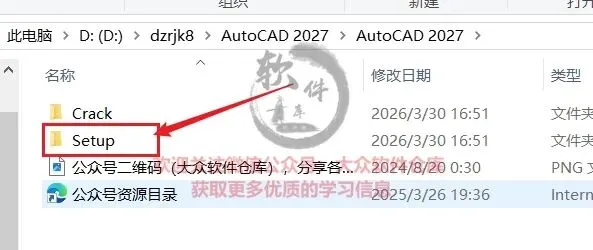
3.双击打开Setup文件夹;
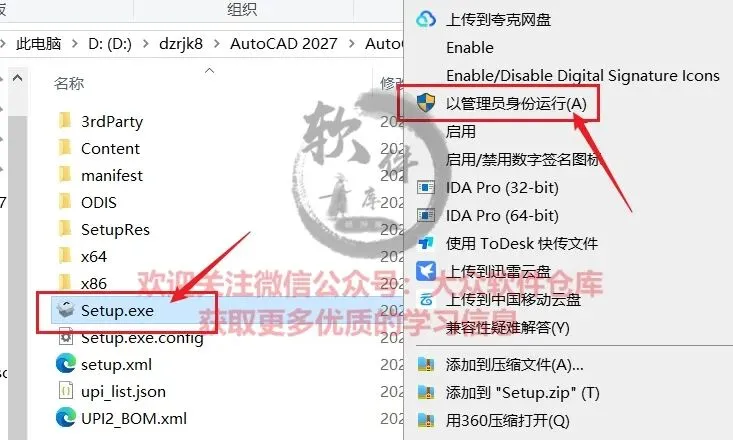
4.管理员身份运行Setup程序;
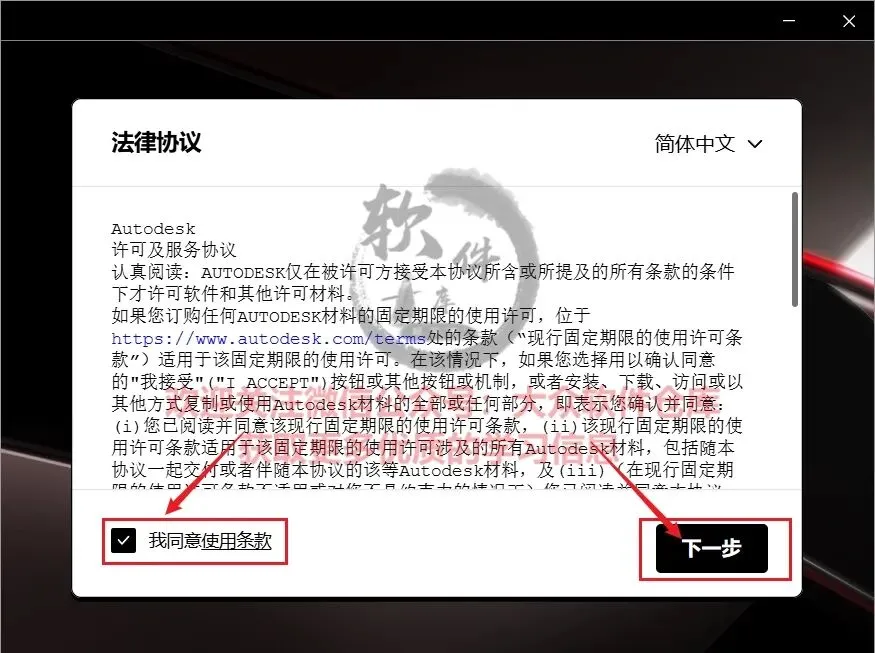
5.勾选我同意,然后点击下一步;
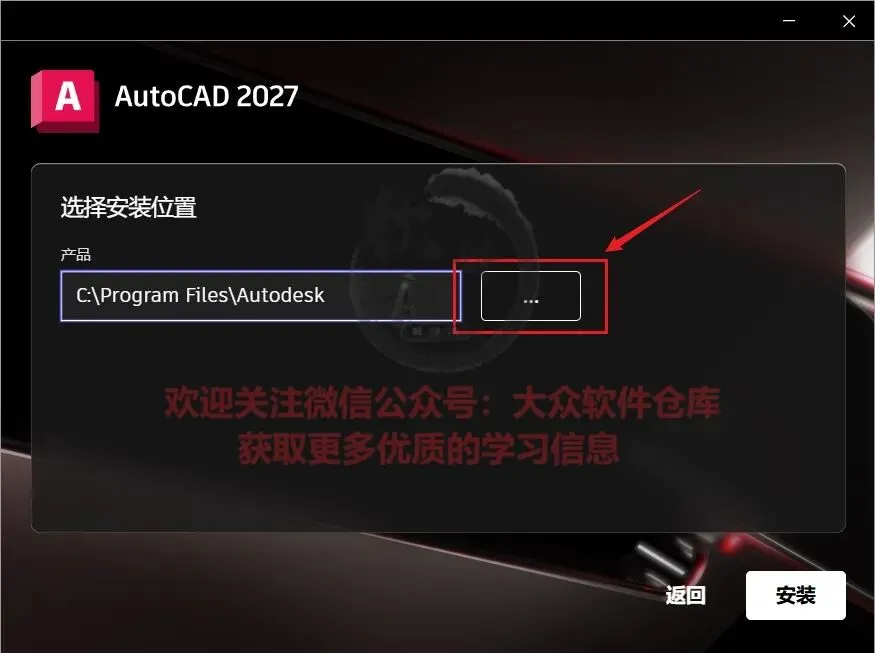
6.点击后面的...修改安装位置;
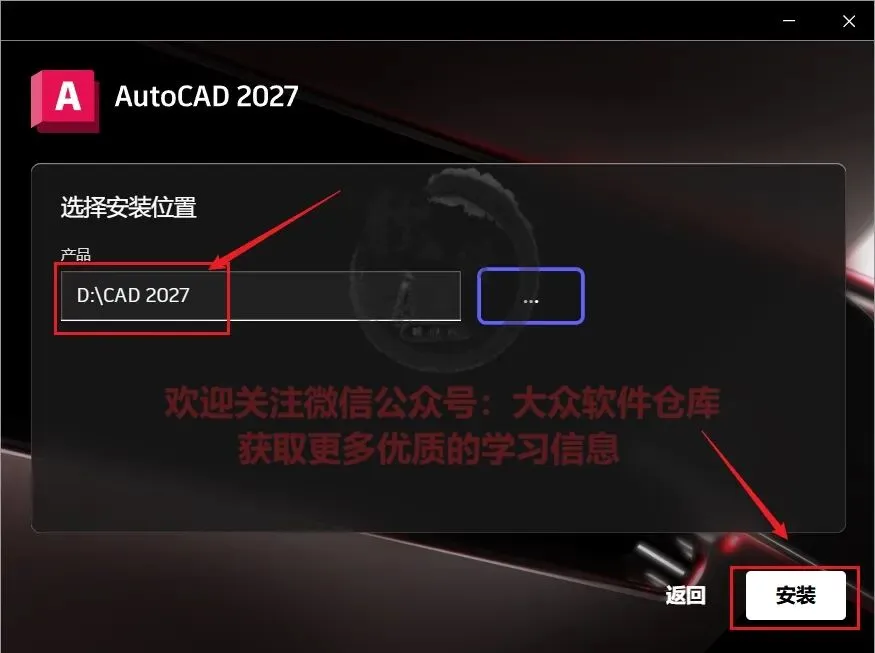
7.建议自己在D盘新建一个CAD 2027的文件夹,然后将软件安装在该目录,修改好位置后点击安装;
8.软件正在安装中;

9.安装完成后点击右上角的X关闭界面;

10.返回安装包,双击打开Crack文件夹;
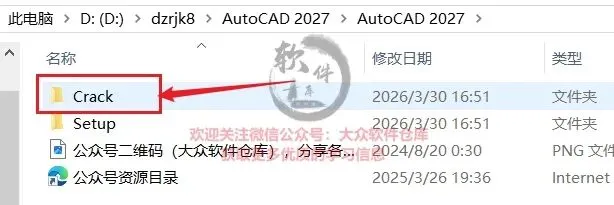
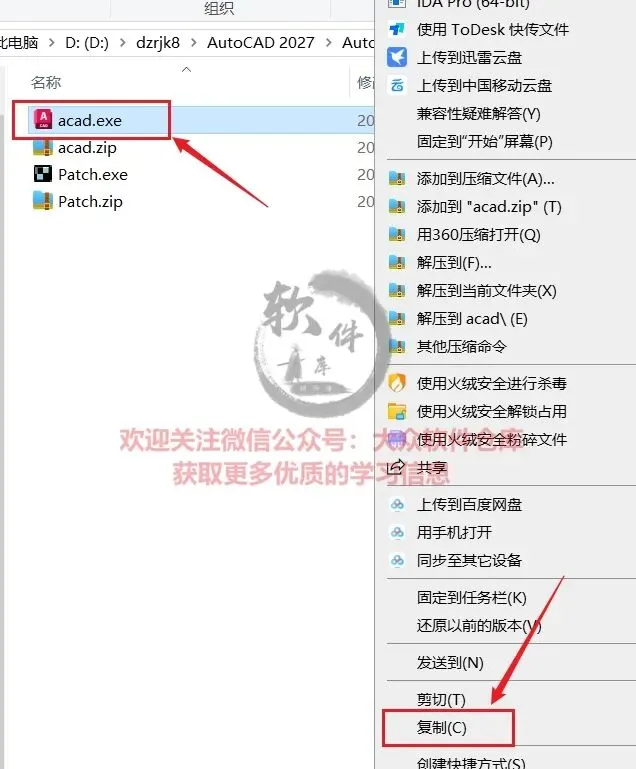
11.复acad.exe程序
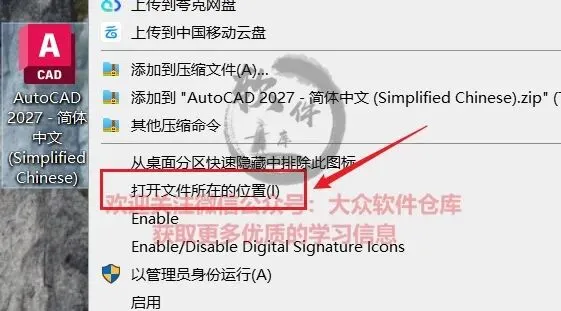
12.右键软件选择打开文件所在位置;
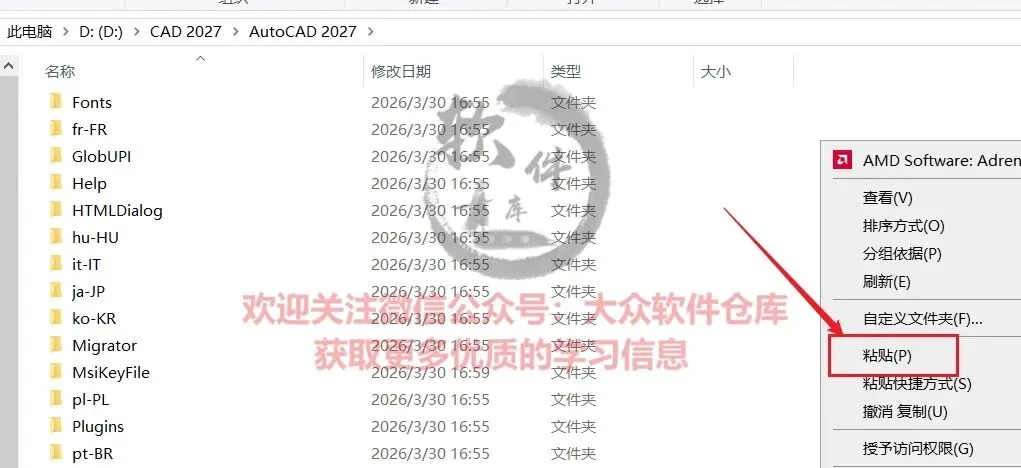
13.在空白位置下点击粘贴;
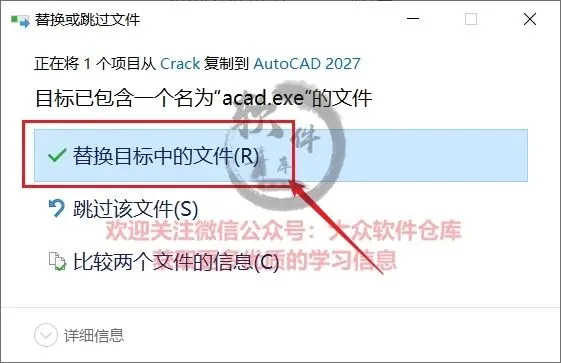
14.点击替换目标中的文件;
15.双击打开AutoCAD 2026软件;
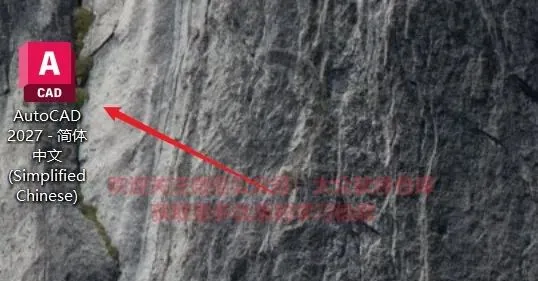
16.启动中;

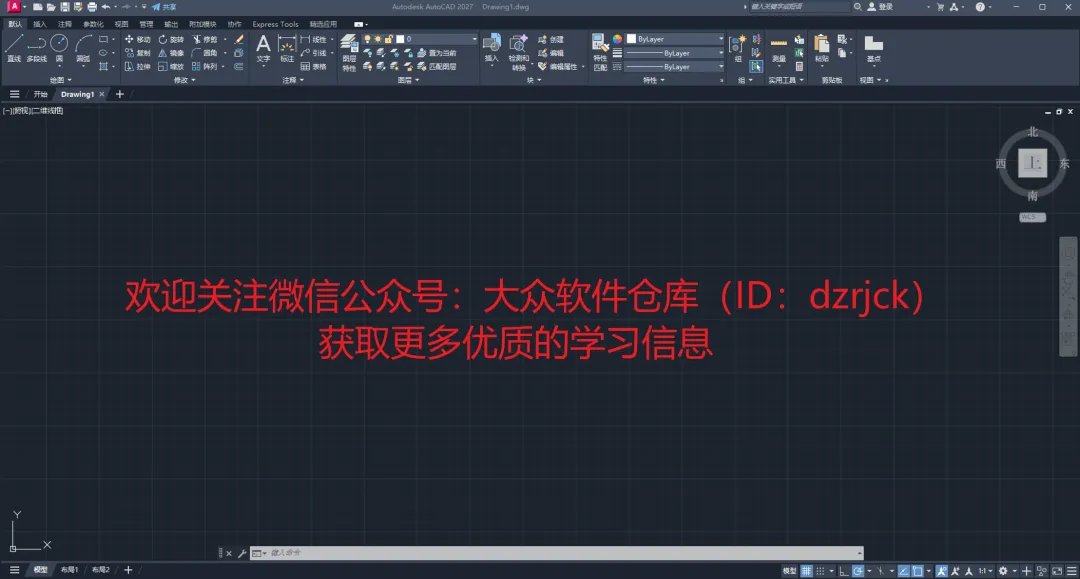
17.软件安装完成,界面如下:
END
如果大家觉得好用欢迎分享给身边的朋友


扫码关注我们
大众软件仓库
微信号:dzrjck

你的分享、点赞、在看
我都喜欢