资料丨案例丨干货
点击关注丨彼此陪伴,共同进步
【MAYA 2024 Win 安装包夸克盘 】:https://pan.quark.cn/s/2a6904dd5e7d?pwd=apUD提取码:apUD
【MAYA 2024 Win 安装包百度盘 】:https://pan.baidu.com/s/1WTgb2x-es1u3H3boAj2euQ?pwd=p2wx提取码:p2wx
【注意】:建议先转存至手机或电脑网盘,避免链接失效。
【下载信息】:订阅用户可通过登录 Autodesk 账户,进入产品和服务页面下载。新用户可通过 Autodesk 官网提供30天免费试用版。教育用户可通过访问 Autodesk 教育社区获取一年期免费教育版。
仅供个人学习、技术研究与软件原理测试之用,严禁用于任何商业盈利。用户下载后请于24小时内自行删除,如需长期使用请务必通过官方渠道购买正版支持开发者。
这一代MAYA重拓扑工具集全面增强,LookdevX材质创作系统首次登场,原生支持Apple Silicon芯片,Bifrost凝胶材质模拟加入。- 核心新功能:
重拓扑工具集全面增强:Retopologize新增对称选项,可在网格两侧生成均匀的边缘结构;支持选择性保留特征(按角度或组件标签);新增“扫描网格问题”功能,在重拓扑前检测非流形几何体;重拓扑后可保留原始网格。
LookdevX材质创作系统:全新的USD着色图创作工具集,材质可在整个USD管线中使用而无需转换,与Hypershade编辑器互补而非替代。
Apple Silicon原生支持:Maya 2024原生支持Apple M1和M2处理器,Bifrost和MtoA插件同样原生运行,性能显著提升。
标准表面取代Lambert:新创建对象的初始着色组默认分配Standard Surface材质,视口光照相应调整,提升了新场景的渲染质量起点。
蓝铅笔工具增强:新增衰减曲线设置,支持创建自定义笔划轮廓;包含蓝铅笔帧的场景打开和保存时间得到改善。
Bifrost 2.7凝胶材质模拟:新增source_mpm_gel节点,支持模拟软冰淇淋等凝胶材料;NanoVTT成为体积预览默认渲染器,显著改善视口预览质量。
角色动画改进:绘制蒙皮权重工具支持视口内数值显示;单个几何体支持多个蒙皮集群;新增36个数学节点用于创建更复杂的绑定。
建模工具更新:新增Unsmooth命令,可将Catmull-Clark细分网格重置为低分辨率;烘焙法线贴图时支持MikkTSpace切线空间标准;UV编辑器性能和工具架改进。
FBX导入优化:新增平滑组导入选项,解决导出后法线信息错误的问题。
GPU支持SoftMod子集:SoftMod变形器现可用于几何体子集,并支持GPU加速。
软件特点:
- USD for Maya 0.22:支持USD文件相对路径,改进图层显示。
- MtoA 5.3:更新物理天空,区分太阳和天空的光照贡献。
- Substance 2.3.2:原生支持Apple Silicon。
- 新增119.88帧率支持:满足特定广播和后期制作需求。
- 仅租赁模式:Maya 2024仅提供租赁订阅制。
安装教程
第一步:下载“MAYA 2024 安装包”并解压。(注意要关闭电脑所有杀毒或防护软件!)
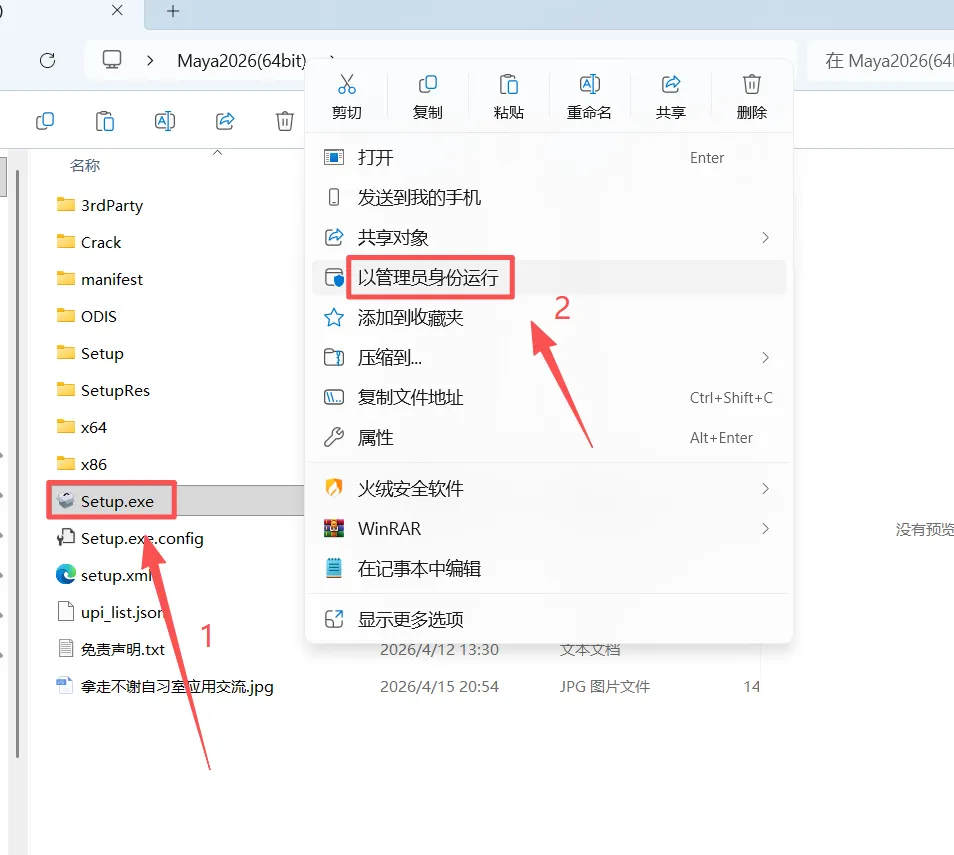
第二步:打开文件夹,右击“Setup.exe”选择“以管理员身份运行”。
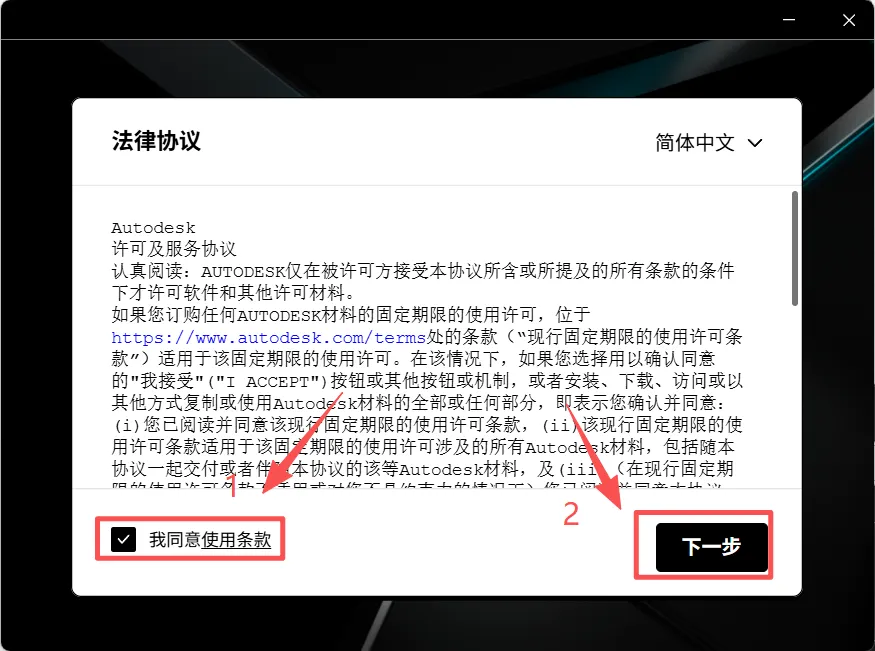
第三步:勾选“我同意使用条款“点击“下一步”。
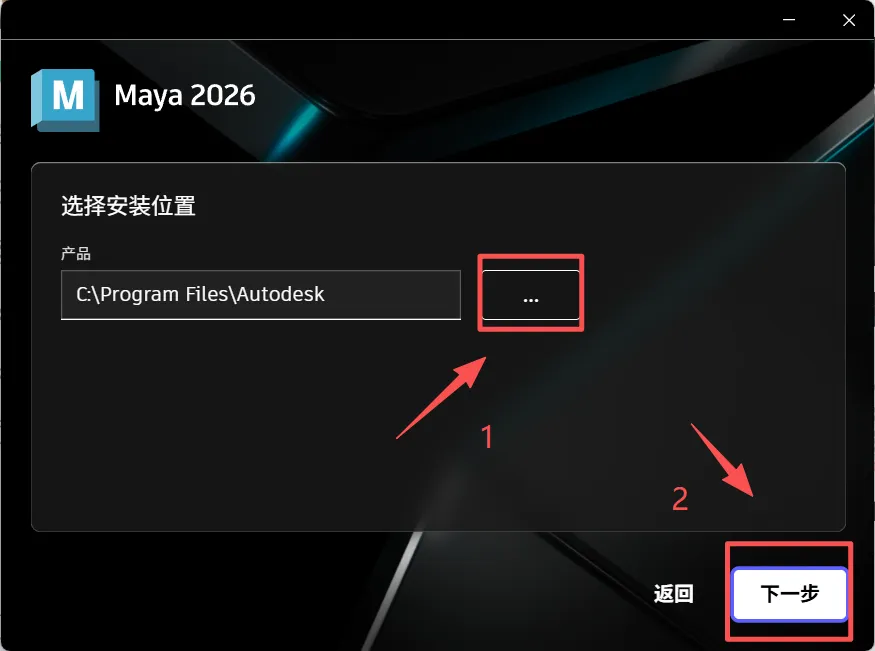
第四步:点击“...”可更改安装位置(建议不要安装在C盘,可以在其它磁盘下新建一个“MAYA2024”文件夹,安装路径中不能有中文),点击“下一步”。
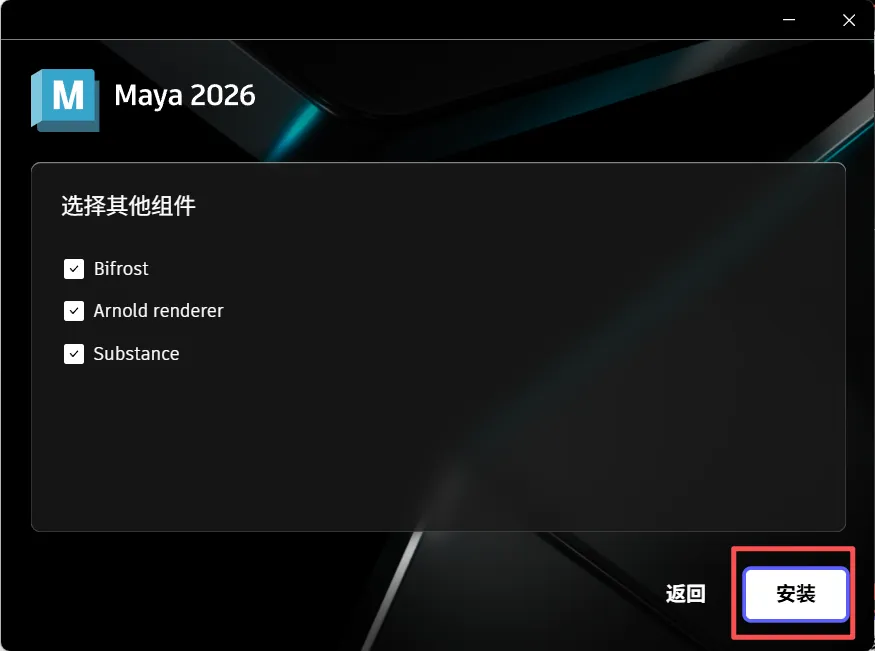
第五步:选择需要的插件后点击“安装”。
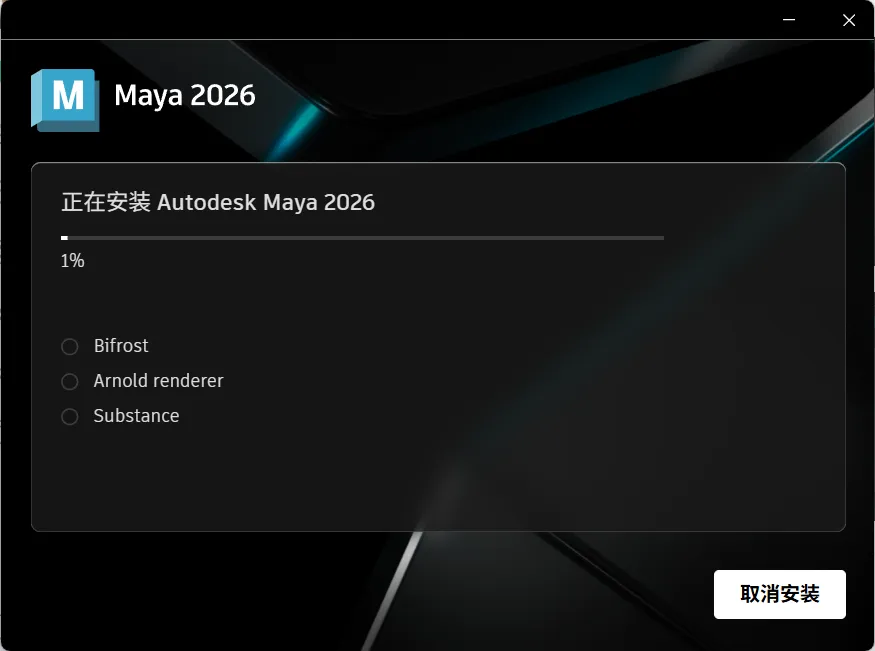
第六步:等待安装。
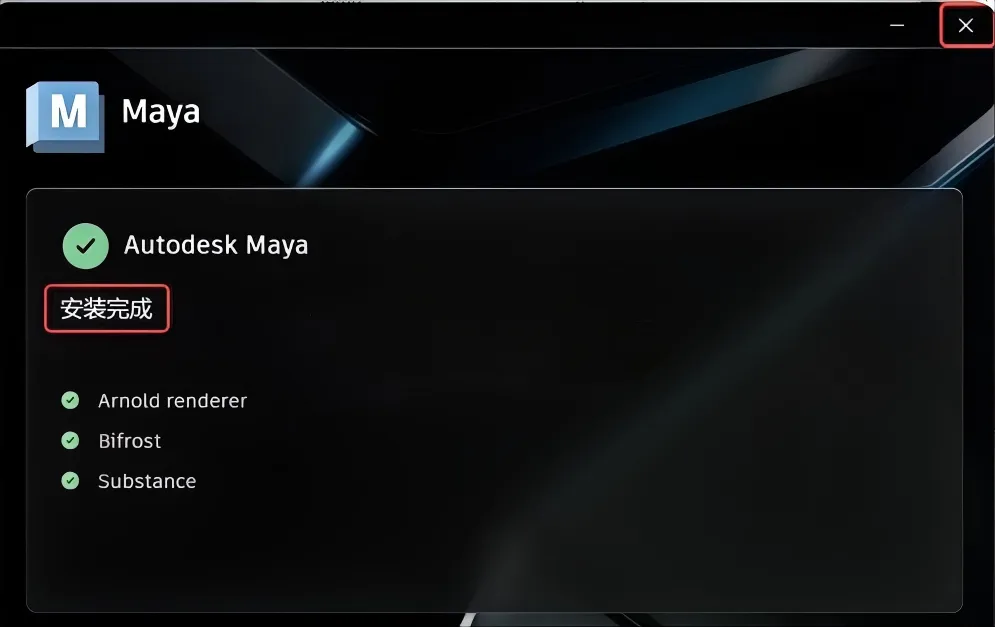
第七步:界面显示安装完成,点击“X”关闭。
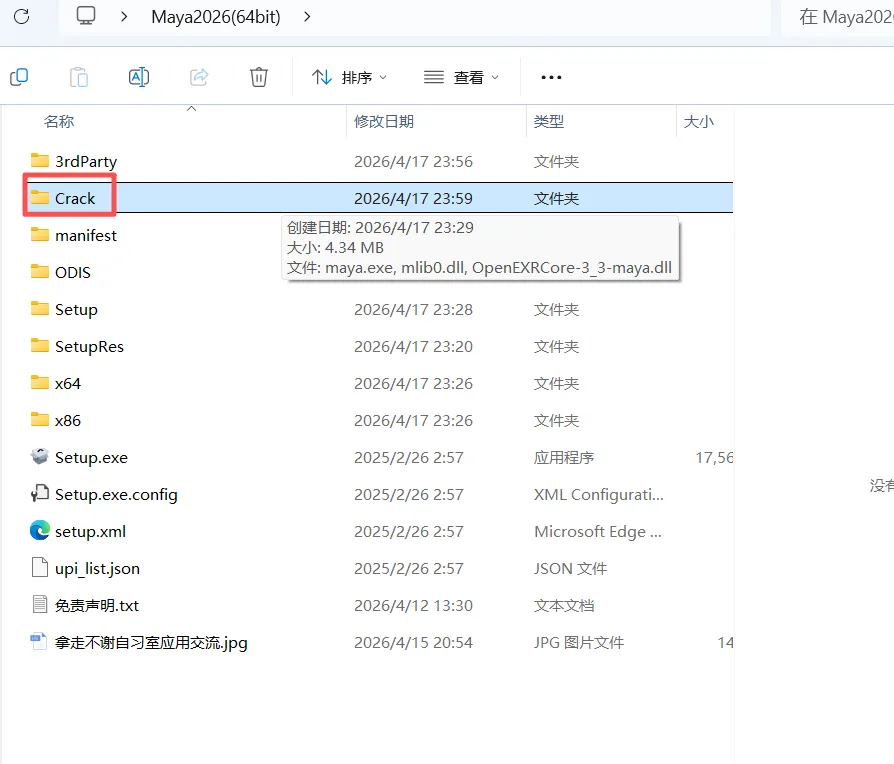
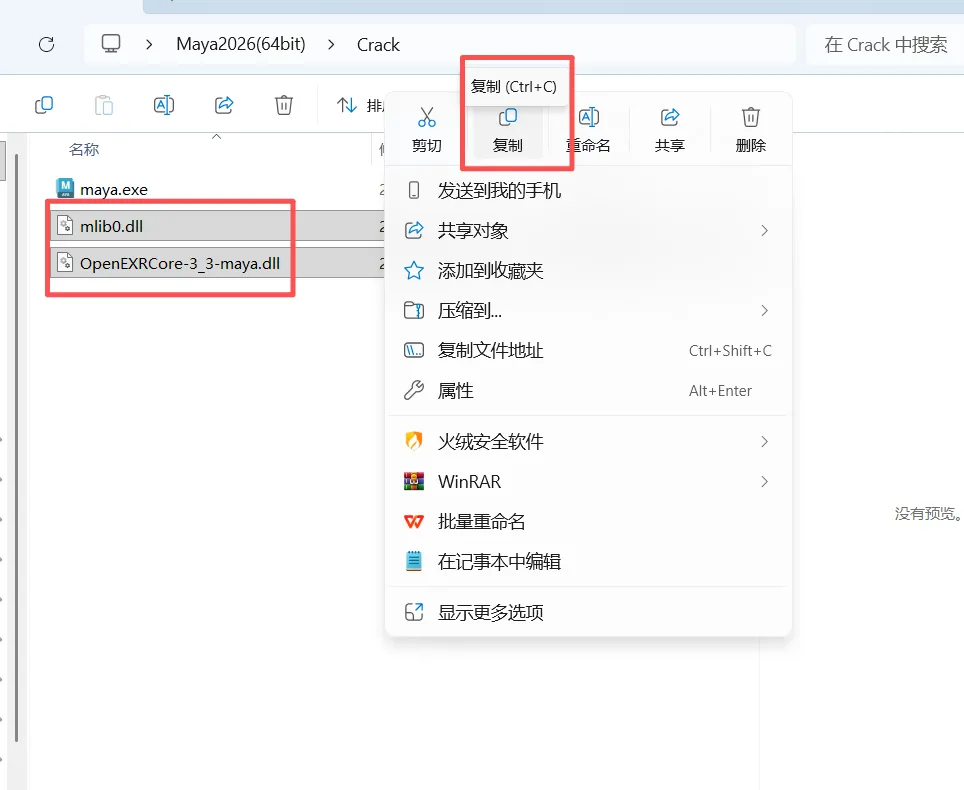
第八步:打开安装包的“Crack”文件夹。
第九步:右击界面的文件,选择“复制”。
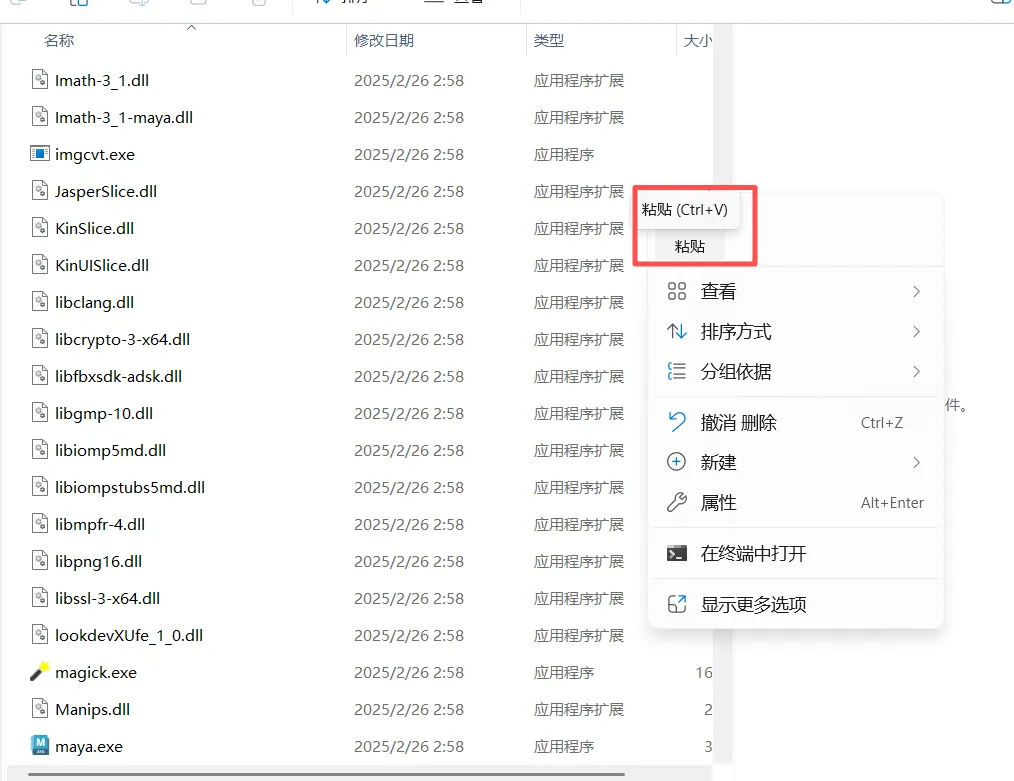
第十步:打开安装MAYA文件的所在位置,右击空白处粘贴。
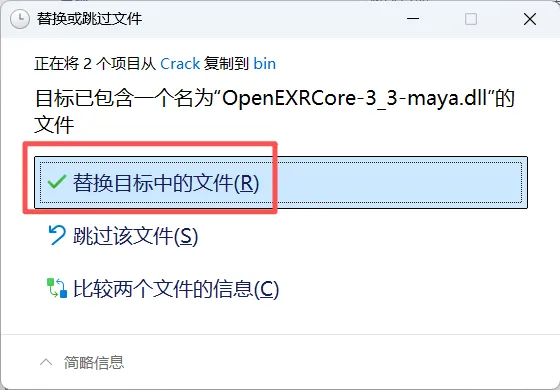
第十一步:选择“替换目标中的文件”。
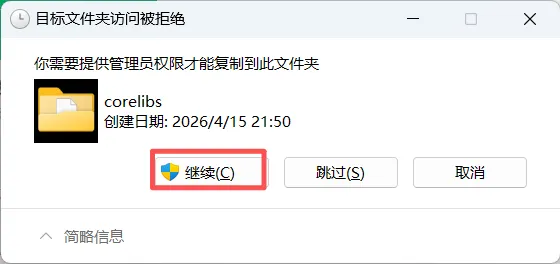
第十二步:点击“继续”。
到此就安装结束啦!
素材整理不易,如果对你有帮助,请给我们点个心标 支持一下,也欢迎分享到朋友圈或转发给有需要的朋友。
如需其他素材或资源,可以后台联系我们,我们会尽力为你收集整理。
免责声明:
以上资源皆来源于互联网公开分享的内容,由我方再整理,仅供交流学习用,禁止用于商业用途和倒卖,学习测试后请支持正版,版权归原作者所有。若相关权利人认为内容涉及侵权,请通过后台联系我们,核实后将第一时间予以删除处理。

 10个月宝宝每天需要喝多少奶粉?

