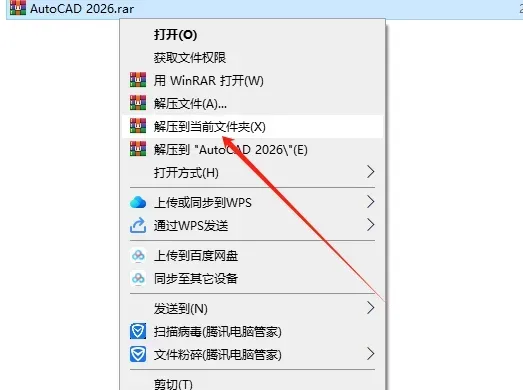
第1步:下载并解压软件安装包
- 鼠标右键使用解压工具解压文件(注意:务必关闭杀毒软件和防火墙,否则注册机可能会被误删)。
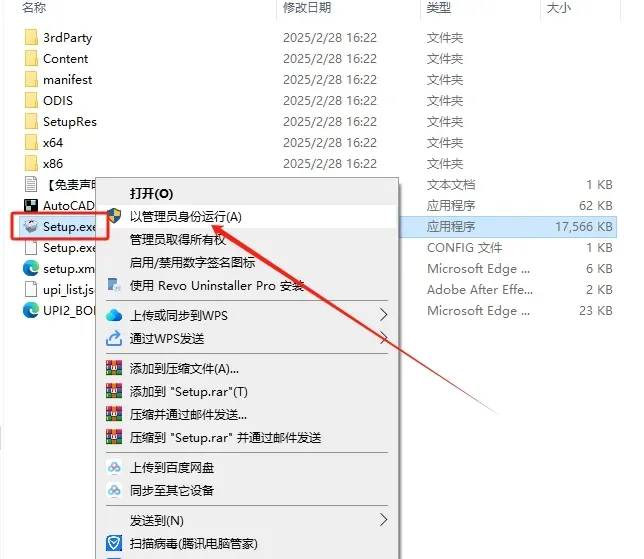
第2步:运行安装程序
- 在解压后的文件夹中,找到 Setup.exe安装程序,鼠标右键选择 以管理员身份运行。
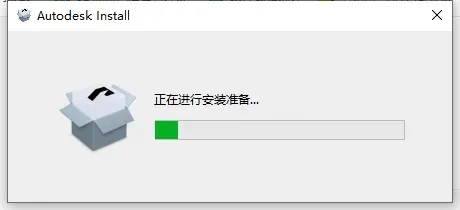
第3步:安装准备中
第4步:安装准备继续
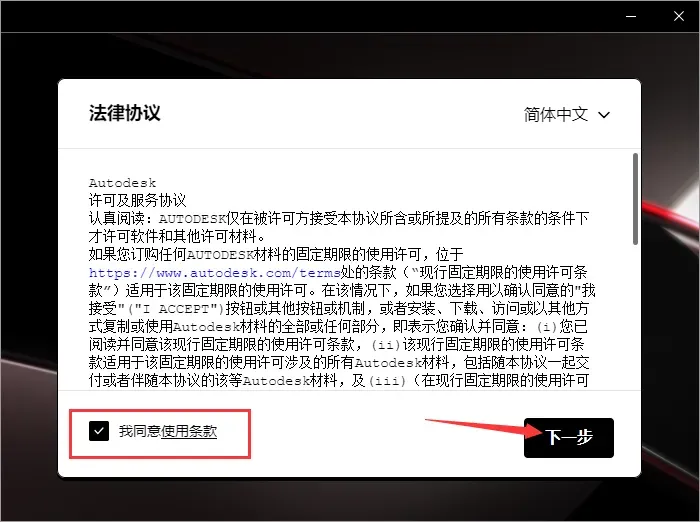
第5步:同意软件许可
- 在许可协议页面,勾选 同意 选项,然后点击 下一步。
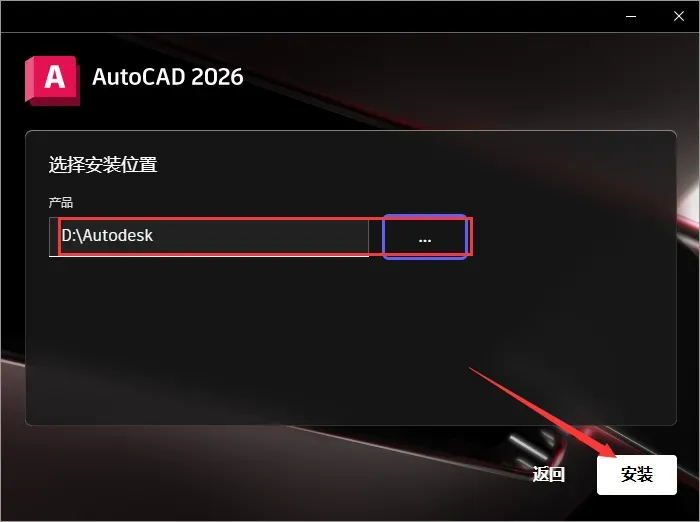
第6步:选择安装路径
- 选择安装位置,点击 ...进入修改路径(注意:安装路径不能包含中文或特殊字符)。
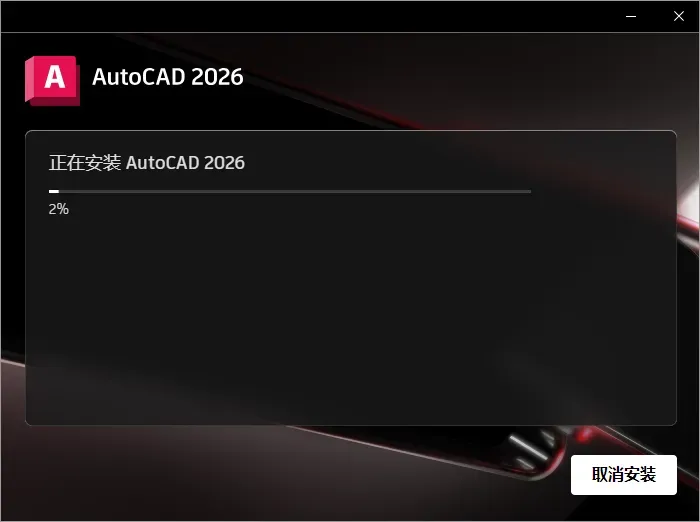
第7步:安装进行中
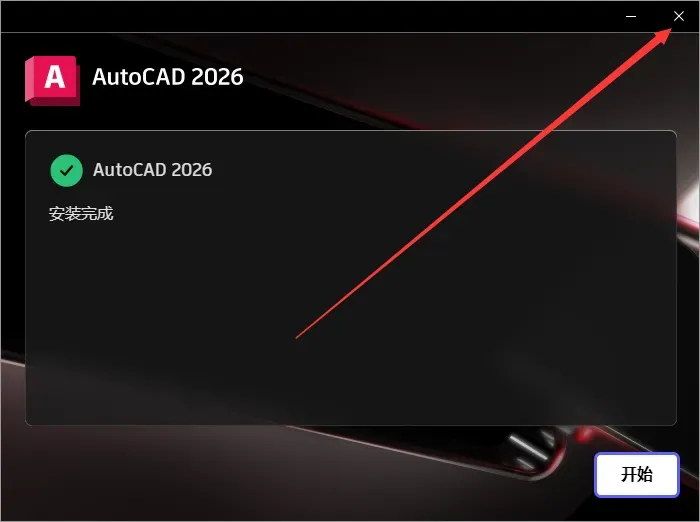
第8步:安装完成
- 安装完成后,点击 X关闭安装窗口,切勿点击 开始。
第9步:打开软件安装目录
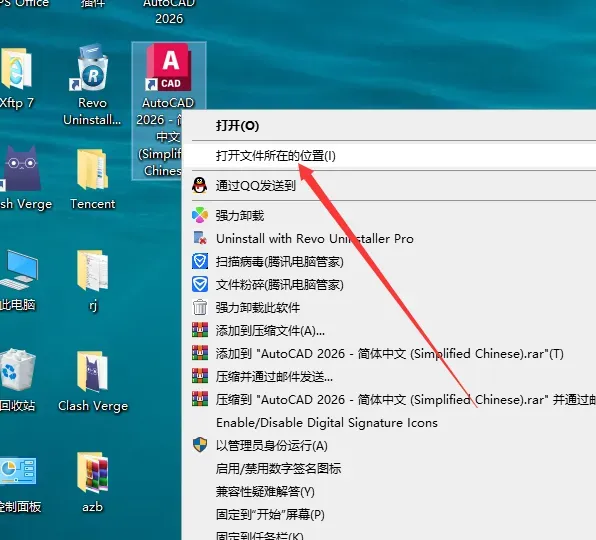
- 在电脑桌面找到 AutoCAD 2026图标,右键点击并选择 打开文件所在位置。
第10步:复制破解文件
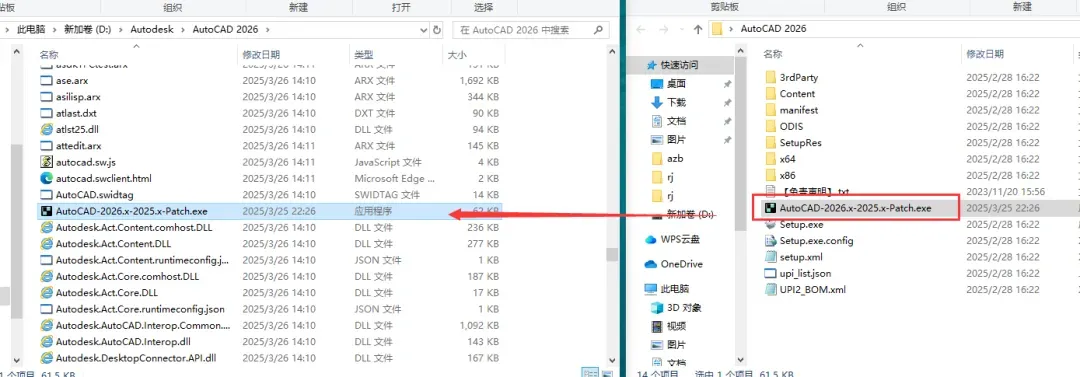
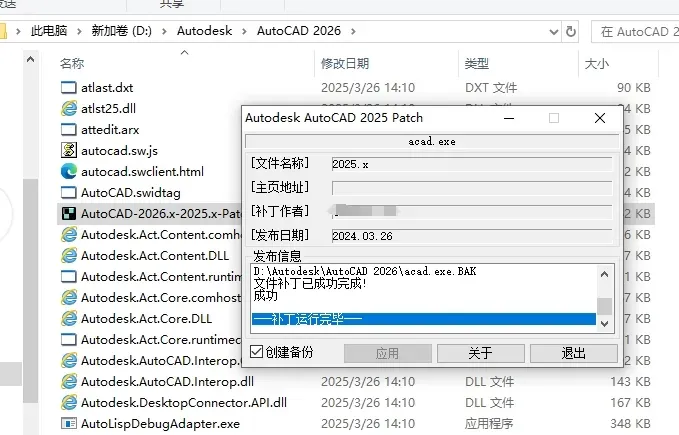
- 将安装包中的 AutoCAD-2026.x-2025.x-Patch.exe文件(如果找不到此文件,可能是杀毒软件或防火墙拦截,请重新关闭后再试)复制到刚才打开的安装目录。
- 另外一种激活方式是:复制安装包激活文件夹里的acad.exe小文件,复制粘贴到软件的安装位置文件夹替换一下也可以激活。
第11步:运行注册机
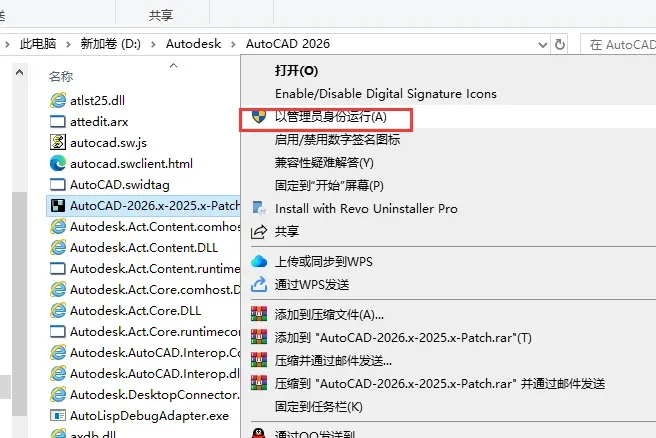
- 鼠标右键点击 AutoCAD-2026.x-2025.x-Patch.exe文件,选择 以管理员身份运行。
第12步:应用破解
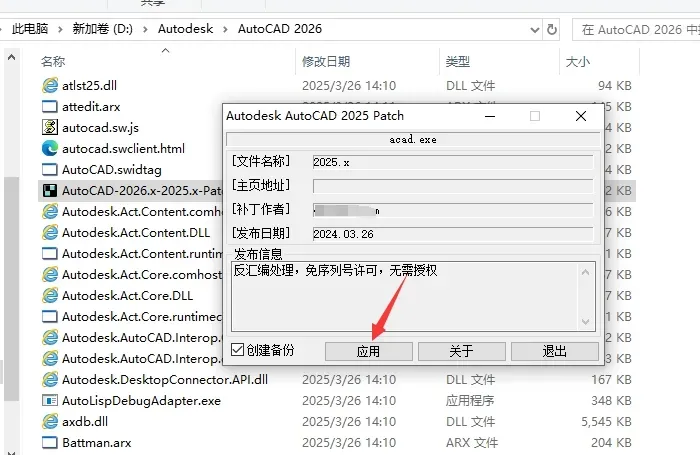
- 在注册机界面中,点击 应用 开始破解(提示:虽然注册机显示为 AutoCAD 2025 Patch,但同样适用于 AutoCAD 2026)。
第13步:破解成功
- 当提示 “补丁运行完毕” 时,表示破解成功,点击 退出。
第14步:启动软件
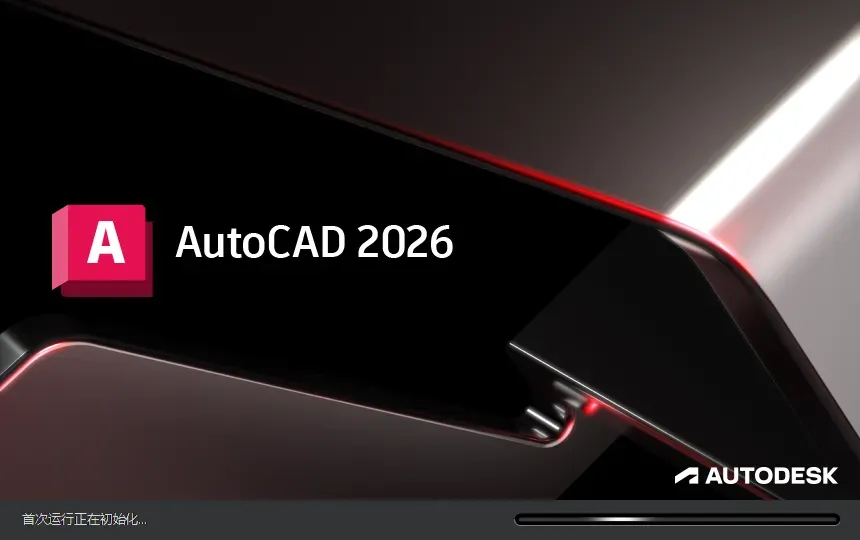
- 双击桌面上的 AutoCAD 2026图标,启动软件。
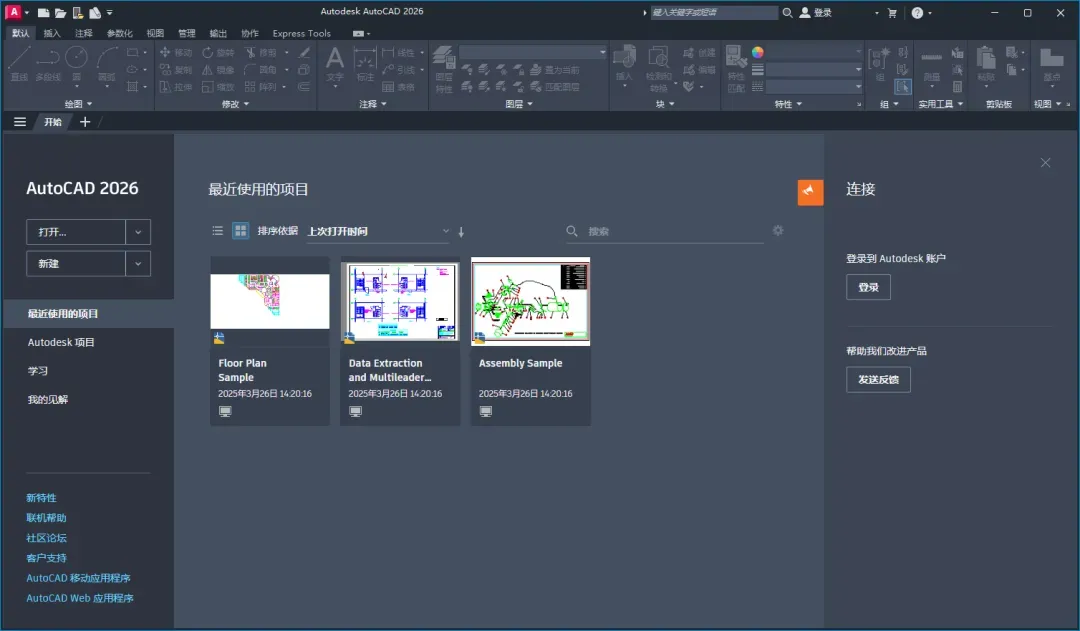
第15步:创建新项目
第16步:正常使用
- 恭喜!你已成功安装并几乎欧 AutoCAD 2026。现在可以开始正常使用软件了!
我跟你们说,CAD这软件,全称AutoCAD,听着挺专业,其实说白了特好懂。就是用来画图纸的,简单说就是,你想画建筑、机械零件、室内布局的图纸,用它画,比手画工整多了,还能精准调尺寸,特省事。不管是学建筑、机械的学生做课设,还是上班族做设计、出施工图纸,搞工程、设计的基本都得用它。我第一次用它,真的懵圈了。打开之后,全是英文按钮,什么直线、矩形、标注,看得我脑子发懵。不知道怎么画直线、调尺寸,瞎点一通,要么画歪,要么尺寸标错,连个简单的长方形都弄不明白,越弄越急。后来慢慢摸索才懂,它就是个“绘图神器”,画图纸又快又精准,手画根本比不了。我大学做机械课设的时候,天天跟它死磕。当时要画一个零件图纸,一开始不知道怎么标尺寸、画圆弧,折腾好几天,要么尺寸不对,要么线条不规范,勉强弄好还不符合老师要求。说实话,刚开始用是真磨人,总找不到对应的工具,要么画错线条删不掉,要么尺寸标混,气得我都想卸载。但用久了是真香,工作后做设计项目,不管是画零件图、建筑平面图,还是简单的布局图,全靠它撑着,省老多画图纸的时间,交差也更有面。我记得有一次,手画图纸,老师说尺寸不准、线条太乱,换成CAD,几分钟就画好,规范又清晰,从那以后,画图纸必开CAD。
跟你们唠唠我踩过的坑,还有新手常犯的错,都是实在能用的经验,别走弯路。首先,新手最容易踩的,就是不调单位。我第一次做课设,没调单位,画出来的图纸尺寸全错,白忙活半天,查了半天才知道,得先设好单位,别瞎默认,真的太坑了。还有,别一上来就画复杂图纸,我之前刚上手,就想画完整的零件图,结果越画越乱,还容易出错,不如先从简单的直线、矩形练起,慢慢熟练。另外,很多新手不知道,画错了可以撤销,我之前傻呵呵地重新画,后来发现Ctrl+Z就能撤销,省好多事。还有个小经验,一定要随手保存,我之前没及时保存,电脑卡死,画了半天的图纸全没了,心疼死了,后来养成随时保存的习惯,再也没出过这问题。说实话,这软件不用学所有功能,普通人用得上的,就是画直线、标尺寸、画简单图形,够用就行。我现在工作也只用基础功能,那些复杂的三维绘图、高级标注,至今没碰过,完全不影响使用。新手别慌,慢慢摸索,三四天就能上手,刚开始懵圈太正常了,谁都是这么过来的。
 10个月宝宝每天需要喝多少奶粉?

