软件介绍
MATLAB是一款商业数学软件,用于算法开发、数据可视化、数据分析以及数值计算的高级技术计算语言和交互式环境,主要包括MATLAB和Simulink两大部分,可以进行矩阵运算、绘制函数和数据、实现算法、创建用户界面、连接其他编程语言的程序等,主要应用于工程计算、控制设计、信号处理与通讯、图像处理、信号检测、金融建模设计与分析等领域。
软件下载
【软件名称】:MATLAB 2026a。
【软件大小】:16.8G。
【安装环境】:Windows 11/10 (version 22H2 or higher)/Server 2022。
【下载地址】:见文章末尾。
安装须知
教程在win11和 win10(22H2)版本测试成功,win10低版本未测试成功,低版本win10请勿下载。
安装教程
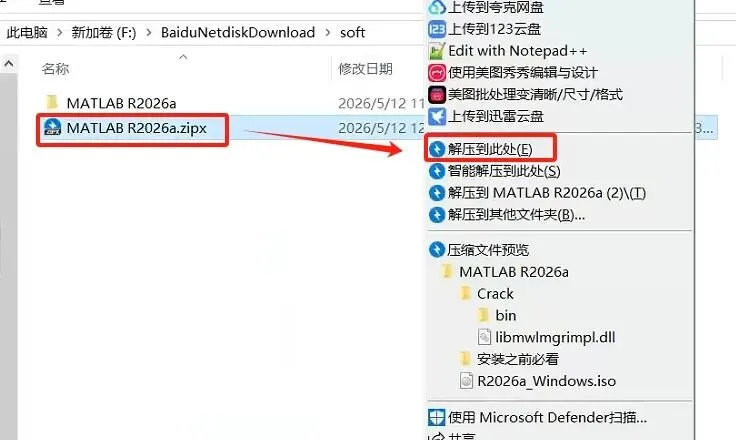
1.右击下载后的压缩包,选择【解压到当前文件夹】。
请使用360压缩、bandzip、7zip等专业解压软件,不要使用系统自带的解压软件。
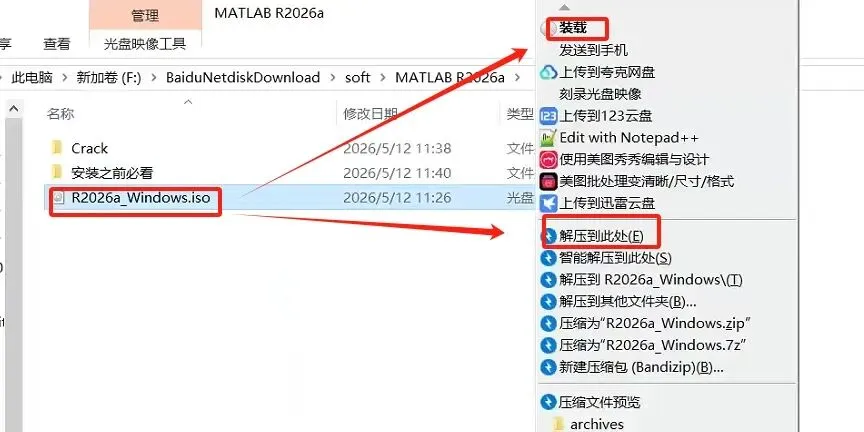
2.进入解压后的【MATLAB R2026a】文件夹,选择【R2026a_Windows.iso】,鼠标右键,选择【装载】或【解压到当前文件夹】(教程选择装载)。
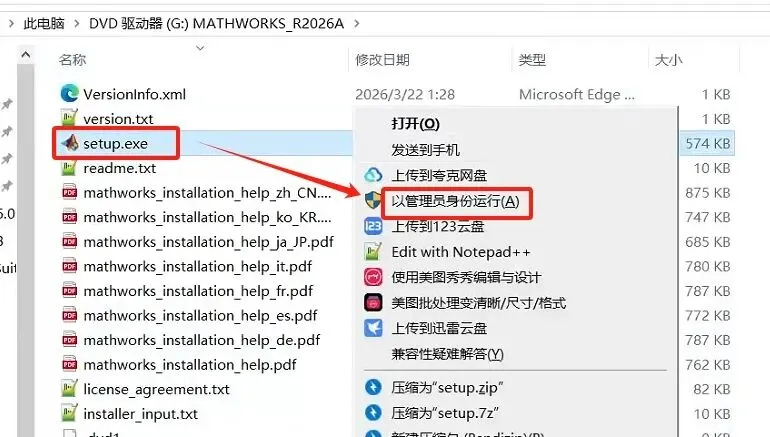
3.进入驱动器,选择【setup.exe】,鼠标右键,选择【以管理员身份运行】。
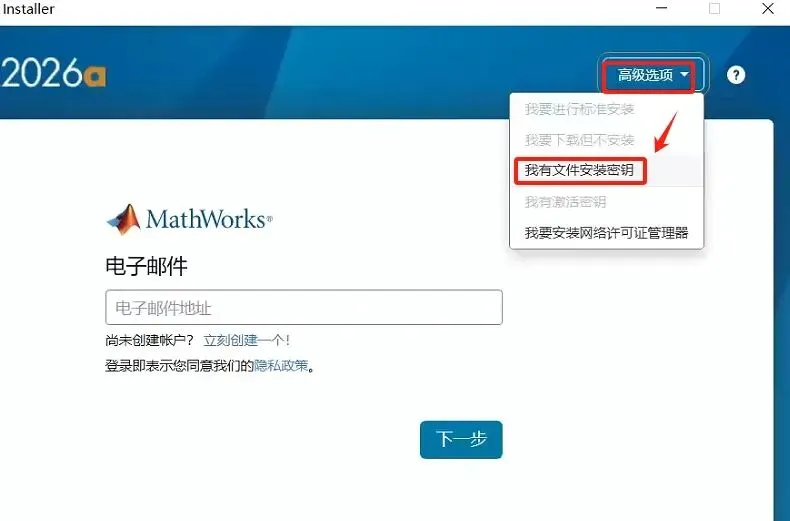
4.点击【高级选项】,选择【我有文件安装秘钥】。
5.勾选【是】,点击【下一步】。
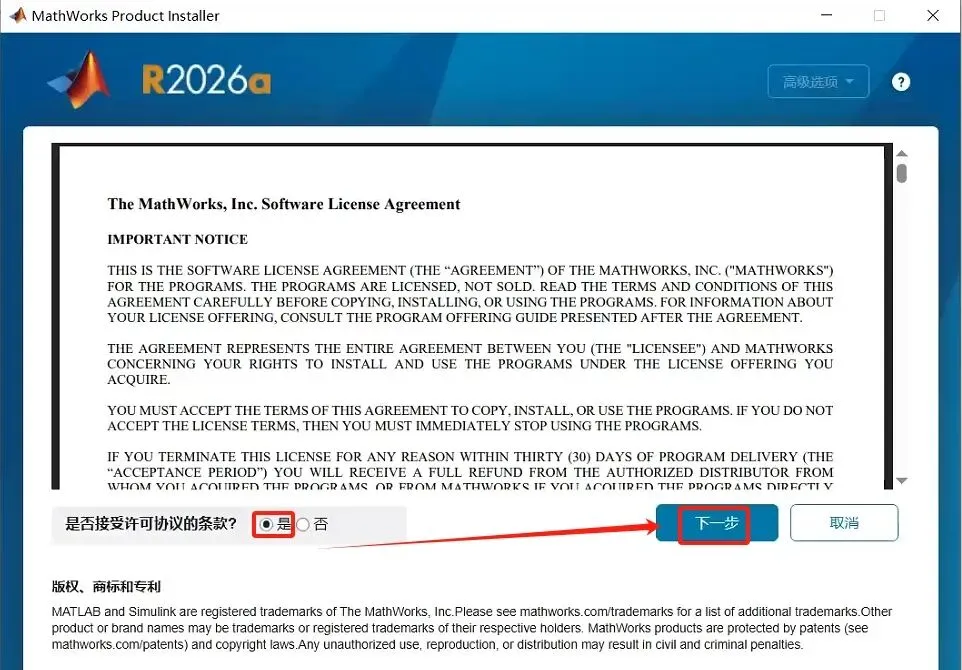
6.输入文件秘钥:【63733-59078-50866-02827-32355-07987-57979-17850-05492-24096-05227-42839-55624-20610-22640-51189】。
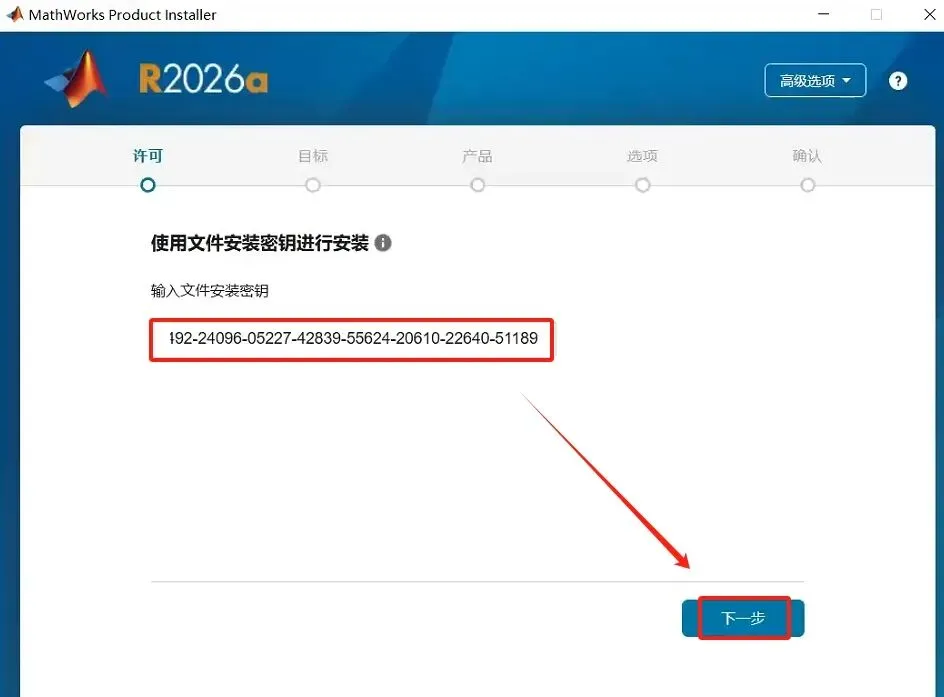
7.点击【浏览】,弹出浏览框,进入到解压后的【MATLAB R2026a】-【Crack】文件夹,选择【license.lic】,点击右下角【打开】。
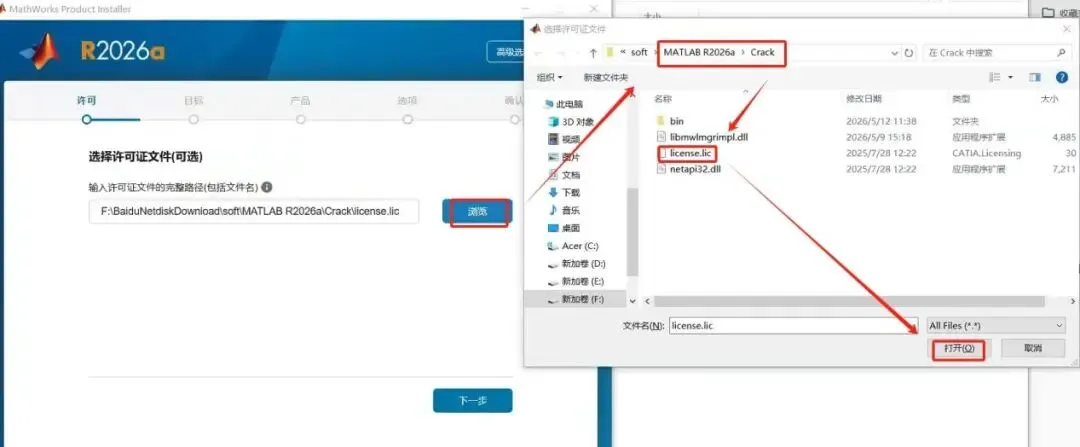
8.选择好license文件,点击【下一步】。
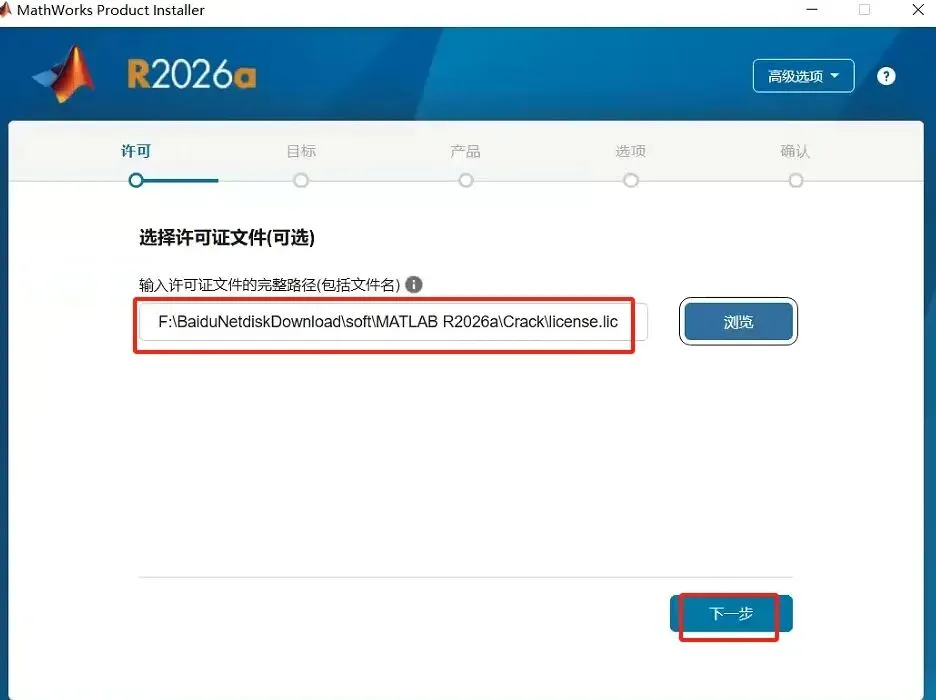
9.修改安装路径,教程是默认C盘(尽量只改动盘符),点击【下一步】。
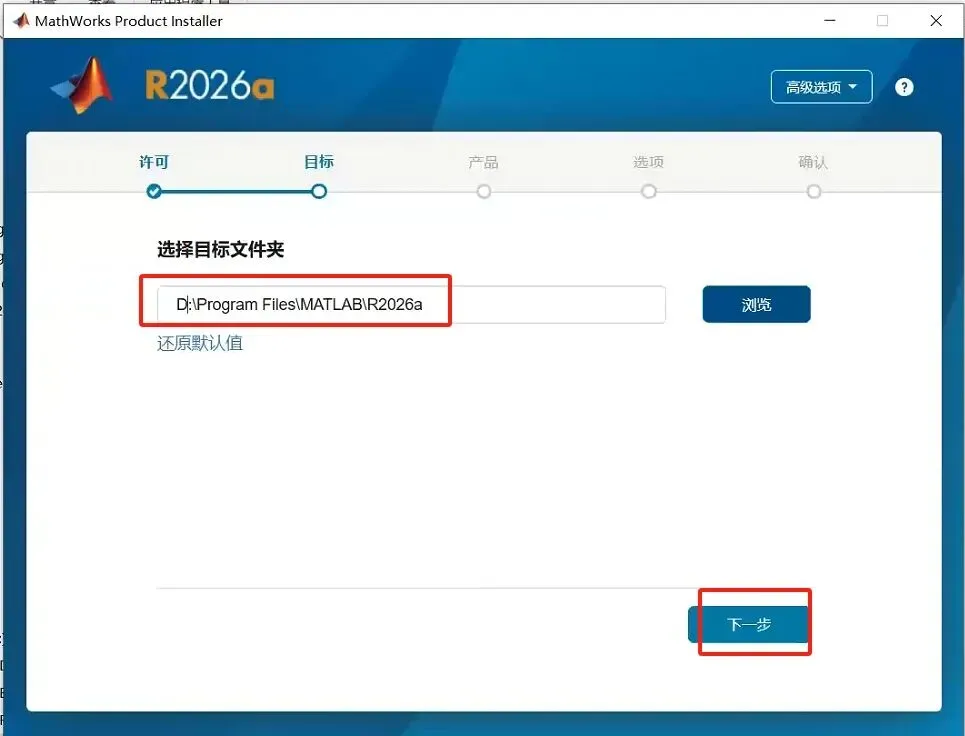
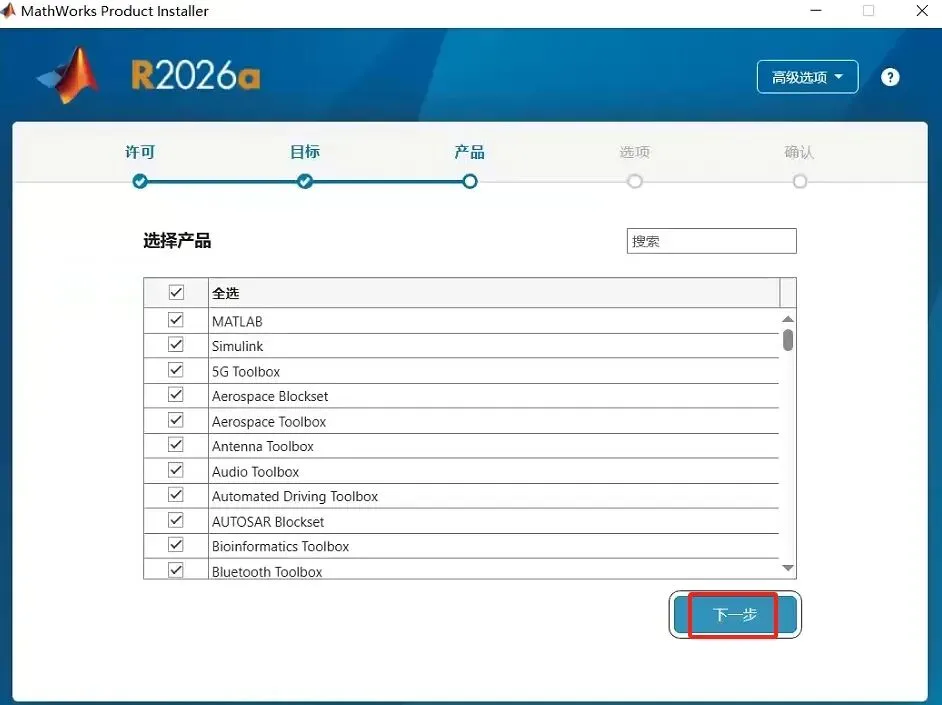
10.选择安装产品,默认全选,点击【下一步】。
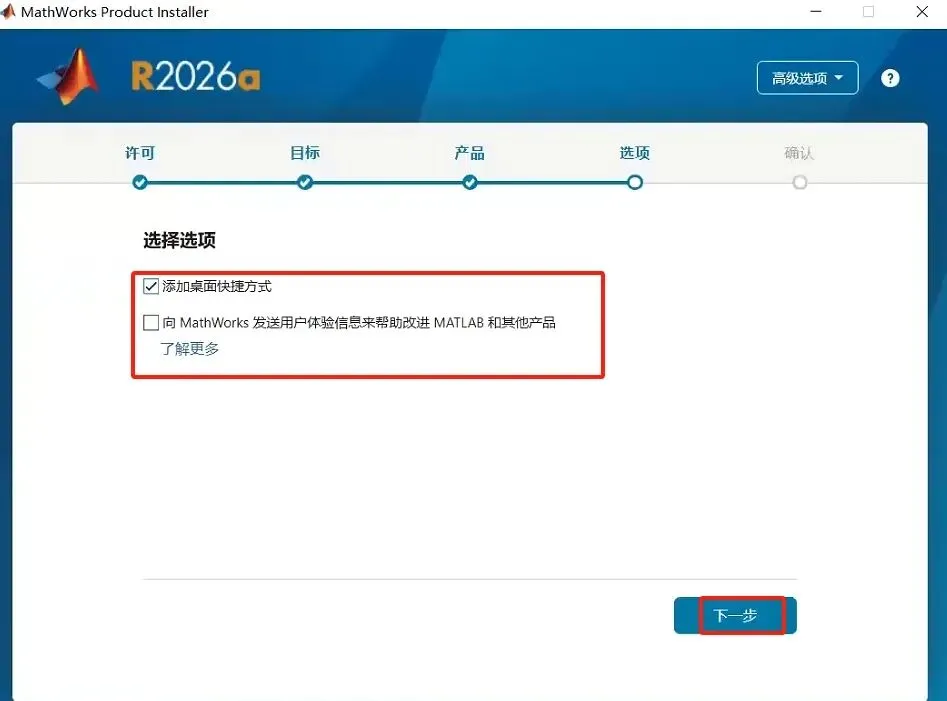
11.勾选【添加桌面快捷方式】,取消勾选【向MathWorks...】,点击【下一步】。
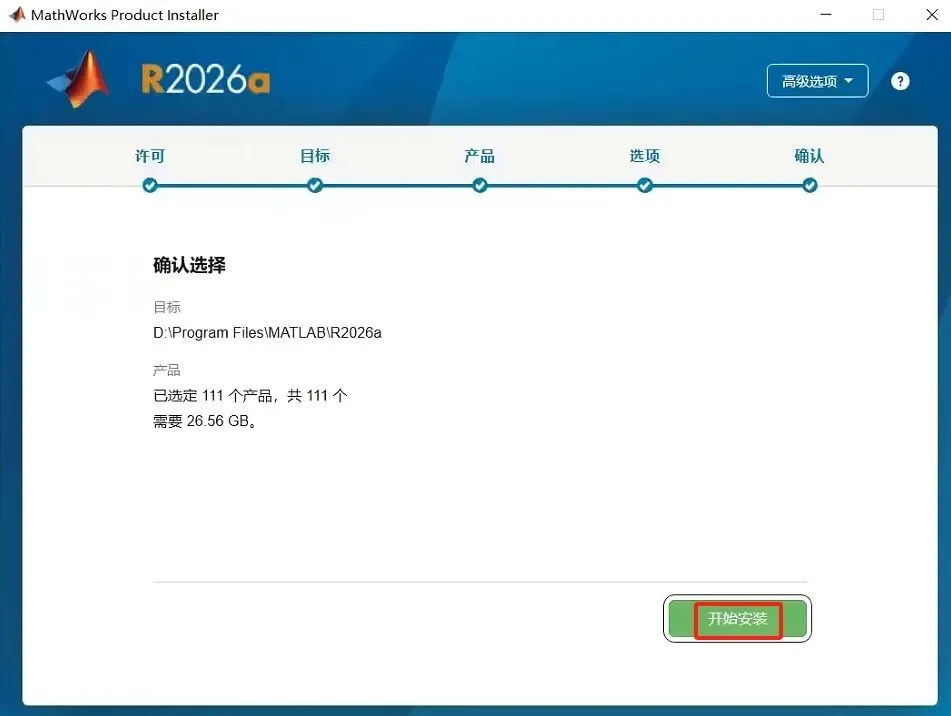
12.点击【安装产品】。
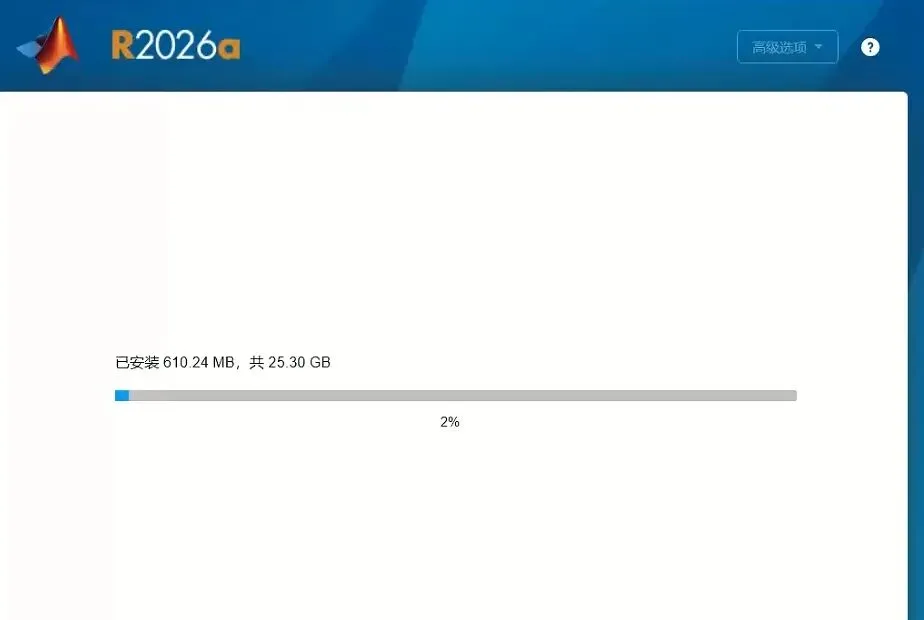
13.安装中...。
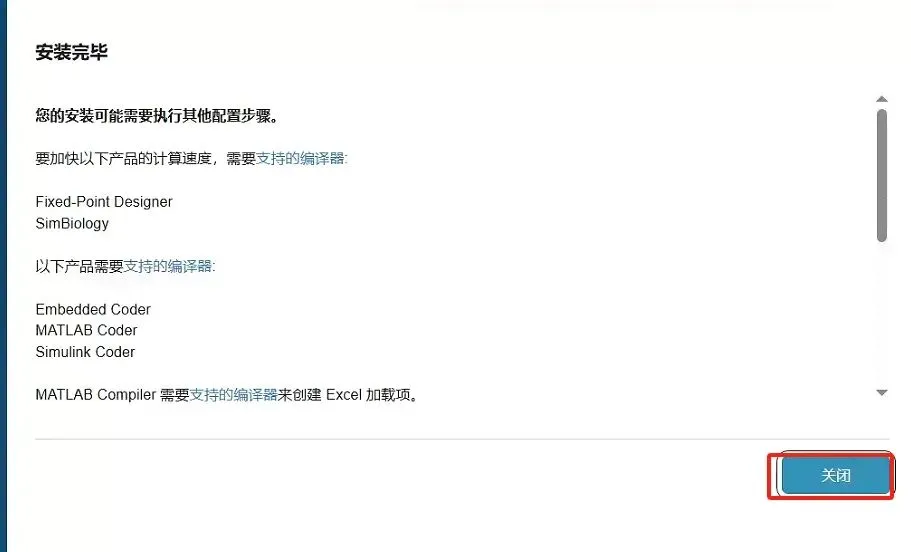
14.安装完成,点击【关闭】。
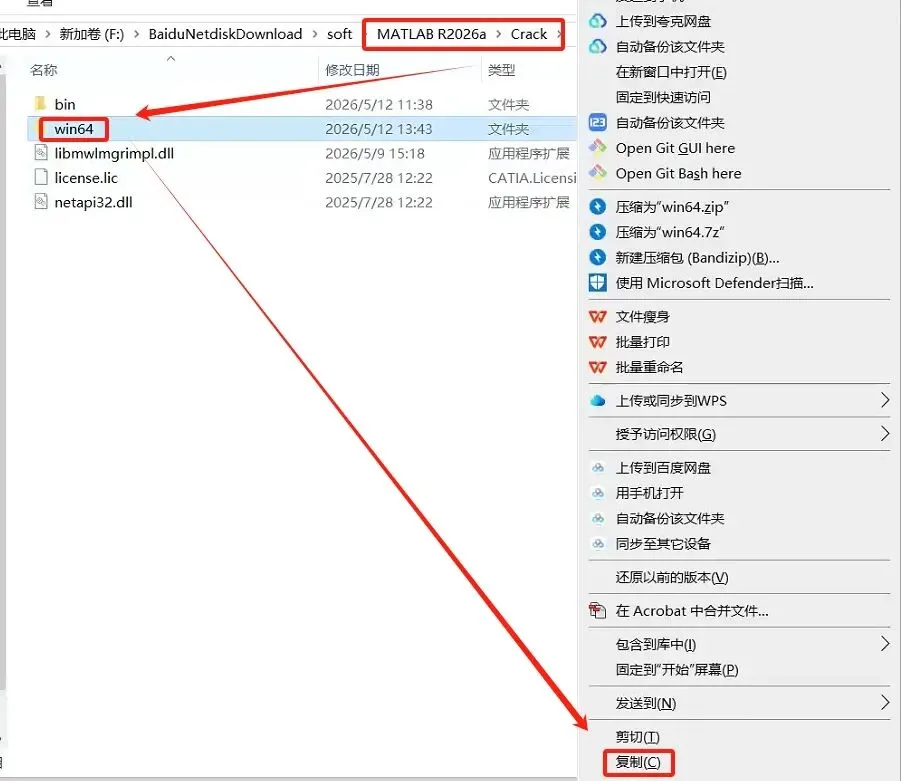
15.进入解压后的【MATLAB R2026a】-【Crack】文件夹,选择【win64】文件夹,鼠标右键,选择【复制】。
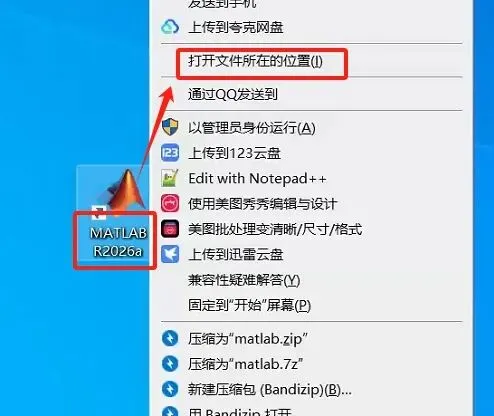
16.选择桌面【MATLAB R2026a】图标,鼠标右键,选择【打开文件所在位置】。
17.进入文件夹后,空白处鼠标右键,选择【粘贴】。
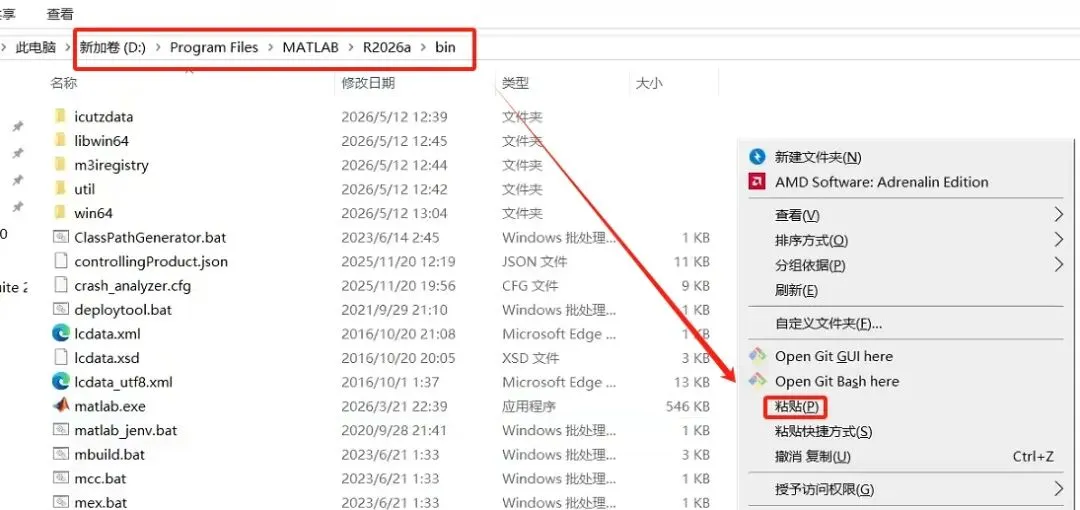
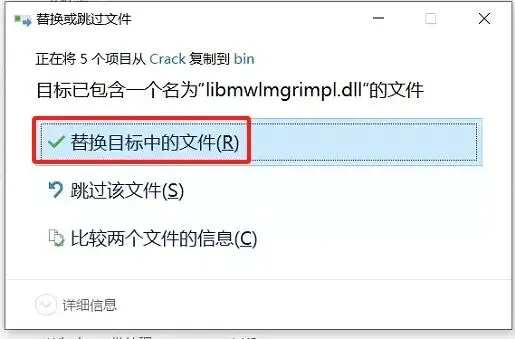
18.冲突提示,选择【替换目标中的文件】。
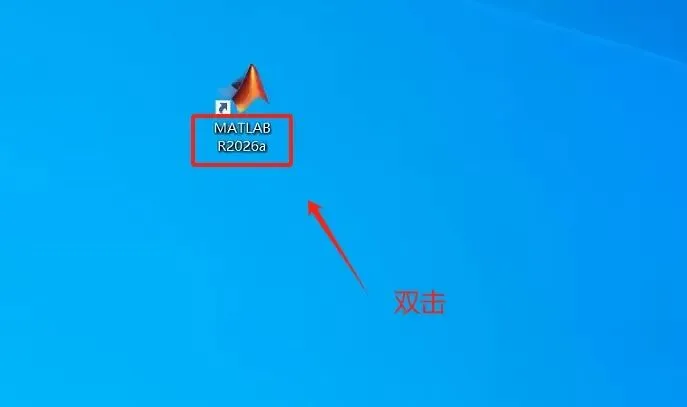
19.双击桌面【MATLAB R2026a】图标。
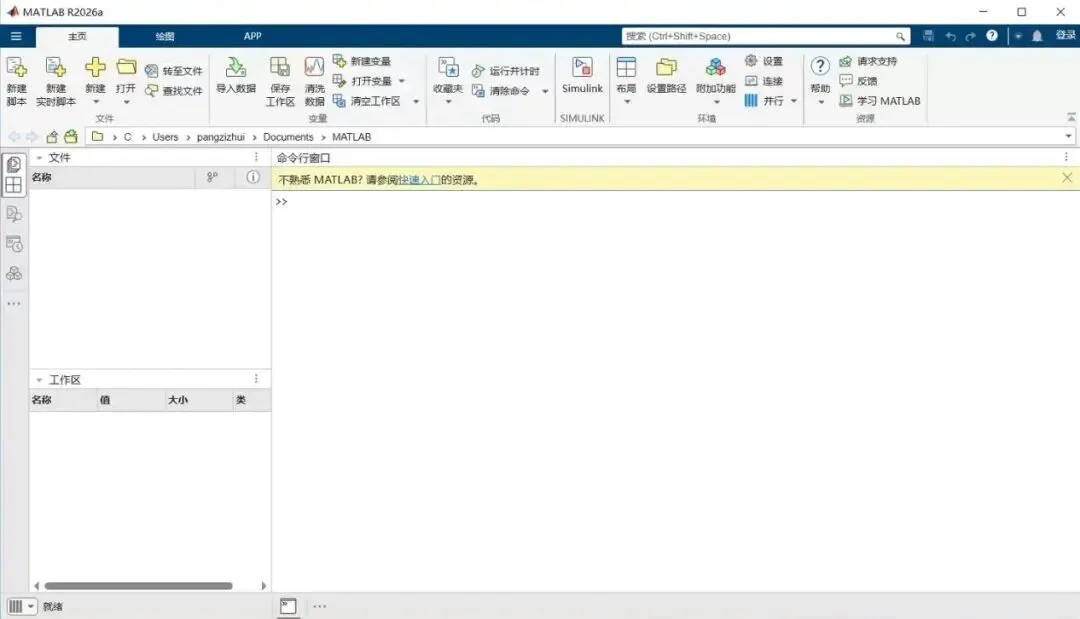
20.软件打开,界面如下,安装完成。
以上就是MATLAB R2026a的安装全过程,要是对你有帮助的话,请为小编点个赞。
下载链接获取:公众号后台回复:MATLAB。
免责声明:软件资源均来源于网络,仅供用户交流学习与研究使用,版权归属原版权方所有,版权争议与本公众号无关,用户本人下载后不能用作商业或非法用途,否则后果均由用户承担责任;如果您访问和下载此文件,表示您同意只将此软件用于参考、学习而非其他用途,否则一切后果请您自行承担,请于下载后24小时内删除,不允许用于商业用途,否则法律问题自行承担。如果您喜欢该软件,请支持正版软件,购买注册,得到更好的正版服务。


