软件领取方法 关注公众号,后台回复【get】即可自取免费ps安装包下载链接,一键安装!免责声明1.有关资源均收集来自网络与网友提供,关资源均收集来自网络与网友提供,任何涉及商业盈利目的的均不能使用,否则后果将由您自己承担。 2.如果本文章存在侵权请私信联系我,将在最短的时间内对其作出删除处理。3.本公众号分享的软件资源仅供学习交流使用。所有内容请在下载后24小时内删除,禁止非法恶意传播,不对任何下载或转载造成的危害负任何法律责任。
通道 + 色阶精准抠水滴:留住水花飞溅的通透美感
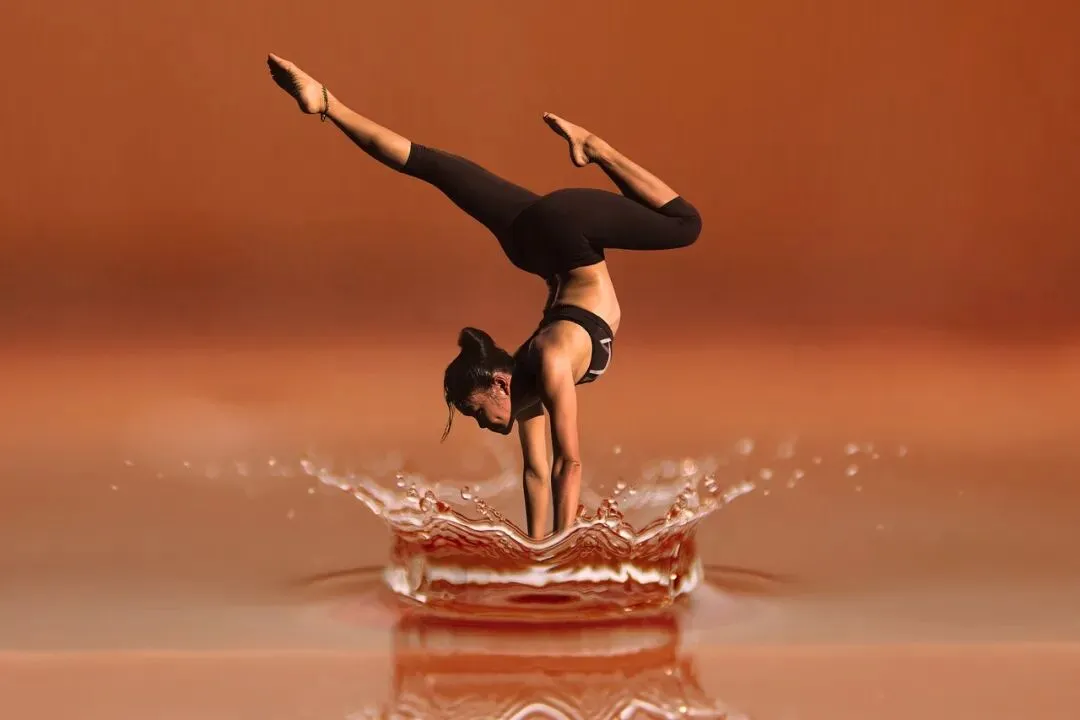
“女人是水做的,温柔细嫩;而清澈的水溅起刹那,更藏着扣人心弦的灵动。” 可这晶莹剔透的水滴,透明感强、边缘细碎,常规抠图很容易破坏通透质感,该怎么完整 “捕捉” 呢?今天就分享一套超实用的「通道 + 色阶」抠图法,轻松拿捏水滴的细腻轮廓与透明质感,新手也能快速上手!
一、准备工作
选取素材图:优先选择水滴与背景明暗对比稍明显的图片(比如深色背景配浅色水滴、浅色背景配深色水滴),后续调节更省心;
打开 PS 软件,导入准备好的水滴素材。
二、详细抠图步骤(附核心原理)
步骤 1:复制图层,保护原图
选中素材图层,按下快捷键「Ctrl+J」复制一个新图层(命名为 “素材副本”),始终在副本上操作,避免误改原图,后续不满意还能重新调整。
步骤 2:进入通道,选择高对比通道并复制
点击 PS 右侧「通道」面板(若未显示,可通过「窗口→通道」调出),观察红、绿、蓝三个原色通道:哪个通道里水滴与背景的明暗差距最大(比如水滴偏白、背景偏黑,或反之),就优先选择哪个;
这里以 “蓝色通道” 为例(实际按素材情况选择),右键点击该通道→复制通道(命名为 “蓝色通道副本”)—— 复制通道是关键!避免直接修改原图通道,导致后续无法恢复。
步骤 3:色阶初调,拉大明暗差距
选中 “蓝色通道副本”,按下快捷键「Ctrl+L」调出「色阶」面板:
拖动面板左侧「黑色滑块」向右移动:让背景中偏暗的部分更黑,减少杂色;
拖动右侧「白色滑块」向左移动:让水滴中偏亮的部分更白,突出轮廓;
中间「灰色滑块」可微调过渡区域,直到水滴轮廓初步清晰,背景与水滴的分界更明显(参数无固定值,按素材视觉效果调整,多试 2 次就能找到感觉)。
步骤 4:处理残留灰色,优化对比
初调后,若画面仍有部分灰色过渡区域(不是纯黑或纯白),用「套索工具」(快捷键 L)轻轻选中灰色区域,按下「Shift+F6」调出「羽化」面板,设置羽化半径 5-15 像素(分辨率高的图选 10-15 像素,低分辨率选 5-8 像素)—— 羽化是为了让边缘过渡自然,避免后续调整出现生硬色块。
步骤 5:二次色阶调节,强化黑白对比
再次按下「Ctrl+L」调出色阶,重复步骤 3 的操作,进一步拖动黑白滑块,将残留的灰色区域尽量压成纯黑或纯白,让水滴轮廓完全清晰,背景彻底干净。
步骤 6:反相处理,转换选区范围
按下快捷键「Ctrl+I」对 “蓝色通道副本” 进行反相(底片效果):原本的黑色背景变白色,白色水滴变黑色 —— PS 中 “白色区域 = 可选中区域”,这一步是为了让水滴区域成为后续选区的有效范围,方便精准载入选区。
步骤 7:载入选区,剪切出水滴主体
按住「Ctrl 键」,鼠标点击 “蓝色通道副本” 的缩略图,即可载入选区(画面出现流动的蚁行线,就是水滴的轮廓);
切换回「图层」面板,选中 “素材副本” 图层,按下「Ctrl+J」剪切选区内容,生成新图层(命名为 “水滴主体”)—— 此时水滴已从背景中分离出来,保留了核心轮廓。
步骤 8:抠取水滴阴影,增强立体感
回到「通道」面板,选中 “蓝色通道副本”,再次右键→复制通道(命名为 “蓝色通道副本 2”);
选择「画笔工具」(快捷键 B),设置画笔颜色为白色、硬度 50%-80%(硬度太高会导致阴影边缘生硬),轻轻将水滴阴影对应的区域涂白(只涂阴影部分,不要超出水滴范围);
按住「Ctrl 键」,点击 “蓝色通道副本 2” 的缩略图载入选区,切换回「图层」面板,按下「Ctrl+J」剪切选区,生成新图层(命名为 “水滴阴影”),并将该图层放在 “水滴主体” 下方,贴合水滴位置。
步骤 9:新建背景,凸显水滴质感
点击「图层」面板底部「新建图层」按钮(快捷键 Shift+Ctrl+N),命名为 “背景层”,并将其拖到最底层;
选择「渐变工具」(快捷键 G),挑选喜欢的渐变颜色(比如浅蓝→白、浅紫→白,或纯黑→深灰),在 “背景层” 上拖动填充 —— 渐变背景能更好地凸显水滴的透明感和立体感,最终效果如图 6 所示。
三、关键技巧总结(新手必看)
通道选择:不局限于蓝色通道,核心是 “找对比最强的通道”,比如深色背景配浅色水滴,可能绿色通道对比更明显,灵活切换尝试;
色阶调节逻辑:始终围绕 “让背景更纯、水滴更亮”,黑白滑块大胆拖,灰色滑块微调过渡,避免出现灰色杂边;
羽化半径:按图片分辨率调整,分辨率越高,羽化半径可稍大,反之则小,核心是 “让边缘不生硬”;
阴影处理:画笔涂白阴影时,不要涂得太满,保留阴影的渐变感,才能让水滴更贴合背景,不显得悬浮。
四、最终效果
通过「通道 + 色阶」的组合操作,既能完整保留水滴的透明轮廓和细碎边缘,又能通过单独抠取阴影增强立体感,搭配渐变背景后,水滴仿佛重新 “悬浮” 在画面中,灵动又通透。
这套方法不仅适用于水滴,还能迁移到玻璃、冰块、透明饰品等 “透明 / 半透明物体” 的抠图中,掌握核心逻辑后,不管是日常修图、设计海报,还是制作创意画面,都能轻松搞定~ 赶紧拿出素材试试,解锁透明物体抠图的精准技巧吧!