|
|---|
| |
| |
| |
| 16G内存,独立显卡(推荐NVIDIA RTX系列或Quadro系列),Intel i7/AMD Ryzen 7或更高处理器,SSD固态硬盘。 |
| |
📚 核心价值:NX1980版本在基础模块中新增了语音识别、GLTF/GLB格式导出,设计模板优化了草图和同步建模,编程加工模块则引入了多轴联动开粗和去毛刺等高级功能,显著提升了设计与制造效率。本资源提供的下载与安装方案,彻底解决了旧版常见的许可证授权失效、安装路径冲突等疑难杂症,确保软件一次性稳定部署,避免反复报错,让用户能即刻体验新版本带来的生产力提升。
🔽 NX 1980 详细图文安装步骤 🔽
NX1980软件介绍
基础模块更新
A、新增【语音识别】功能
B、贴图和贴花功能增强。
C、分析-测量命令增强
D、可以导出新文件格式:GLTF和GLB格式
NX设计模板更新
A、优化草图,可以定义草图工作部分区域
B、同步建模,最常用的【替换面】命令增强。
C、同步建模,可以批量搜索体上相同类型的孔。
D、新增轮廓筋板
E、样式倒圆增强功能增强,
F、简化装配命令增强
编程加工模块更新
A、新增多轴联动开粗,支持牛鼻刀、平头刀和球刀。
B、新增【多轴去毛刺】命令,
C、引导曲线命令新增【选择检查壁】功能,在引导曲线加工的时候,可以设置【壁余量】
D、【可变轴引导曲线】命令新增【多重深度】选项
E、【可变轴引导曲线】命令对“轴侧倾”进行了增强改进
F、进刀和退刀功能增强,新增Linear-Auto进退刀,也就是线性自动进退刀
G、数控车编程新增镗刀和铰刀公差设置
H、数控车加工进退刀增强
I、加工仿真增强
J、MCS坐标系可以继承了
K、NX后处理时新增【检查刀具】功能
L、NX后处理构造器新增多轴增材制造“MOM事件”
(内容来源于老叶NX网)
安装步骤
1:请先关闭杀毒软件与防火墙
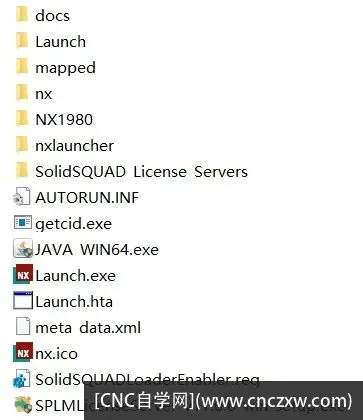
2、解压下载好的安装包,得到以下文件
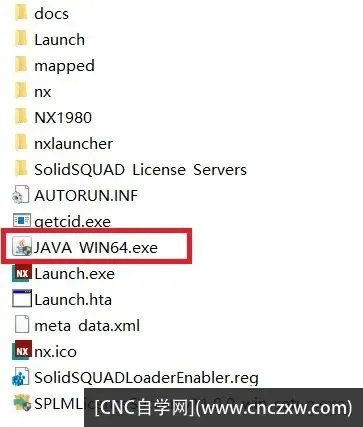
▲ 图解 1: 3 以管理员运行安装 JAVA
3、以管理员运行安装 JAVA
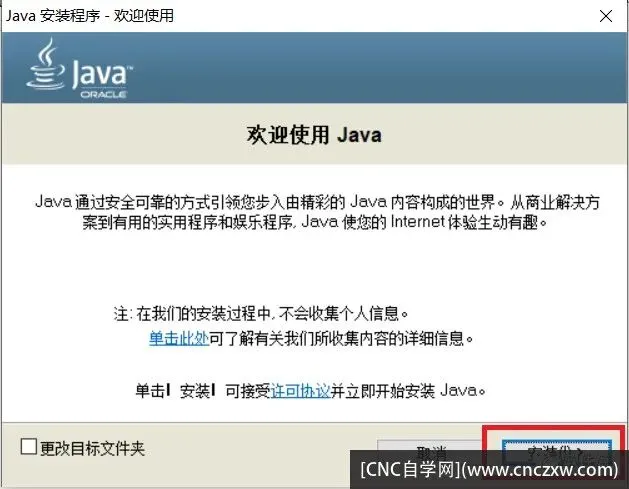
▲ 图解 2: 4 点击安装
4、点击安装。
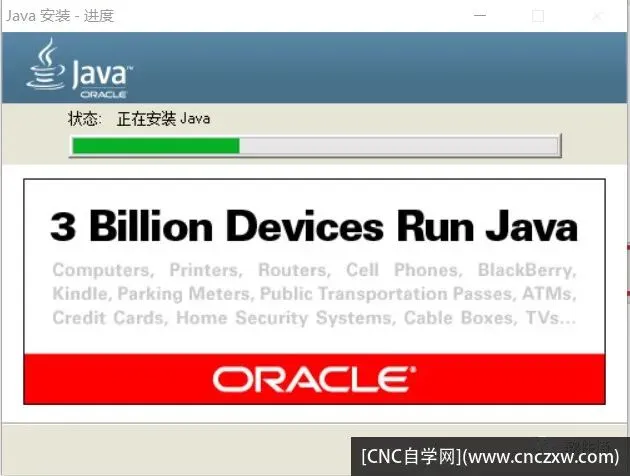
▲ 图解 3: 5 等待程序安装
5、等待程序安装。
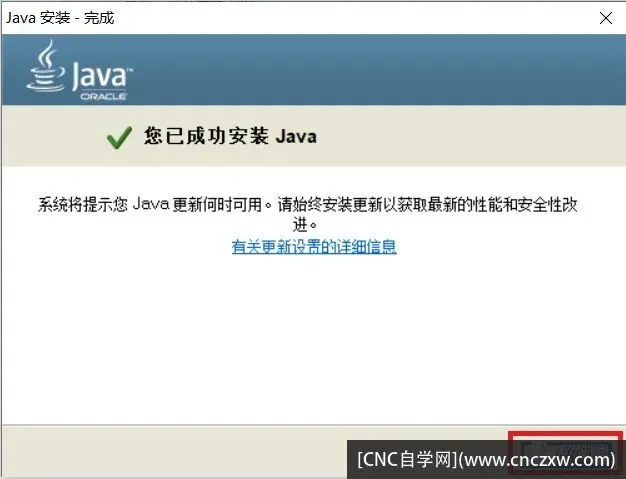
▲ 图解 4: 6 安装完成后 点击关闭
6、安装完成后,点击关闭。
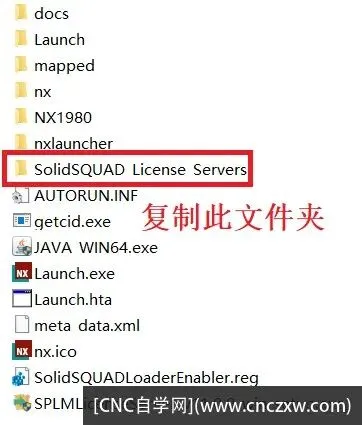
▲ 图解 5: 7 回到解压的安装包中
7、回到解压的安装包中,
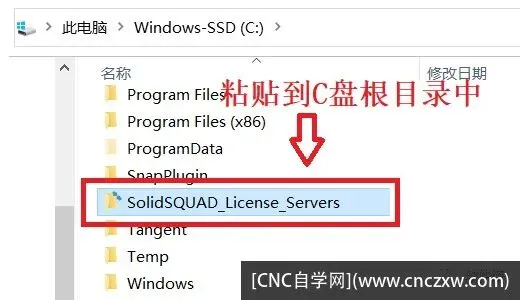
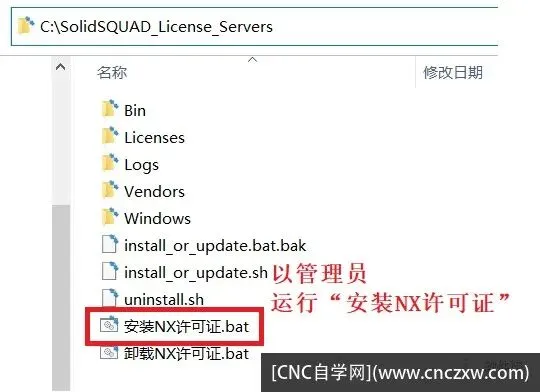
复制 SolidSQUAD_License_Servers 文件夹
去粘贴到 C盘 根目录中
▲ 图解 6: 8 打开刚刚复制到
▲ 图解 7: 8 打开刚刚复制到
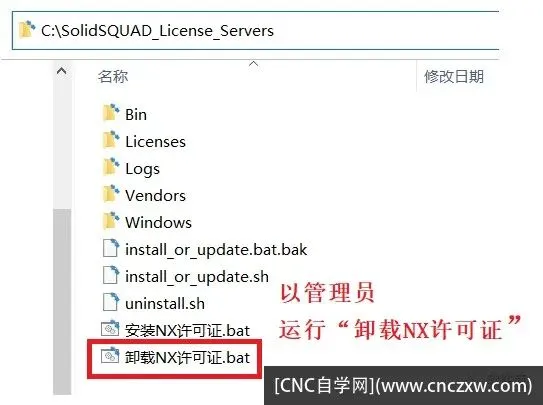
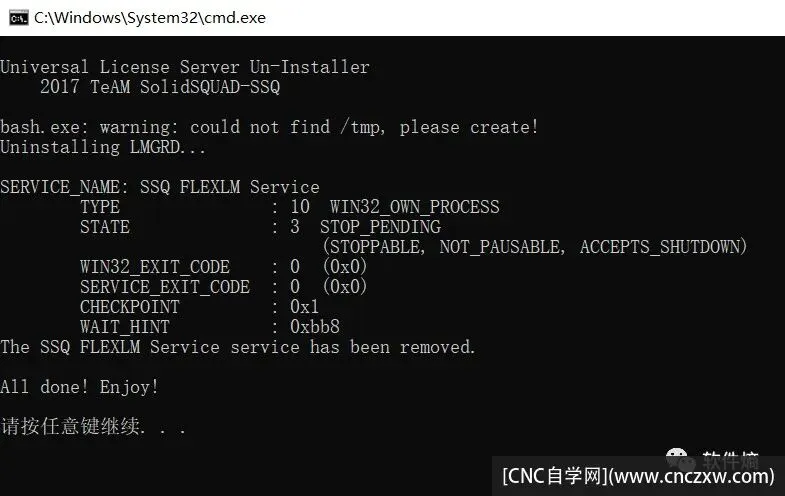
8、打开刚刚复制到C盘的文件夹
以管理员运行“卸载NX许可证”
运行完按任意键退出
▲ 图解 8: 9 接着以管理员运行
▲ 图解 9: 9 接着以管理员运行
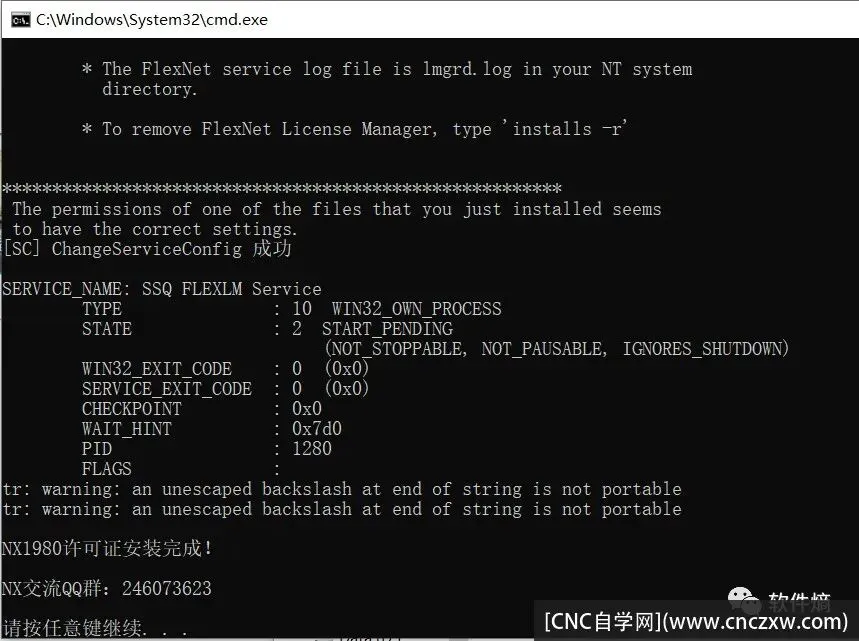
9、接着以管理员运行“安装NX许可证”
运行完按任意键退出
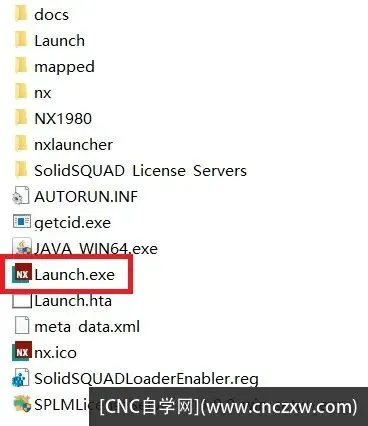
▲ 图解 10: 10 回到解压安装包 右键以管理员身份运行Launch
▲ 图解 11: 10 回到解压安装包 右键以管理员身份运行Launch
10、回到解压安装包,右键以管理员身份运行Launch。
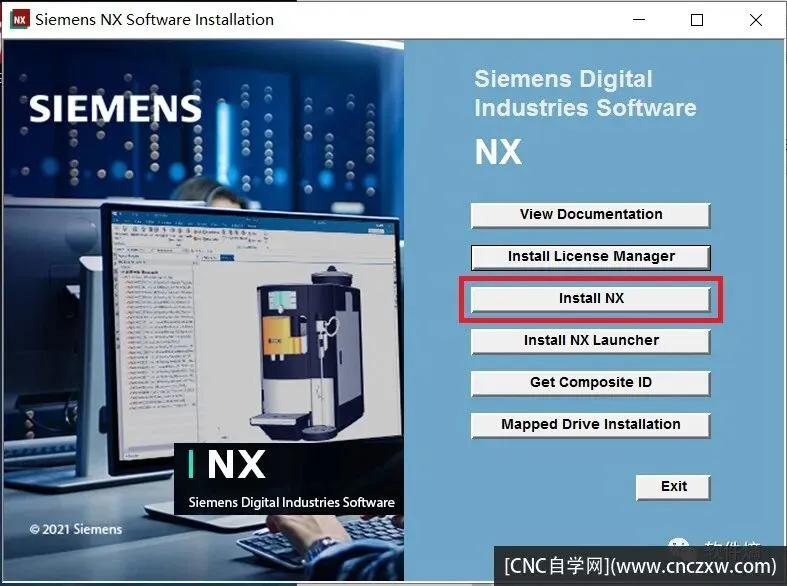
▲ 图解 12: 11 点击Install NX
11、点击Install NX。
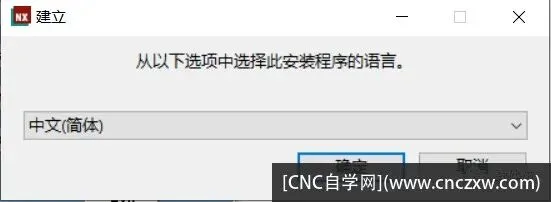
▲ 图解 13: 12 选择中文简体
12、选择中文简体。
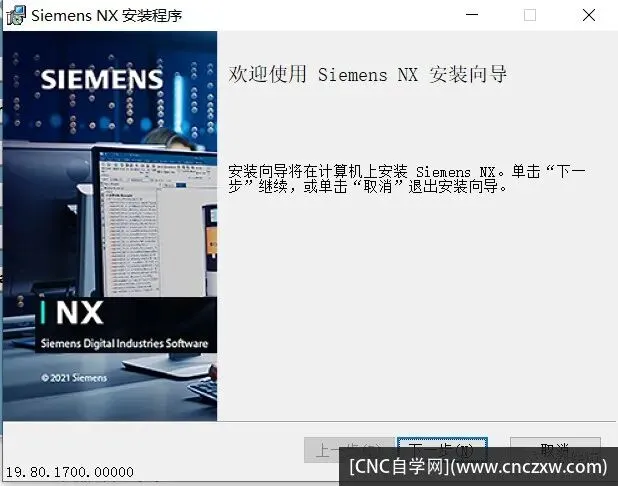
▲ 图解 14: 13 点击下一步
13、点击下一步。
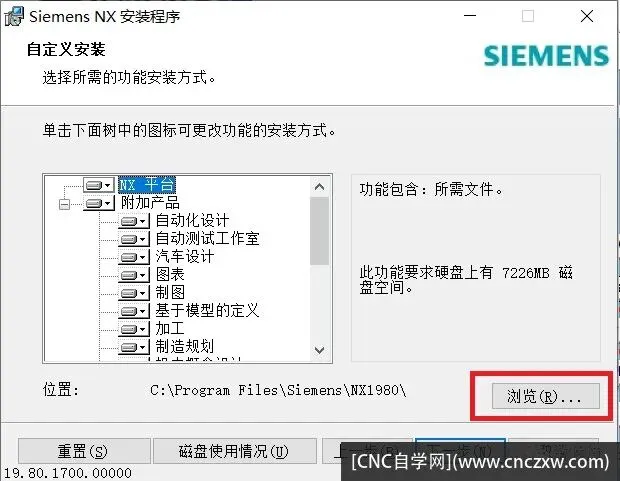
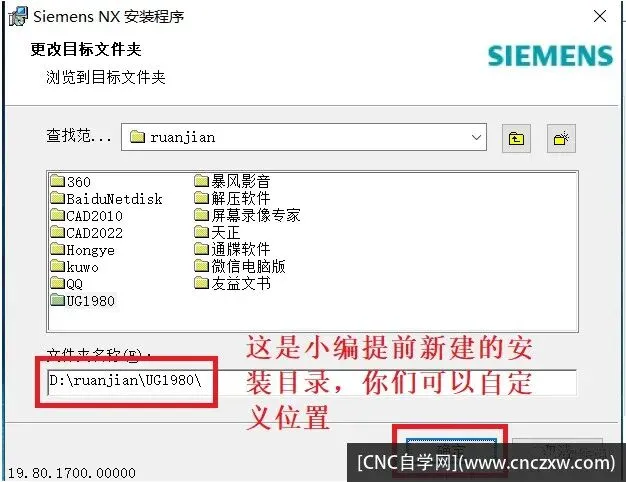
▲ 图解 15: 14 点击浏览 更改主程序安装路径
14、点击浏览,更改主程序安装路径。
▲ 图解 16: 15 更改软件安装目录到
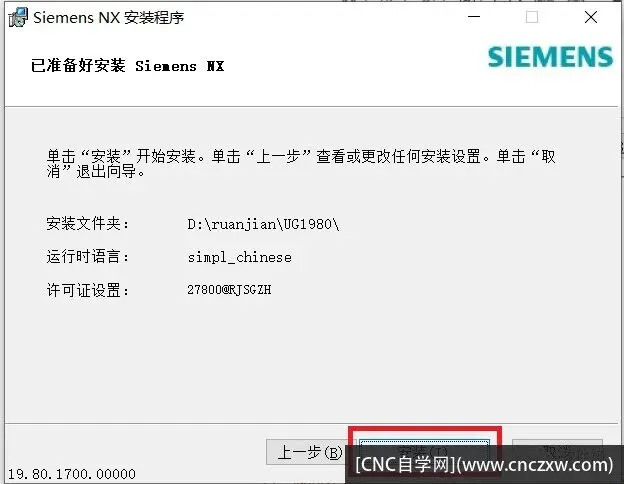
15. 更改软件安装目录到
D:\ruanjian\UG1980
点击确定返回
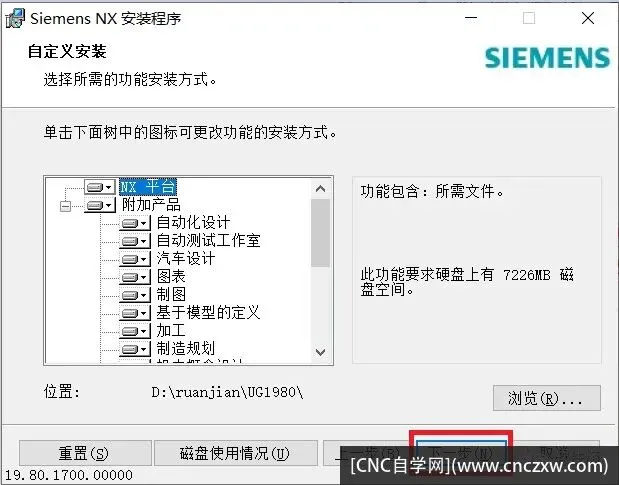
▲ 图解 17: 16 点击下一步
16、点击下一步。
▲ 图解 18: 18 选择中文 点击下一步
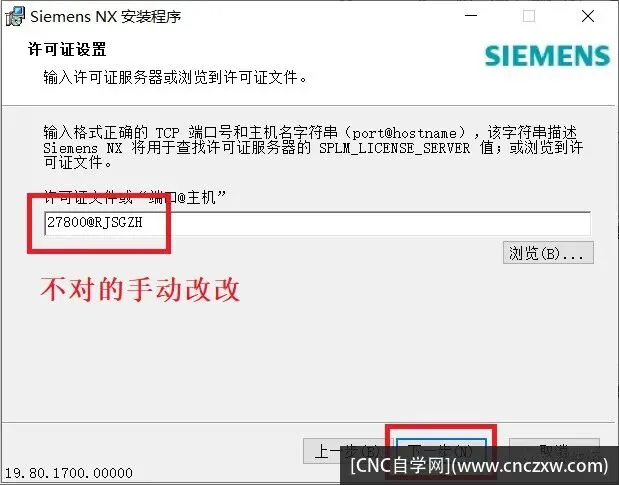
17、端口为27800,看一下端口和你电脑主机名是否正确,不正确自己改一下,点击下一步。
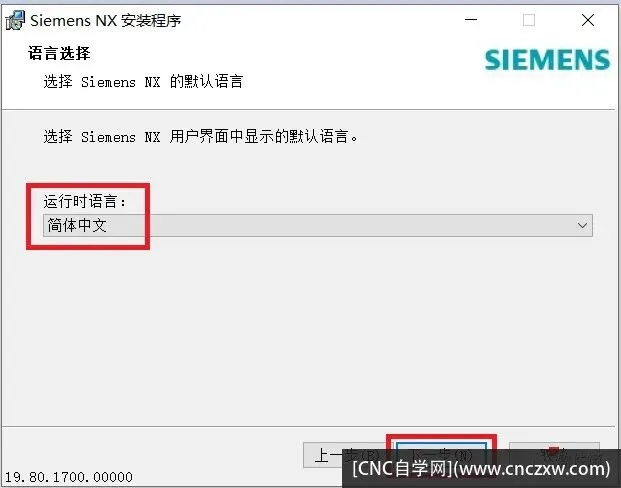
▲ 图解 19: 18 选择中文 点击下一步
18、选择中文,点击下一步。
▲ 图解 20: 19 点击安装
19、点击安装。
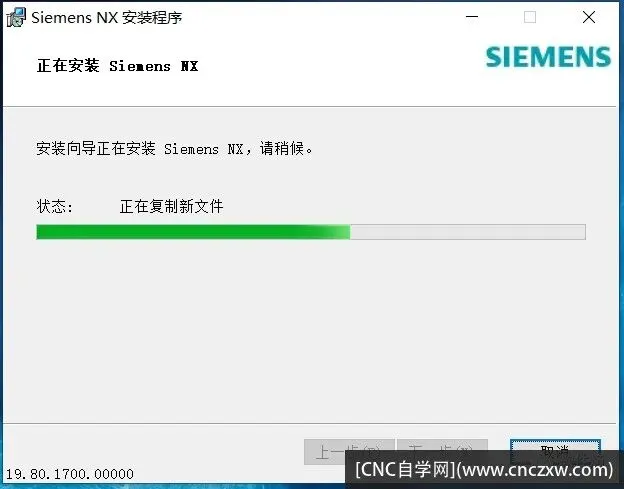
▲ 图解 21: 20 耐心等待安装 点击完成
20、耐心等待安装,点击完成。
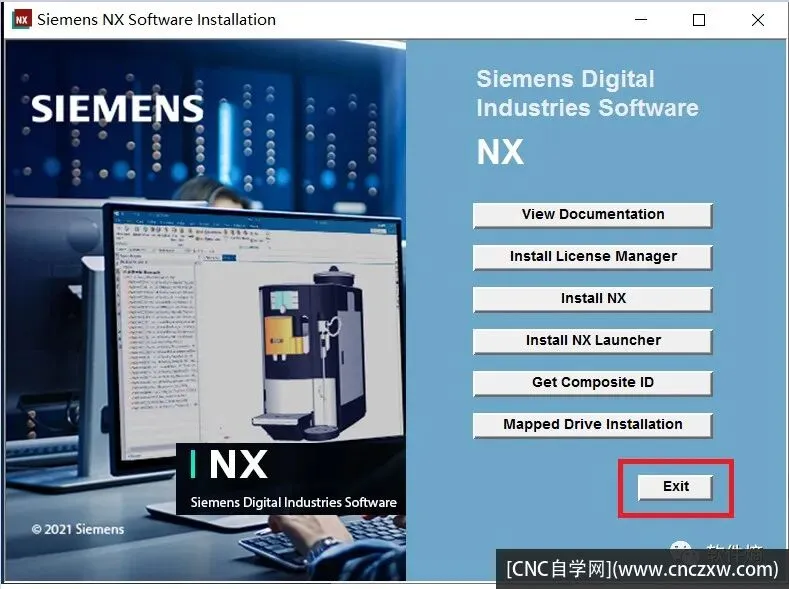
▲ 图解 22: 21 退出安装程序
21、退出安装程序。
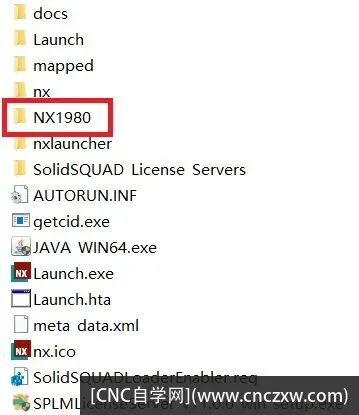
▲ 图解 23: 22 返回安装包中 打开NX1980文件夹
22、返回安装包中,打开NX1980文件夹,
▲ 图解 24: 23
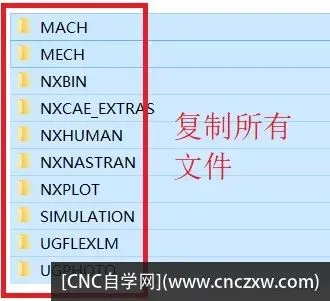
23、复制里面的所有文件
▲ 图解 25: 24 去开始菜单中找到UG图标 发送到桌面快捷方式 鼠标右键软件图标 点击属性
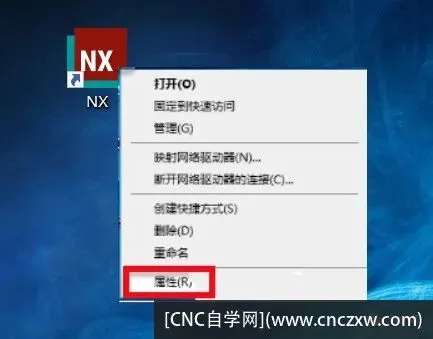
24、去开始菜单中找到UG图标,发送到桌面快捷方式,鼠标右键软件图标,点击属性
▲ 图解 26: 24 点击打开文件所在位置
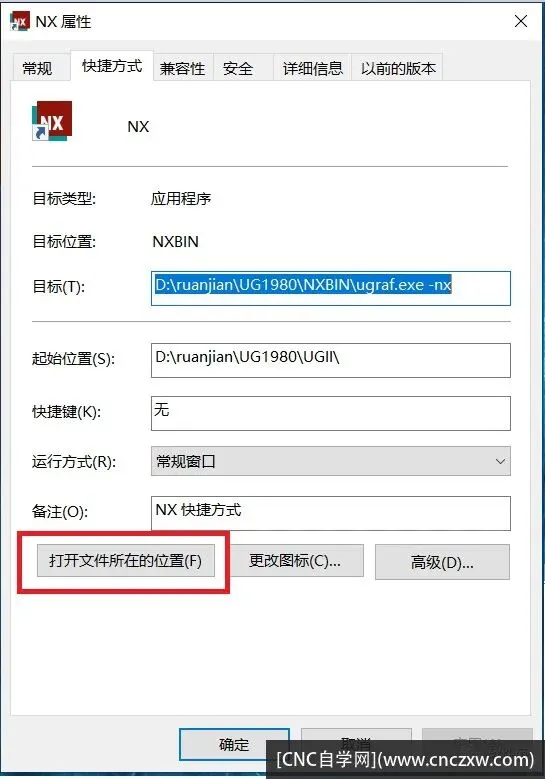
24、点击打开文件所在位置
▲ 图解 27: 26 在弹出的软件安装文件夹中 点击一下UG1980 进入UG1980目录中
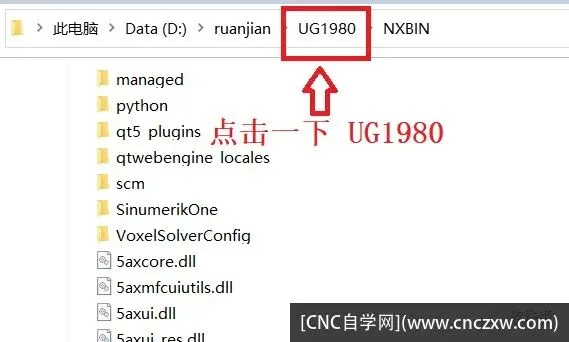
26、在弹出的软件安装文件夹中,点击一下UG1980,进入UG1980目录中
▲ 图解 28: 27
27、 进入UG1980目录后,把刚在上面复制的所有文件粘贴替换进来
▲ 图解 29: 28 返回安装包 运行
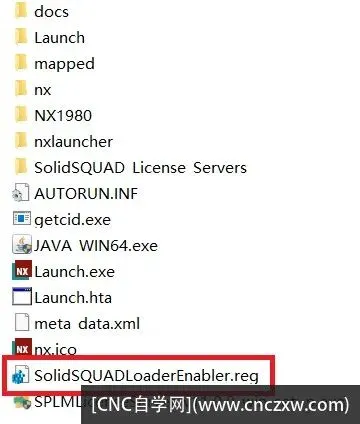
28、返回安装包,运行
SolidSQUADLoaderEnabler.reg 文件
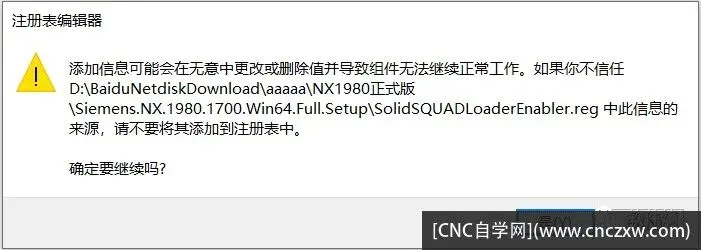
▲ 图解 30: 29 点击是
29、点击是
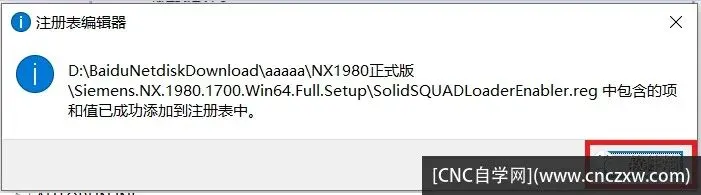
▲ 图解 31: 30 点击确定
30、点击确定
▲ 图解 32: 31 现在
31、现在重启电脑
启动后,点击运行NX1980软件
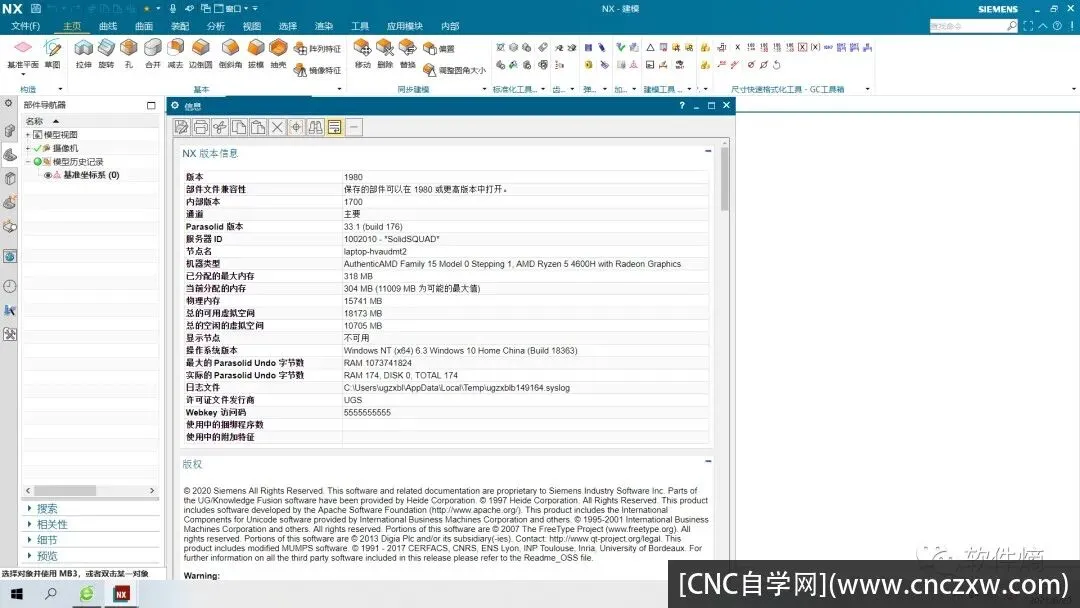
▲ 图解 33: 安装成功
安装成功
💡 NX 1980 安装常见问题
问:NX1980安装后提示“无法连接许可证服务器”或“许可证服务启动失败”?
答:首先,确认您已将SolidSQUAD_License_Servers文件夹正确复制到C盘根目录,并以管理员身份运行了“安装NX许可证.bat”。检查系统防火墙是否阻止了27800端口通信,或是否有其他程序占用此端口。同时,务必核对安装过程中填写的端口号(默认27800)和电脑主机名是否与许可证文件配置一致。若服务仍未启动,尝试手动在服务管理器中查找并启动“SolidSQUAD License Server”服务。
问:NX1980安装程序在运行过程中突然中断或提示未知错误?
答:此类问题多由系统环境干扰引起。安装前,必须彻底关闭所有杀毒软件和Windows Defender防火墙,并确保以管理员身份运行所有安装文件。检查系统临时文件夹是否有足够的空间,并清理可能残留的旧版NX或相关组件。若问题依旧,尝试在干净的系统环境下(例如安全模式或新用户账户)进行安装,以排除第三方软件冲突。
问:安装NX1980时,Java环境配置出现问题导致安装无法继续?
答:NX1980的安装包内通常包含推荐的Java Runtime Environment (JRE)。确保您已严格按照步骤,以管理员权限运行并完成了安装包内的JAVA安装。如果您的系统已存在多个Java版本,可能会引发冲突。建议在安装NX自带Java前,暂时禁用或卸载系统中其他不必要的JRE版本。安装完成后,NX会自行调用其所需的Java环境。